
Home > データの検出
この記事をダウンロードデータの検出
AvePoint Cloud Backup for Salesforce® はグローバルなフルテキスト検索に対応しました。これにより、精確かつ包括的なデータ検出で必要なデータを効率的に検出してリストアすることができます。レコード ID・レコード名・フィールド値のキーワードを入力して、バックアップ データまたはアーカイブ データのグローバルなフルテキスト検索を実行することができます。検出ジョブの結果は 30 日間のみ保持されることに注意してください。
バックアップ データの検出
バックアップ レコードを検出するには、以下の説明を参照してください。
-
左ナビゲーションの [検出] をクリックします。
-
検出 ページで、プロパティを使用してバックアップ レコードを検索します。以下の説明を参照してください。
-
キーワード フィールドに、レコード ID、レコード名、フィールド値のキーワードを入力します。
-
組織 ドロップダウン リストから検索元となる Salesforce 組織を選択します。
-
データ ソース フィールドで、バックアップ を選択します。
-
復旧ポイント フィールドの カレンダー ボタンをクリックして、復旧ポイントを選択します。前回の完全バックアップ ジョブの開始から復旧ポイントまでのデータを検索します。
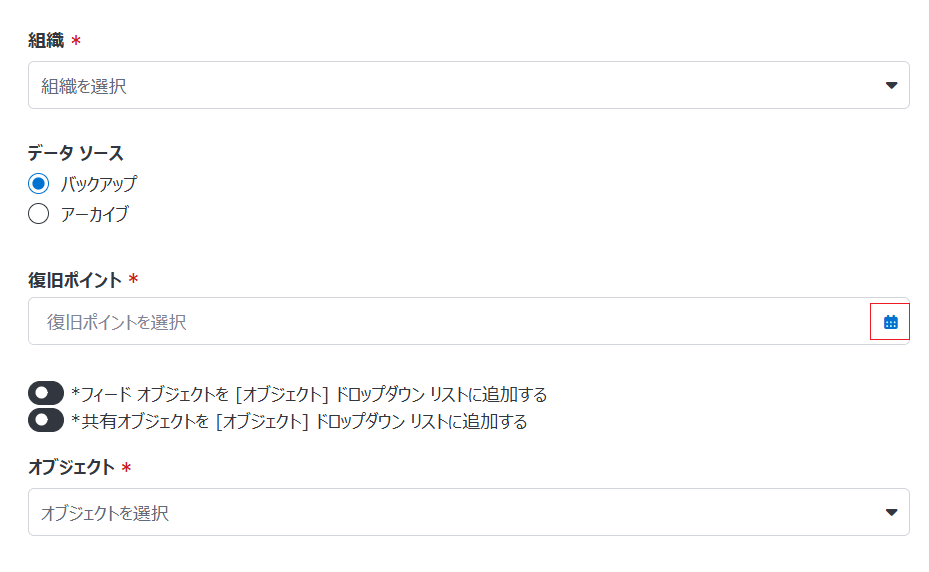
カレンダー ボタン
-
切り替えをオン / オフにして、*フィード オブジェクトおよび *共有オブジェクトを オブジェクト ドロップダウン リストに追加するかどうかを定義します。*フィード オブジェクトおよび *共有オブジェクトから検索すると、検出ジョブに時間がかかる場合があります。
-
オブジェクト ドロップダウン リストから、検索元となるオブジェクトを選択します。
オブジェクトの選択後、[フィールド レベルの詳細フィルター] をクリックし、キーワードを検索する対象となる各オブジェクトの特定のフィールドを選択して [保存] をクリックします。既定では、検索は各オブジェクトのすべてのフィールドを含みます。
-
-
[検出] をクリックして、検出プロセスを開始します。
検出ジョブの開始後、ジョブ モニター に移動してジョブの進捗状況を確認することができます。ジョブの完了後、ジョブ ID リンクをクリックして検出結果を表示し、検出されたレコードにアクションを実行することができます。詳細については、ジョブ モニター を参照してください。
アーカイブ データの検出
アーカイブ レコードを検出するには、以下の説明を参照してください。
-
左ナビゲーションの [検出] をクリックします。
-
検出 ページで、プロパティを使用してアーカイブ レコードを検索します。以下の説明を参照してください。
-
キーワード フィールドに、レコード ID、レコード名、フィールド値のキーワードを入力します。
-
組織 ドロップダウン リストから検索元となる Salesforce 組織を選択します。
-
データ ソース フィールドで、アーカイブ を選択します。
-
最終更新日の範囲 フィールドで、期間を指定して、その期間内に変更されたレコードを検索します。
-
作成日の範囲 フィールドで、期間を指定して、その期間内に作成されたレコードを検索します。
-
オブジェクト ドロップダウン リストから、検索元となるオブジェクトを選択します。
オブジェクトの選択後、[フィールド レベルの詳細フィルター] をクリックし、キーワードを検索する対象となる各オブジェクトの特定のフィールドを選択して [保存] をクリックします。既定では、検索は各オブジェクトのすべてのフィールドを含みます。
-
-
[検出] をクリックして、検出プロセスを開始します。
検出ジョブの開始後、ジョブ モニター に移動してジョブの進捗状況を確認することができます。ジョブの完了後、ジョブ ID リンクをクリックして検出結果を表示し、検出されたレコードにアクションを実行することができます。詳細については、ジョブ モニター を参照してください。