
Home > 分析レポートの表示
この記事をダウンロード分析レポートの表示
分析レポートで、共有ファイルの閲覧状況や、メンバーの活動データを分析できます。レポートに内部ユーザー、外部ユーザー、個人コンテンツ、共同コンテンツ、まとめて共有の5つのレポートが表示されます。各タブの右上にデータの前回の同期日時が表示されます。
各タブに表示されているセクションについては、以下の説明を参照してください。
-
過去30日サマリー – 過去30日内のデータを分析して異なる条件でランキングを作成することで、さまざまな方面で共有の利用状況を把握することができます。
-
総合ランキングカードには、内部ユーザー、外部ユーザー、個人コンテンツ、共同コンテンツ、まとめて共有の該当する総合ランキングが表示されます。ランキングでユーザー名、コンテンツ名、まとめて共有タイトルをクリックして、分析レポート詳細ウィンドウを表示します。このウィンドウで、詳細を確認することができます。
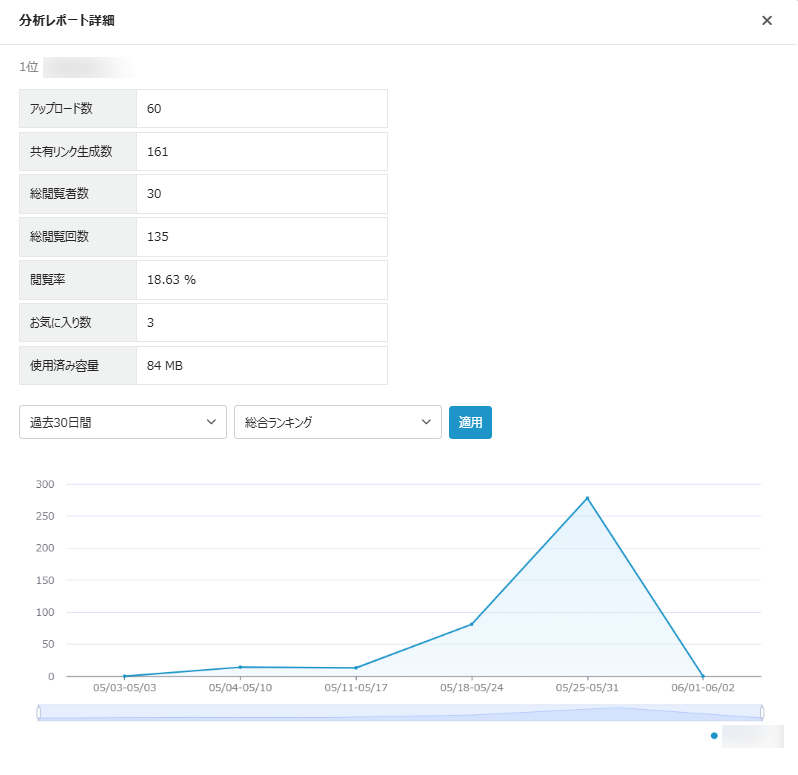
個人コンテンツおよび共同コンテンツ総合ランキング内各ファイル名の右にあるプレビューアイコンをクリックして、そのコンテンツを新しいタブでプレビューすることができます。プレビューページで該当するファイルに対して編集・ダウンロードを実行することができます。
NOTEオンランでプレビュー・編集できるドキュメントタイプについては、オンラインでのプレビュー・編集の対応状況 を参照してください。
-
他の比較基準カードには、その基準に基づいて作成されたランキングを確認することができます。
-
内部ユーザータブで、アップロード数、共有リンク生成数、総閲覧者数、総閲覧回数のランキングを確認できます。
-
外部ユーザータブで、コンテンツ総閲回数、ダウンロード数、共有ページ総閲覧回数、クリック済み予約数のランキングを確認できます。
NOTE外部ユーザータブで企業を選択できるドロップダウンリストから特定の企業の分析レポートを確認することができます。既定では、すべてが選択されています。
-
個人コンテンツおよび共同コンテンツタブで、共有リンク数、ファイルの総閲覧者数、ファイルの総閲覧回数のランキングを確認できます。
-
まとめて共有タブで、まとめて共有の総閲覧回数、まとめて共有内コンテンツアクセス数、まとめて共有の総閲覧者数、お気に入り数のランキングを確認できます。
-
各ランキング内のリンクをクリックして、分析レポート詳細ウィンドウで詳細を確認することができます。
-
-
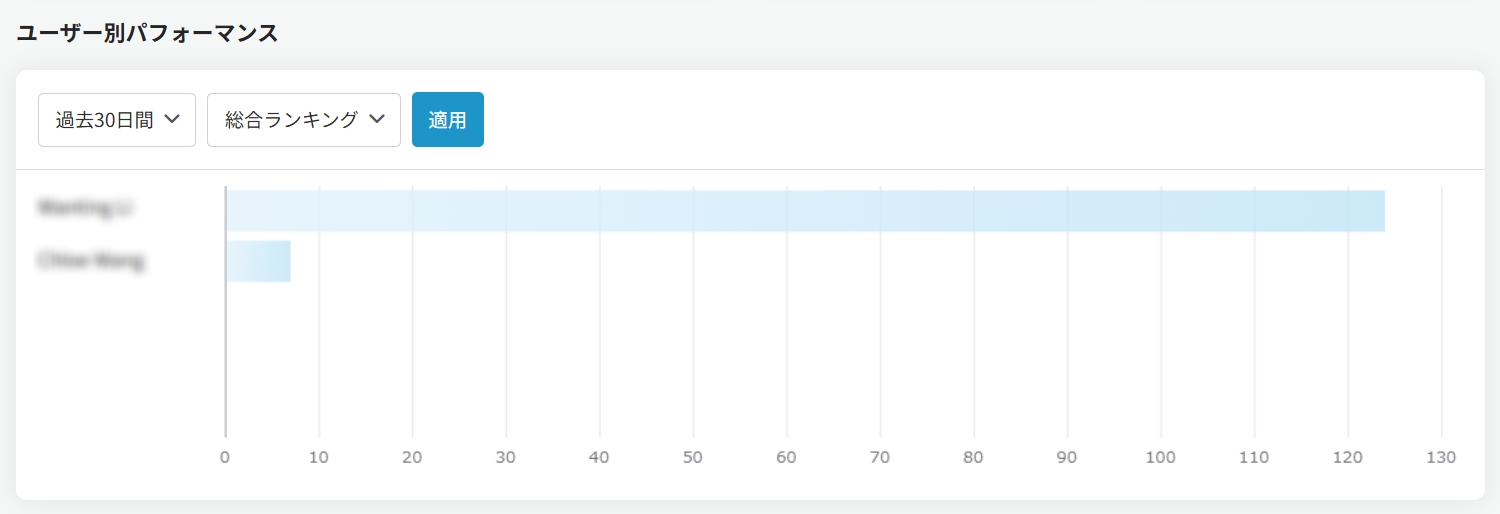
ユーザー / コンテンツ / ページ別パフォーマンス – 過去30日間、過去60日間、過去90日間、過去180日間、過去360日間の期間、およびランキング基準を選択してフィルターを構成します。パフォーマンスは横棒グラフで確認することができます。
-
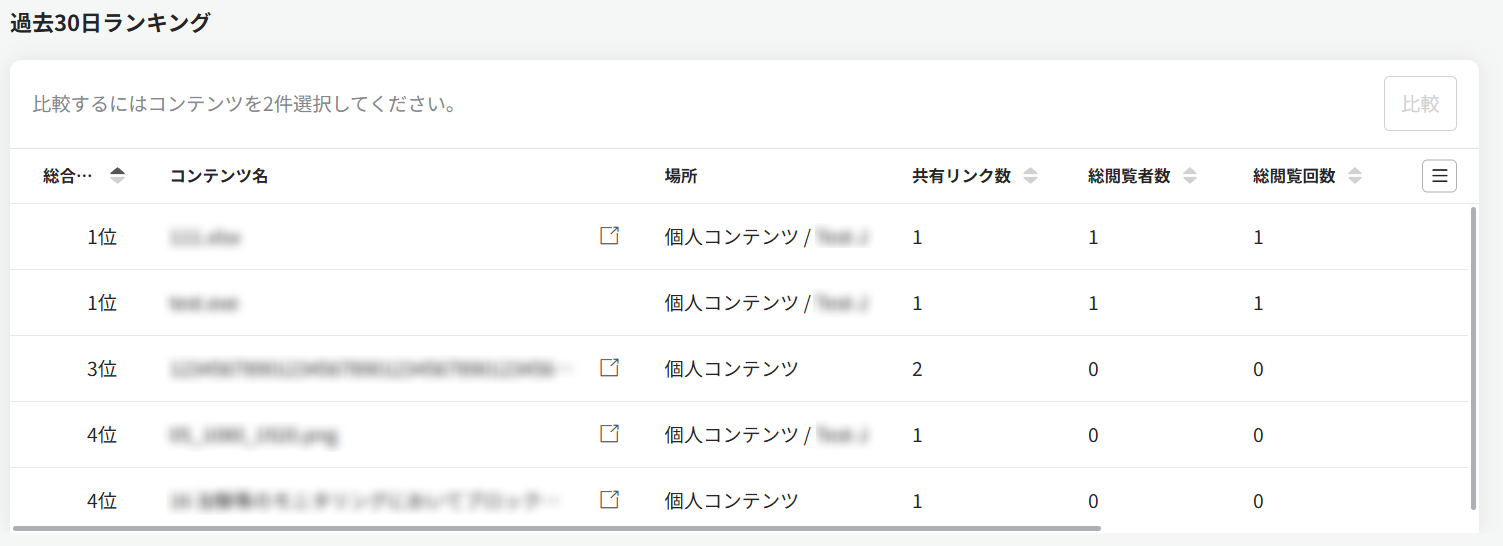
過去30日ランキング – 過去30日の総合ランキングの詳細データをテーブルで確認することができます。テーブルの右上で**[比較]**をクリックして、ユーザー間・コンテンツ間・まとめて共有間の共有データ比較を実行することができます。
-
コンテンツ名の右にあるプレビューアイコンをクリックして、そのコンテンツを新しいタブで開き、コンテンツをプレビュー・編集・ダウンロードすることができます。
NOTEオンランでプレビュー・編集できるドキュメントタイプについては、オンラインでのプレビュー・編集の対応状況 を参照してください。
表示設定で分析レポートが表示中に設定されていない権限グループ内のユーザーには、このレポートは表示されません。レポートを表示するには、管理者に連絡して分析レポートモジュールの表示を依頼してください。