Home > 共同コンテンツまたは個人コンテンツでの作業 > 外部からのファイル共有
この記事をダウンロード外部からのファイル共有
現在、DenshoBakoユーザーは共有リンクを生成して、外部ユーザーにファイルを共有することができます。DenshoBakoライセンスを持っていない外部ユーザーは、同じ方法ファイルを共有することはできません。また、ファイルサイズの制限により、大きいサイズのファイルをメールで共有することができません。この場合、DenshoBakoの受信用リンク発行機能を使用して、ファイルを安全に共有することができます。
外部からのファイルをDenshoBakoに共有するプロセスは、以下の通りです。
-
DenshoBakoユーザーがファイルをアップロードするための受信用リンクを特定の外部ユーザーに発行します。
-
特定の外部ユーザーが受け取った受信用リンクにアクセスして、ファイルをアップロードするための専用ページに共有するファイルをアップロードします。
-
受信用リンクを発行したDenshoBakoユーザーが指定した場所でアップロードされたファイルを確認します。
プロセスの詳細については、以下の説明を参照してください。
外部ユーザー向けの受信用リンクの発行
DenshoBakoライセンスを持っていない外部ユーザーが、DenshoBakoユーザーにファイルを共有する際に、DenshoBakoから発行された専用リンクを通して、共有ファイルをアップロードする必要があります。
受信用リンク発行機能は個人コンテンツおよび共同コンテンツ内のフォルダーに対応します。受信用リンクを発行するには、以下の説明を参照してください。
-
個人コンテンツまたは共同コンテンツで、フォルダーの右側にあるその他のアクションボタンをクリックし、ドロップダウンリストから受信用リンク発行を選択します。
-
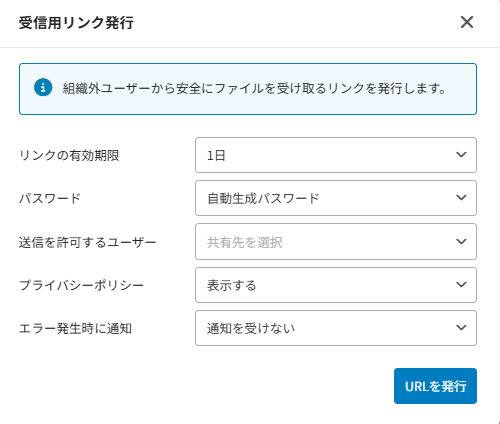
受信用リンク発行ウィンドウが表示されます。このウィンドウ内の各設定の既定値を受信用リンクの初期設定で設定することができます。詳細については、受信用リンクの初期設定 を参照してください。
-
リンクの有効期限 – 発行する受信用リンクの有効期限を1日、3日、7日、14日から指定します。
-
パスワード – 自動生成パスワード、手動設定パスワード、**ワンタイムパスワード(推奨)**からパスワードを選択します。
-
送信を許可するユーザー – 受信用リンクの初期設定で1人の特定ユーザーのみを許可するがデフォルト設定として選択されている場合、このフィールドで1名のユーザーのみを共有先として選択できます。複数の特定ユーザーを許可するがデフォルト設定として選択されている場合、このフィールドで複数のユーザーを共有先として選択できます。
-
プライバシーポリシー – リンクの共有先ユーザーがリンクにアクセスする際にプライバシーポリシーを表示するかどうかを選択します。
-
-
[URLを発行]ボタンをクリックすると、受信用リンクが発行されます。
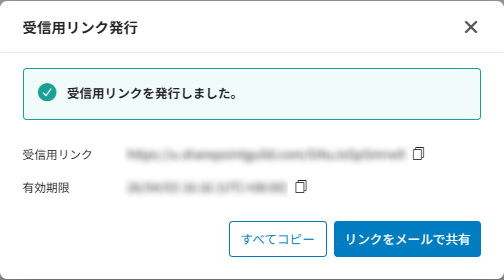
受信用リンク発行ウィンドウで生成された受信用リンクおよび有効期限を個別にコピーするか[すべてコピー]をクリックすることでコピーして共有相手である外部ユーザーに送るか、[リンクをメールで共有]ボタンをクリックして、表示される[メール作成]ウィンドウで共有相手に送信するメールを構成します。
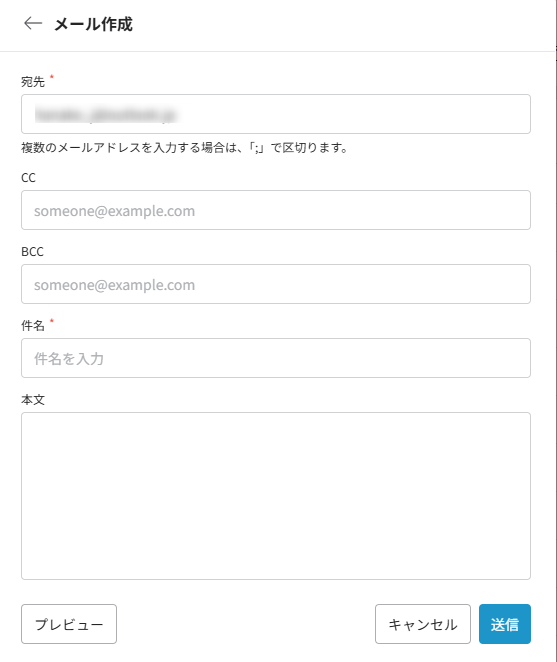
メール作成ウィンドウで以下の情報を完了することができます。
-
宛先 – メールの宛先を入力します。受信用リンク発行ウィンドウで選択した相手のメールアドレスが自動的に入力されています。複数のメールアドレスを入力する場合、セミコロン (;) で区切ります。
-
CC – メールのコピーを受信するユーザーを入力します (必須ではありません)。
-
BCC – メールのコピーをブラインドで受信するユーザーを入力します (必須ではありません)。
-
件名 – 送信するメールの件名を入力します。
-
本文 – 必要に応じて、メール受信者へのメッセージを入力します。受信用リンクは自動的にメールに含まれるため、本文に入力する必要がありません。
ウィンドウの左下で[プレビュー]をクリックして、構成したメールを新しいタブでプレビューすることができます。
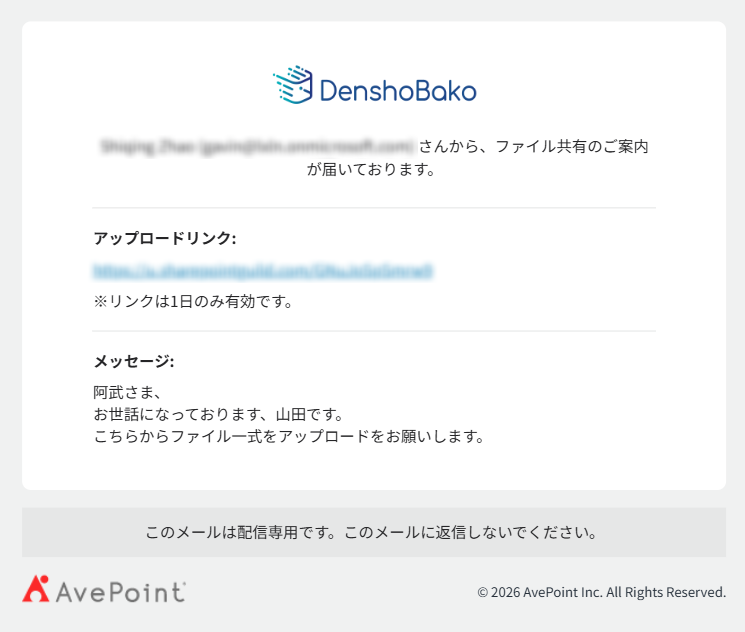
メール作成ウィンドウの右下で[送信]をクリックして、受信用リンクを含むメールが共有相手に送信されます。
外部ユーザーからのファイルのアップロード
DenshoBakoユーザーから直接取得された、またはメールで取得された受信用リンクにアクセスして、外部ユーザーは共有するファイルをDenshoBako内の特定場所にアップロードして共有することができます。
外部ユーザーによるファイルをアップロードするには、以下の説明を参照してください。
-
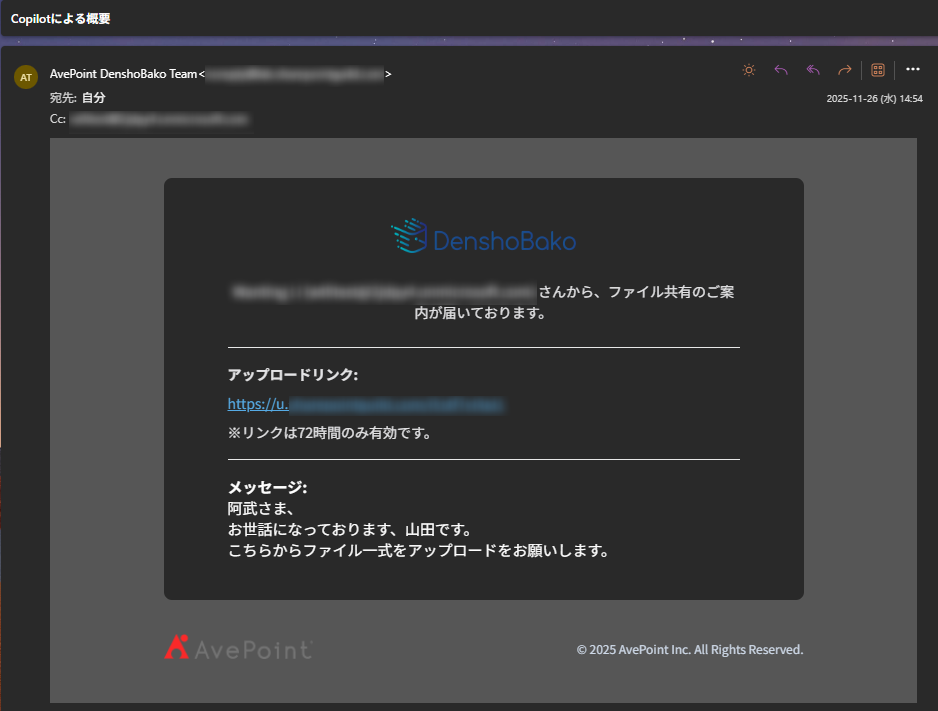
DenshoBakoユーザーから取得されたアップロードリンクまたは受信したメール内のアップロードリンクにアクセスします。リンクは72時間のみ有効できることに注意してください。リンクの有効期限が切れた場合、リンクの発行元に連絡して、再発行を依頼してください。
-
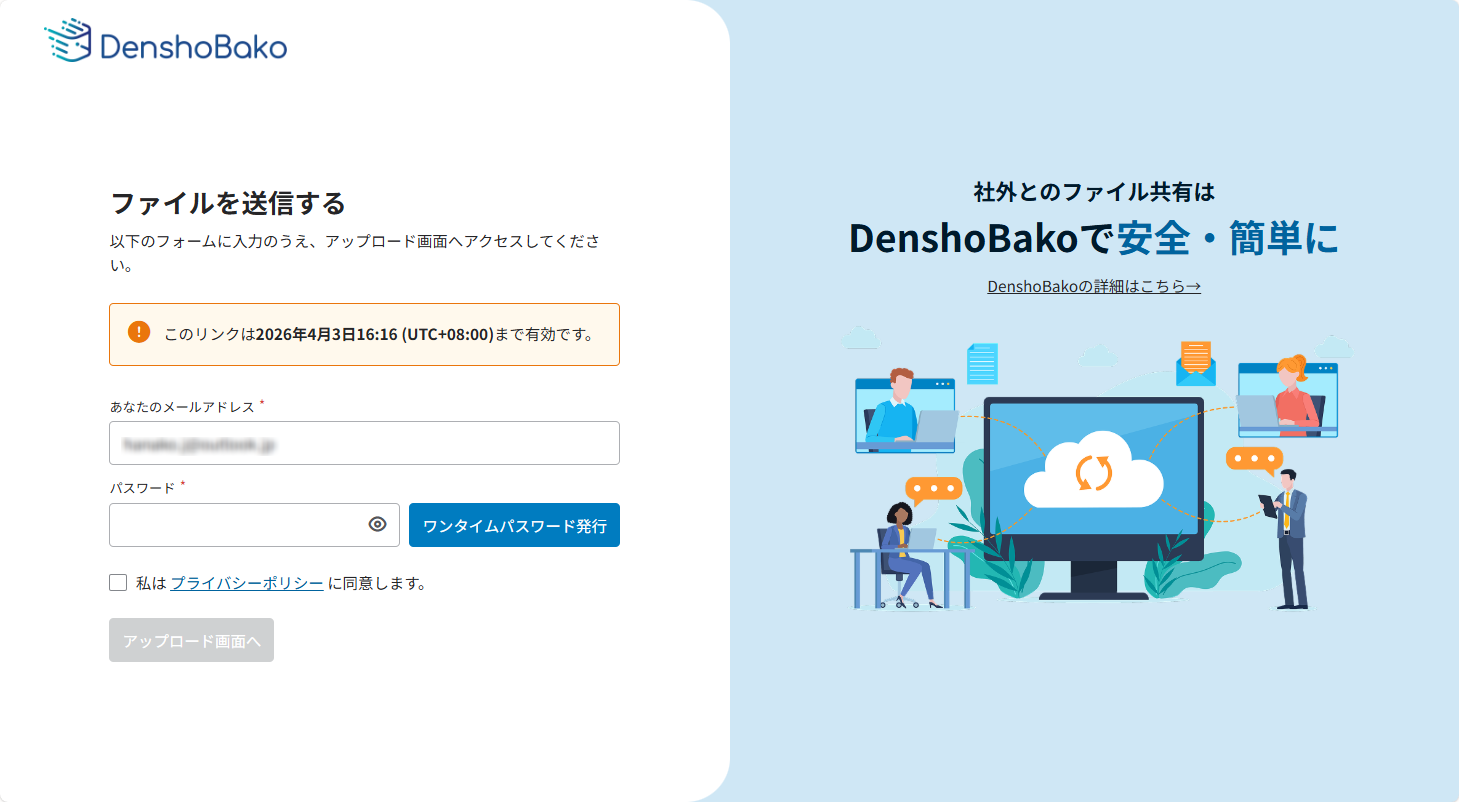
ファイルを送信するページが開かれます。このページでリンクの有効期限を確認することもできます。
-
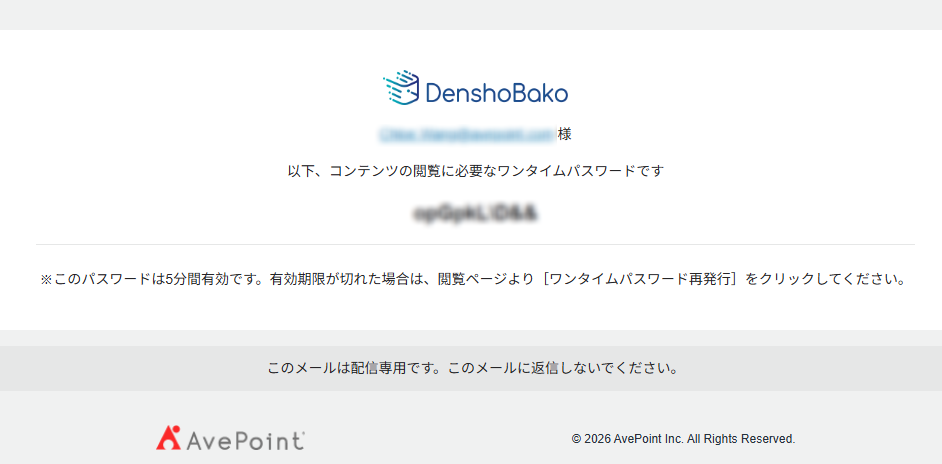
自分 (外部ユーザー) のメールアドレスを入力し、メール内に添付されているパスワードを入力するか、[ワンタイムパスワード発行]をクリックして、自分の受信トレイに送信されたワンタイムパスワードを入力します。
-
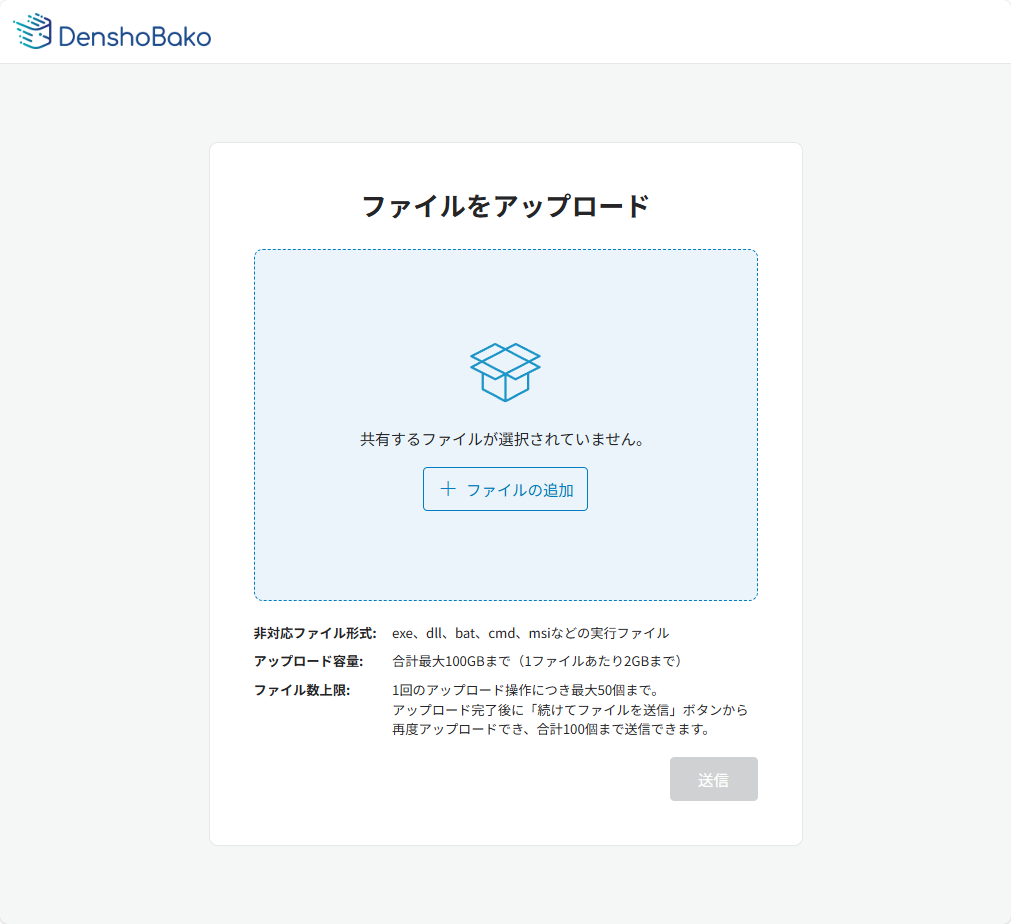
ワンタイムパスワードをコピーしてパスワードフィールドに貼り付け、[アップロード画面へ]ボタンをクリックして、ファイルをアップロードページに移動します。
-
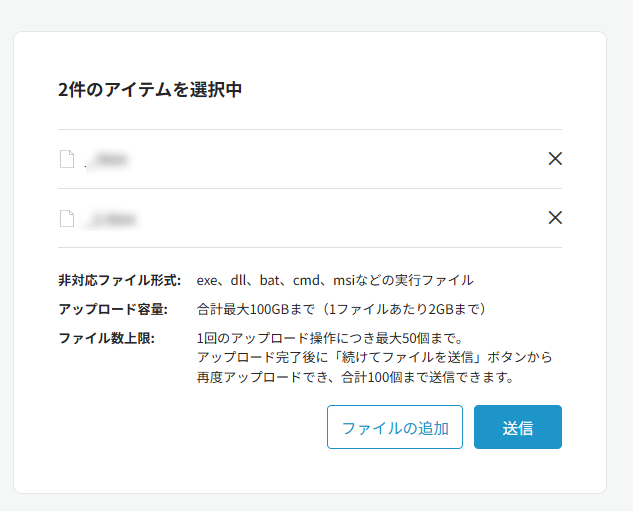
画面中央の[ファイルの追加]ボタンをクリックし、ローカルから共有するファイルを選択します。共有しようとするファイルがページに表示されます。
-
[ファイルの追加]ボタンをクリックして、他のファイルを追加して送信することができます。[送信]ボタンをクリックして、選択したファイルをDenshoBakoにアップロードします。送信するファイルの制限については、外部からアップロードするファイルの制限 を参照してください。
-
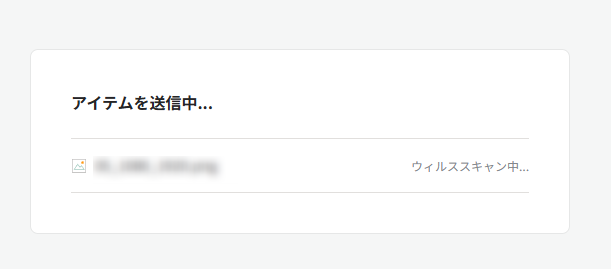
全体管理 > ウィルススキャンの設定でウィルススキャン機能が有効になっている場合、ファイルをアップロードすると、ウィルススキャンが自動的に実行されます。
-
ファイル送信の完了後、[続けてファイルを送信]をクリックしてファイルをアップロードページに移動してファイルを追加アップロードするか、タブを終了することができます。
アップロードされたファイルの確認
外部ユーザーによって共有するファイルをアップロードした後、DenshoBakoユーザーがDenshoBakoにアクセスし、受信用リンクを発行するフォルダーでアップロードされたファイルを確認することができます。
アップロードされたファイルのアイコンに緑の矢印が付けられます。