
Home > まとめて共有の管理 > まとめて共有の管理
この記事をダウンロードまとめて共有の管理
高度なまとめて共有機能で、ビジネス上のつながりを強化します。まとめて共有機能は、デジタル資産の管理、カスタマイズ、安全な配布を求める企業向けに設計されています。権限グループの表示設定でまとめて共有が選択されていないユーザーには、このモジュールは表示されません。
共有するファイルを一覧表示するリスト作成するか、カスタマイズ可能な共有ページの作成により、タイトル、レイアウト、デザインをカスタマイズすることで、ブランドのアイデンティティを確立し、共有先の共感を呼び、競合他社に差をつけることができます。ファイルを簡単に共有ページに追加して、便利なタグ付け・プレビュー・複製・編集機能で管理することができます。
まとめて共有は、強化されたセキュリティ&コンプライアンスでビジネスと共有先の興味の両方を保護することができます。アクセスを正確に管理し、必要なときだけ個人情報を要求し、プライバシーポリシーを簡単に埋め込んで透明性を最大限に高めることができます。
また、まとめて共有を使用すると、ユーザーが共有ページまたは共有リストにアクセスする際にリアルタイムでチームに通知されるため、常に情報を入手して対応することができます。洞察力に富んだエンゲージメントデータは、一歩先を行き、共有先のニーズを常に把握できることを保証します。
まとめて共有では共有ページと共有リストの2つのタイプの共有を実行できます。
-
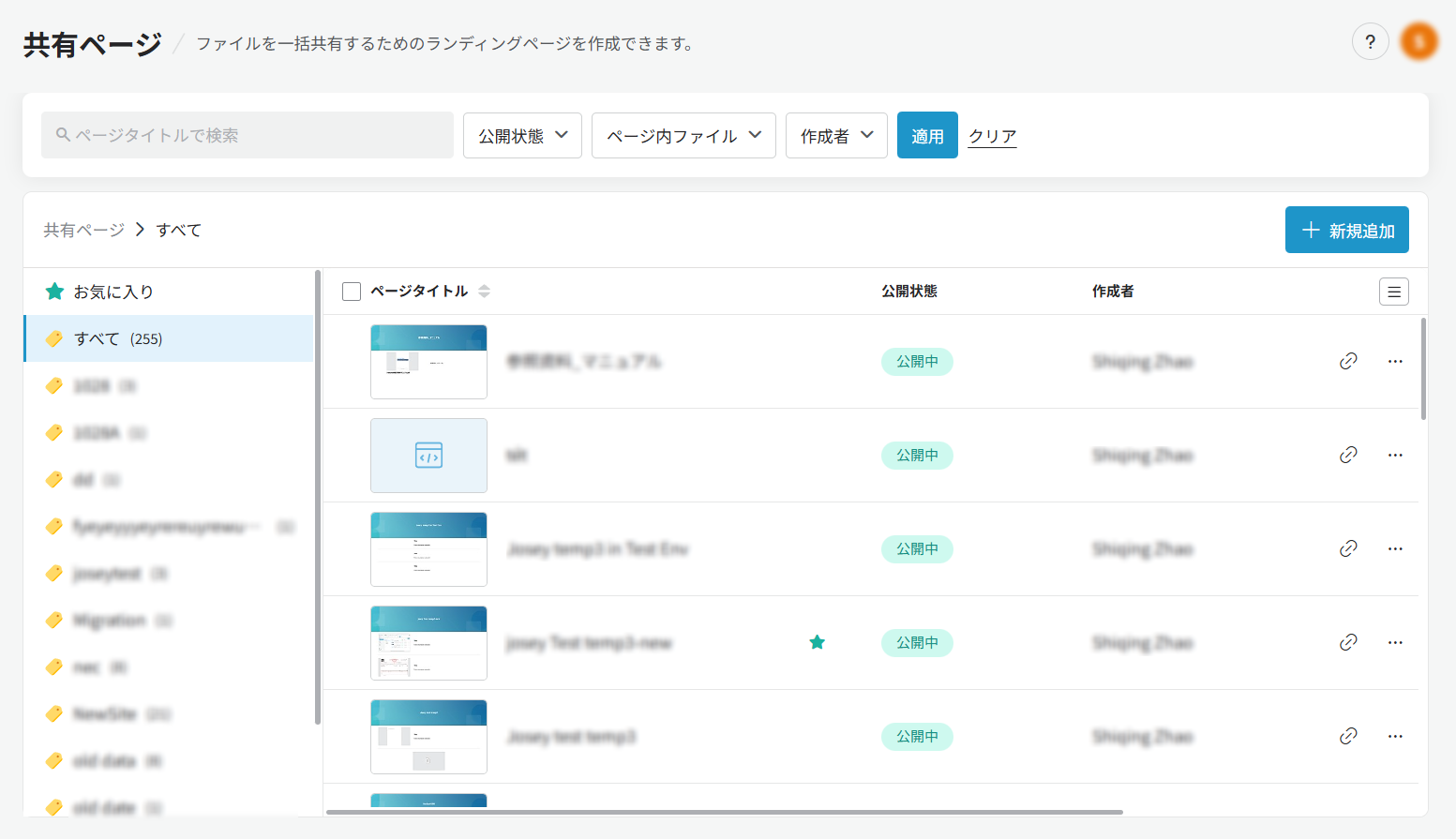
共有ページの一覧画面 – 共有ページの一覧画面で、各共有ページのサムネイル画像やページタイトル、説明、公開状態、作成者を確認することができます。このページで、ファイルを一括共有するためのランディングページを作成することができます。
-
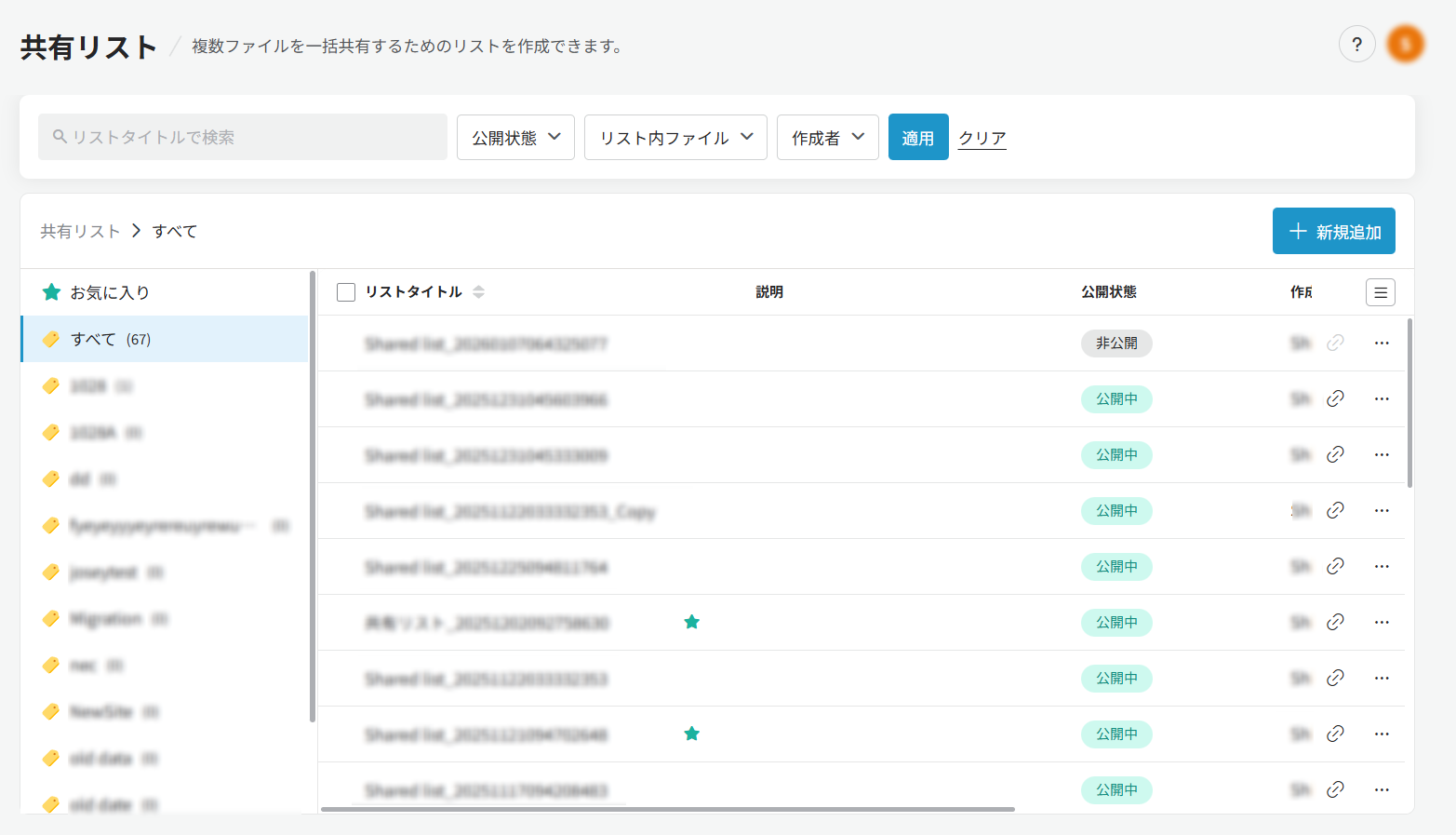
共有リストの一覧画面 – 共有リストの一覧画面で、各共有リストのタイトル、説明、公開状態、作成者、最終更新日時、タグを確認することができます。このページで、複数ファイルを一括共有するためのリストを作成することができます。
共有ページと共有リストの両ページで実行できる共通アクションは以下の通りです。
-
同一タグで関連付けられている共有ページ/共有リストの検索 – 画面上部にある検索条件セクションで、共有ページ/共有リストの公開状態、ページ/リスト内ファイル、作成者で特定の共有ページ/共有リストを検索することができます。
-
テーブルに表示する列の管理 – テーブルの右上にある列の管理ボタンをクリックして、テーブルに表示する列をカスタマイズするもできます。
-
既存共有ページ / 共有リストの基本情報の確認 – テーブルでページタイトル / リストタイトル、公開状況、最終更新日時、タグ、作成者の情報を確認することができます。
-
共有ページ / 共有リストの新規追加 – 各ページのテーブルの右上で[新規追加]をクリックすることで、共有ページ / 共有リストを追加することができます。詳細については、リストでの共有 と ページでの共有 を参照してください。
-
共有ページ / 共有リストのお気に入りへの追加または共有ページ / 共有リストのお気に入りからの除去 – お気に入りへの追加ボタンをクリックして共有ページ / 共有リストをお気に入りに追加するか、お気に入りからの除去ボタンをクリックして共有ページ / 共有リストをお気に入りから除去します。
-
共有ページ / 共有リストのプレビュー – 共有ページ / 共有リスト行の右側でアクションボタンをクリックして、ドロップダウンリストからプレビューを選択して、共有ページ / 共有リストをプレビューします。
-
共有リンクのコピー –共有ページ / 共有リスト行の右側でアクションボタンをクリックして、ドロップダウンリストから共有リンクとパスワードのコピーまたは共有リンクのコピーを選択して、共有ページ / 共有リストの共有リンクとパスワードをコピーします。コピーされた共有リンクおよびパスワードを後のビジネスワークフローで共有先に共有することができます。
NOTE共有リンクとパスワードのコピーまたは共有リンクのコピーオプションは共有ページ / 共有リストを構成する際のパスワードの使用設定に従います。パスワードを使用する場合、共有リンクとパスワードのコピーオプションがドロップダウンリストに表示されます。パスワード使用しない場合、共有リンクのコピーオプションが表示されます。
-
共有ページ / 共有リストの編集– 共有ページ行の右側でアクションボタンをクリックして、ドロップダウンリストから編集を選択して、共有ページ / 共有リストを編集します。
-
共有ページ / 共有リストの複製 – 共有ページ / 共有リスト行の右側でアクションボタンをクリックして、ドロップダウンリストから複製を選択して、共有ページ / 共有リストを複製します。詳細については、共有ページ / 共有リストの複製 を参照してください。
-
共有ページ / 共有リストの削除 – 共有ページ / 共有リストを選択して、テーブルの右上で[削除]をクリックしてその共有ページ/共有リストを削除するか、共有ページ/共有リスト行の右側でアクションボタンをクリックして、ドロップダウンリストから削除を選択して、共有ページ/共有リストを削除します。