
Home > ゴミ箱の管理
この記事をダウンロードゴミ箱の管理
エンドユーザーポータルで削除されたフォルダー、ファイル、共有ページはすべてゴミ箱に移動されます。ここでは、誤って削除されたアイテムを元の場所に復元したり、不要になったアイテムを完全削除したりすることができます。
削除されたアイテムは、ゴミ箱で最大90日間保持できます。その期間の経過後、アイテムおよびアイテムに関連するアイテムは完全削除されます。
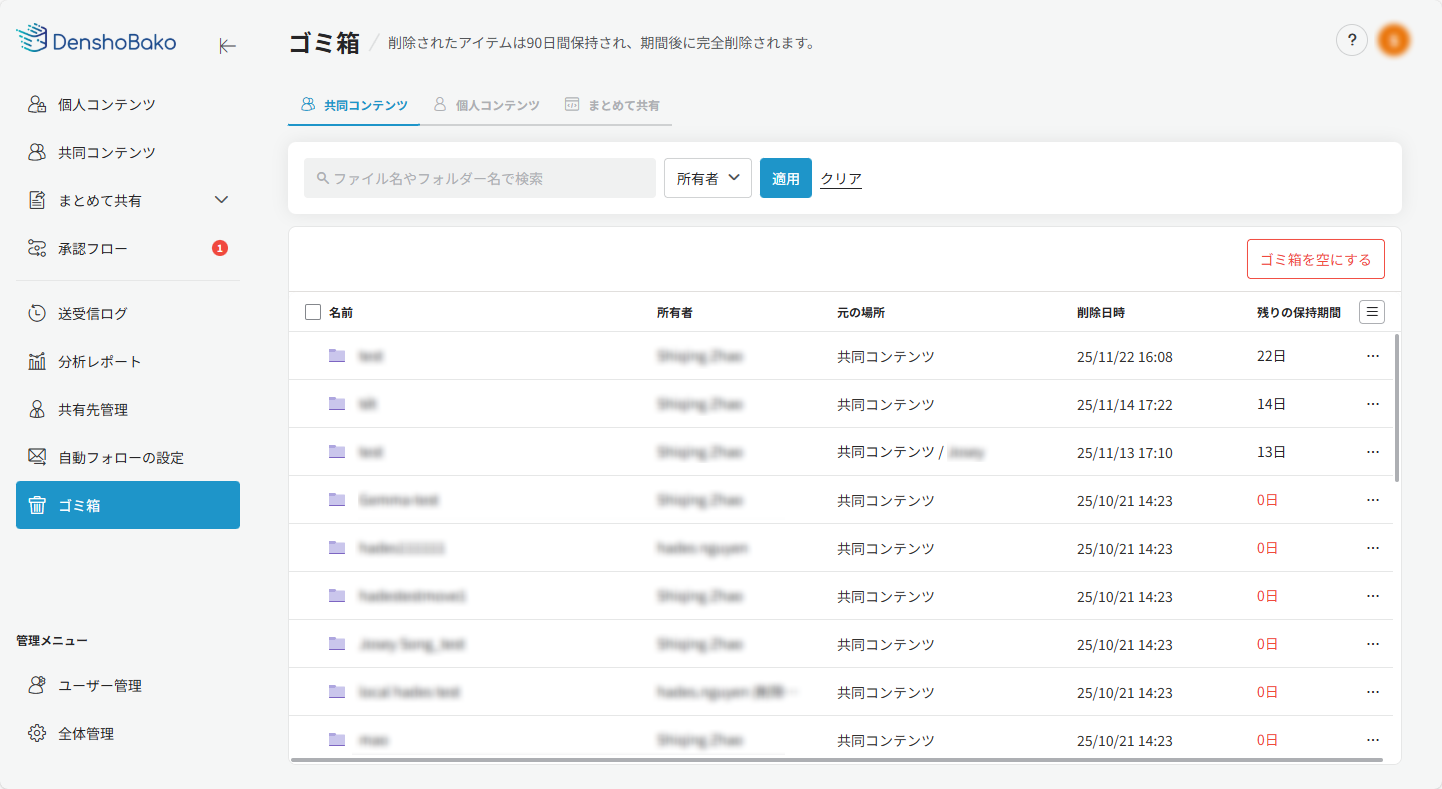
ゴミ箱ページには共同コンテンツ、個人コンテンツ、まとめて共有の3つのタブが存在します。該当するタブには、共同コンテンツ、個人コンテンツ、まとめて共有モジュールから削除されたアイテム (フォルダー、ファイル、まとめて共有) が一覧表示されます。また、テーブルの右上にある列の管理ボタンをクリックして、テーブルに表示する列をカスタマイズするもできます。
個人コンテンツタブには、ユーザーロールに関係なく、自分が個人コンテンツモジュールで削除したアイテムのみが表示されます。
各タブで、アイテム (フォルダー、ファイル、まとめて共有) の以下の情報を確認することができます。
-
名前 – アイテムの名前です。名前の隣にファイル タイプを示すアイコンが表示されます。
-
所有者 – アイテムの所有者です。
-
元の場所 (共同コンテンツおよび個人コンテンツのみに表示) – アイテムが削除される前に存在する場所です。
-
削除日時 – アイテムが削除された日時です。
-
残りの保持期間 – アイテムが完全削除されるまで、残りの日数が表示されます。
各タブで、以下のアクションを実行することができます。
-
アイテムの検索 – 各タブ内のテーブルの上部にある検索条件セクションで、ファイル名・フォルダー名・所有者・まとめて共有タイトル (まとめて共有タブのみ) で検索条件を構成して、目的のアイテムを検索することができます。
 NOTE
NOTEフォルダーまたはファイルは、共同コンテンツおよび個人コンテンツタブでのみ検索できます。まとめて共有タイトルはまとめて共有タブでのみ検索できます。
-
ゴミ箱を空にする (管理者のみに表示) – 各タブのテーブルの右上で[ゴミ箱を空にする]をクリックして、すべてのアイテムを完全削除することができます。
NOTE完全に削除されたアイテムはリストすることはできません。
-
削除 – アイテムを選択し (複数選択可能)、テーブルの右上で[削除]をクリックして、選択したアイテムを削除することができます。また、削除するアイテム行の右側でアクションボタンをクリックして、ドロップダウンリストから[削除]をクリックして、該当するアイテムを削除することもできます。
NOTE共同コンテンツおよび個人コンテンツタブでの削除アクションは管理者のみ実行できます。削除をご希望の場合は、管理者までご連絡ください。
-
リストア – アイテムを選択し (複数選択可能)、テーブルの右上で[リストア]をクリックして、選択したアイテムを元の場所に戻すことができます。また、リストアするアイテム行の右側でアクションボタンをクリックして、ドロップダウンリストから[リストア]をクリックして、該当するアイテムをリストアすることもできます。
NOTEアイテムのリストア先フォルダーが削除されている場合は、リストアを実行すると、フォルダーごと自動で復元されます。