
Home > 共同コンテンツまたは個人コンテンツでの作業 > コンテンツ共有の詳細
この記事をダウンロードコンテンツ共有の詳細
個人・共同コンテンツのテーブルで、ファイル行の右側でアクションボタンをクリックし、ドロップダウンリストから[詳細]をクリックして、ファイルの詳細ページを開きます。
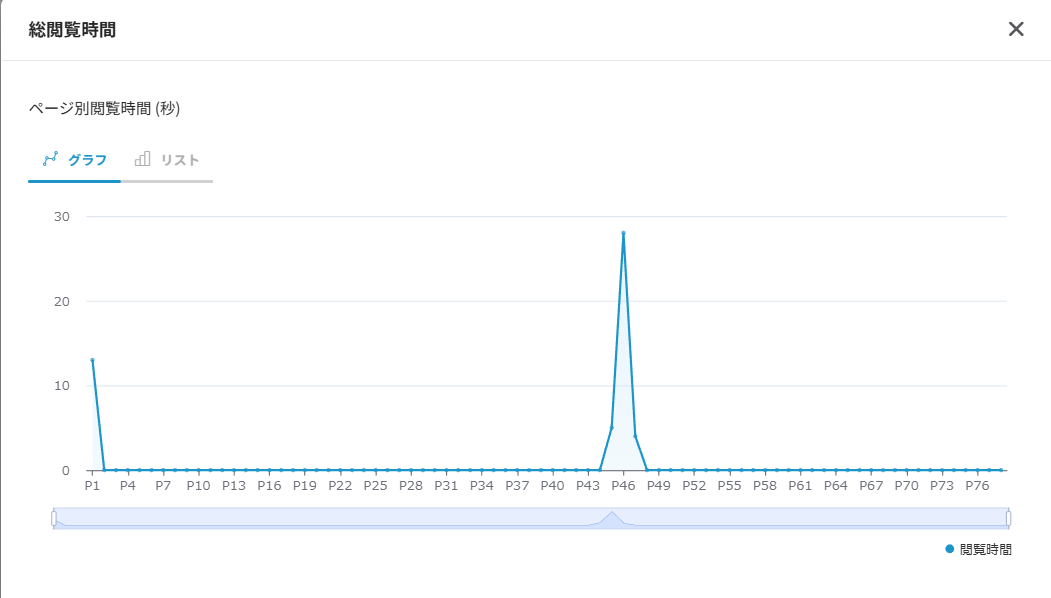
詳細ページで、ユーザーはファイルコンテンツの直接閲覧、共有リンクの生成、ファイルプロパティの編集、ファイルのダウンロードまたは削除を実行することができます。PDFファイルの場合、ページ別の閲覧時間を確認できる総閲覧時間レポートをグラフおよびリストで確認することができます。共有リンクの生成設定の詳細については、共有用の共有リンクの生成 を参照してください。
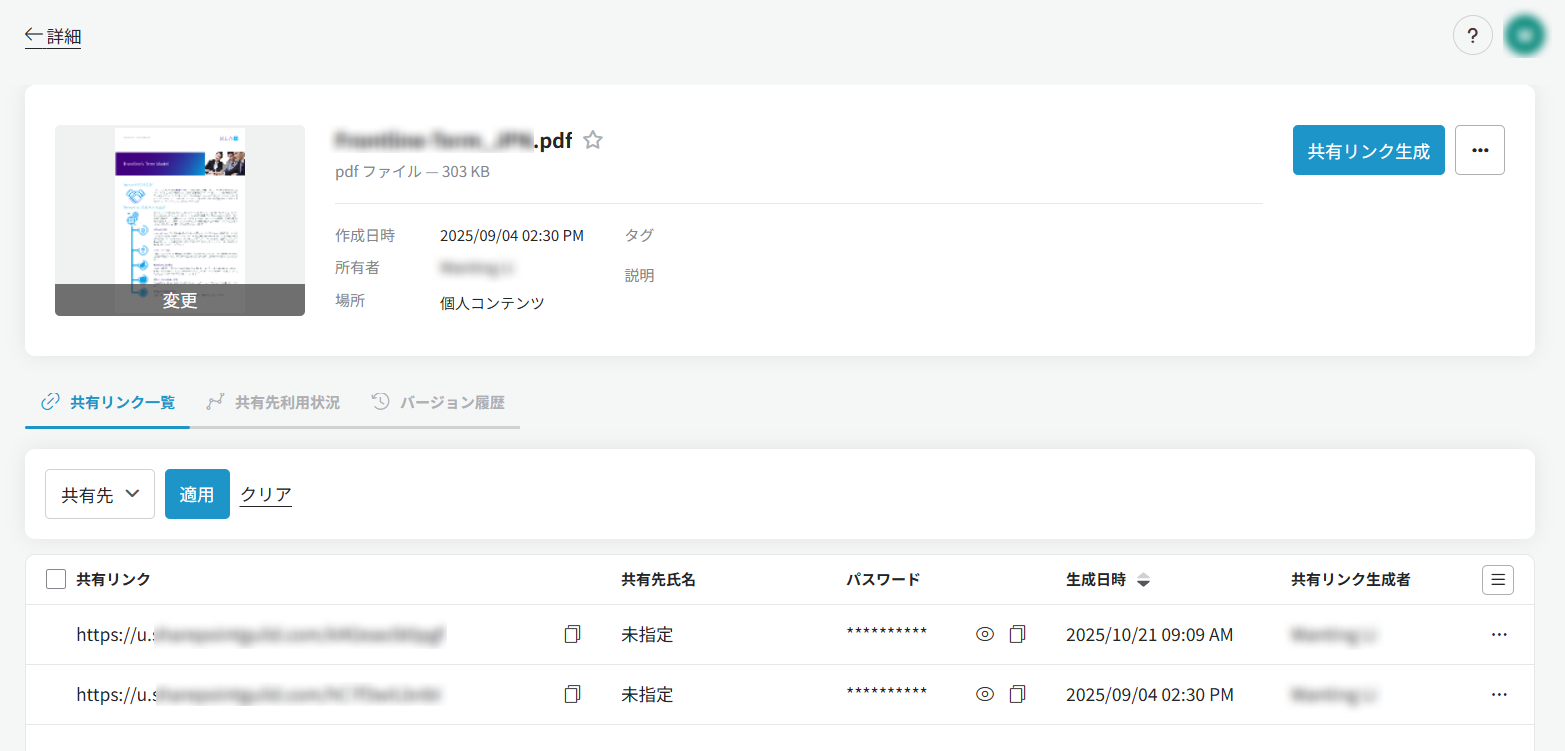
画面上部のセクションにコンテンツのサムネイル画像、名前、作成日時、所有者、場所等のプロパティを確認することができます。このセクションの右側で、コンテンツに対して共有リンクを生成したり、別のブラウザータブで閲覧したり、プロパティを編集したり、ファイルをダウンロードしたり、削除することができます。
- PDF・PowerPoint・Word・Excelファイル、および画像ファイルに対して、サムネイル画像は自動的に取得されます。それ以外のタイプのファイルには、該当するタイプのアイコンが既定のサムネイルとして表示されます。自動収集が失敗した際に、エラーメッセージ「サムネイルが取得できませんでした」が含まれるアイコンが表示されます。
- サムネイルの自動取得は 8 時間ごとに実行されるため、取得されるサムネイルが表示するまで時間がかかる場合があります。その間、ファイル タイプの既定アイコンが表示されます。
画面の下部には、共有リンク一覧、共有先利用状況、バージョン履歴の3つのタブを選択して表示することができます。各タブ内のテーブルの右上にある列の管理ボタンをクリックして、テーブルに表示する列をカスタマイズするもできます。
-
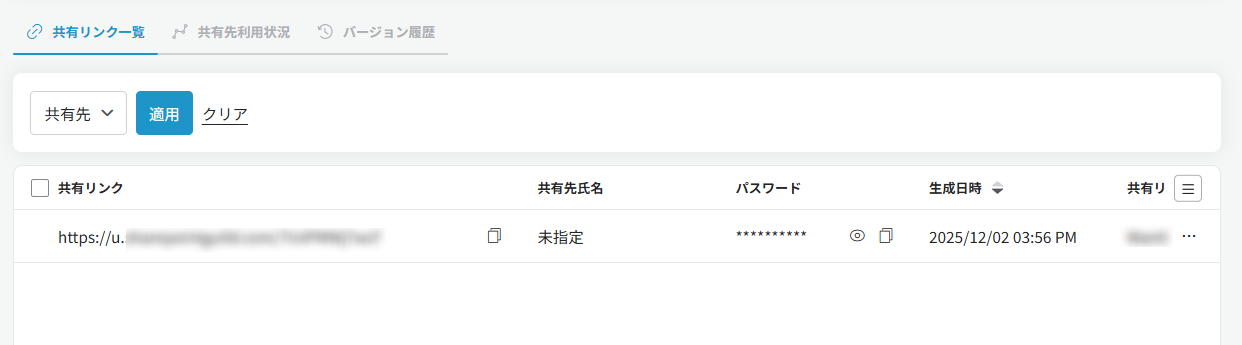
共有リンク一覧 – このタブには、該当するコンテンツの共有状況を確認することができます。検索条件セクションでドロップダウンリストから目的の共有先を選択し (複数選択可能)、該当する共有先への共有リンクに関する情報を確認することができます。
-
テーブルには、共有リンク、共有先氏名、パスワード (既定では非表示)、生成日時、共有リンク生成者、有効期限を確認することができます。共有リンクおよびパスワードをコピーすることができます。
-
特定の共有リンクの行の右側でアクションドロップダウンリストで、共有リンクの設定を編集することもできます。共有リンクが不要になる場合、行の右側でアクションドロップダウンリストで、該当する共有リンクを削除することもできます。
-
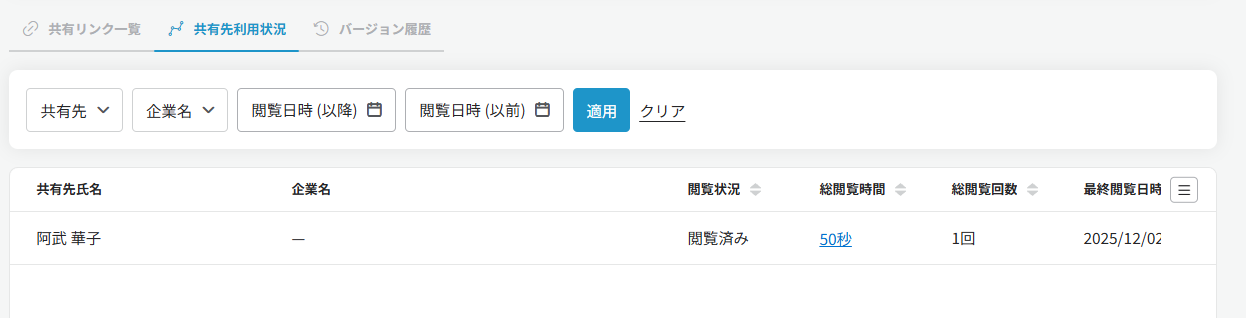
共有先利用状況 – このタブには、共有先が共有リンクを閲覧する状況を確認することができます。検索条件セクションで、共有先氏名・会社・期間でフィルターを構成して、共有先を特定して、利用状況を確認することができます。
-
PDFファイルの場合、総閲覧時間列内のリンクをクリックして、グラフまたはリストでページ別の閲覧時間を確認することができます。
NOTEPDFファイルの1ページの最大閲覧時間は10分に制限されています。
-
バージョン履歴 – このタブで、ファイルの各バージョンの情報を確認することができます。

また、各バージョンに対してコメントを追加または編集することもできます。コメントの追加方法は以下のとおりです。
-
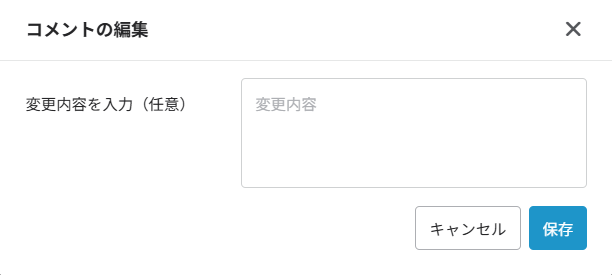
バージョン履歴タブでバージョン行の右側にあるその他のアクションボタンをクリックして、ドロップダウンリストで[コメントを編集]をクリックして、コメントの編集ウィンドウが表示されます。必要に応じて変更内容をコメントとして入力し、[保存]をクリックします。
-
Word、Excel、PowerPointファイルをオンラインで編集する際に、右上で[現在のバージョンを保存]ボタンをクリックすると、バージョンの保存ウィンドウが表示されます。必要に応じて変更内容をコメントとして入力し、[保存]をクリックします。
-
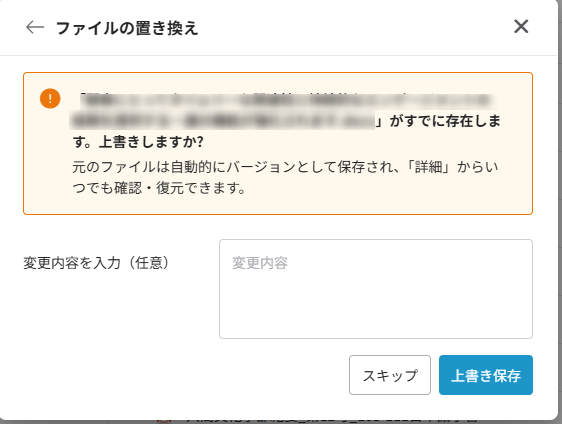
SharePoint / OneDriveからファイルをアプロードする際に同一名のファイルを複数回アップロードする場合、ファイルの置き換えウィンドウが表示されます。必要に応じてコメントを入力して、現在のファイルのアップロードをスキップするか、既存のファイルを上書きするかを選択することができます。[上書き保存]を選択した場合、元のファイルは自動的にバージョンとして保存されます。バージョン履歴タブで各バージョンを確認・復元することができます。
-
SharePoint/OneDrive/Document Management System Online (DMS Online) でDenshoBakoで送る機能を使用する際に、同一ファイルを複数回共有する場合、同名のファイルが存在します。 ページが表示され、必要に応じてコメントを入力して、現在のファイルを維持するか、既存のファイルを上書きするかを選択することができます。また、管理者の設定によってファイルをダウンロードすることもできます。
バージョンが複数存在する場合、現在公開中のバージョンに現在のバージョンタグが付けられています。各バージョン行の右側にあるその他のアクションボタンをクリックして、ドロップダウンリストで[現在のバージョンに更新]をクリックすると、そのバージョンを公開することができます。
-