
Home > 共同コンテンツまたは個人コンテンツでの作業 > 共有用の共有リンクの生成 > 生成された共有リンクに対するアクション
この記事をダウンロード生成された共有リンクに対するアクション
共有リンクの生成後、共有リンク生成ウィンドウが表示されます。
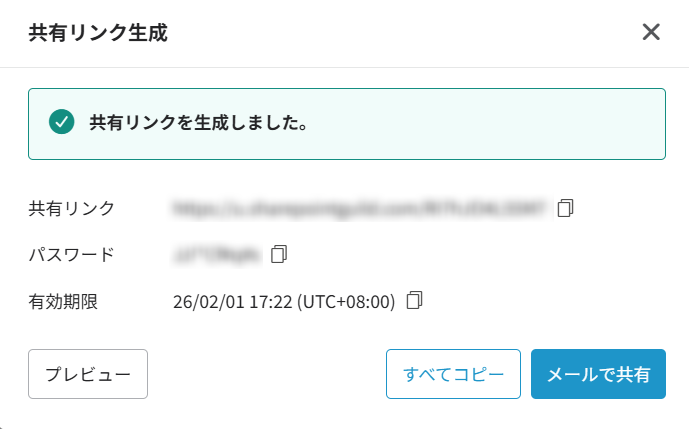
このウィンドウで以下のアクションを実行することができます。
-
共有リンク・パスワード・有効期限のコピー – 共有リンク・パスワード・有効期限の右側にあるコピーボタンをクリックして、リンク・パスワード・有効期限を個別にコピーすることができます。ウィンドウの右下にある[すべてコピー]をクリックすると、共有リンク・閲覧パスワード・有効期限を一括でコピーすることができます。
-
プレビュー – [プレビュー]をクリックして、共有するファイルを新しいタブで開いて、内容をプレビューすることができます。PDFタイプのファイルをプレビューする際に、画面を拡大・縮小することができます。
-
メールの送信 – [メールで共有]をクリックして、メールの送信ウィンドウが表示されます。以下の設定を構成することができます。
-
宛先 – メールの受信者を入力します。共有範囲に指定したユーザーのみを選択した場合、指定したユーザーのメールアドレスが自動的に入力されます。複数のユーザーを選択した場合、すべてのユーザーのメールアドレスが宛先に入力され、「;」で区切ります。
-
CC – メールのコピーを受信するユーザーを入力します (必須ではありません)。
-
BCC – メールのコピーをブラインドで受信するユーザーを入力します (必須ではありません)。
-
テンプレートドロップダインリスト – 既定のメールテンプレートが適用されています。ドロップダウ リストをクリックし、目的のテンプレートを選択することができます。[新しいテンプレートの追加]をクリックして、新しいテンプレートを作成して追加することができます。詳細については、メールテンプレートの追加 を参照してください。
-
件名 – 送信するメールの件名を入力します。使用しているメールテンプレートの件名が既定で入力されています。
-
本文 – 送信するメールの本文を入力します。生成された共有リンクが既定で入力されています。
NOTEテンプレートに本文が構成されているかどうかに関係なく、送信されたメールには、コンテンツを共有するユーザーの名前、および共有コンテンツのコンテンツ名・共有リンク・パスワードの情報が含まれています。
-
-
メールのプレビュー – メールの送信ウィンドウの左下で[プレビュー]をクリックして、新しいタブで構成したメールをプレビューすることができます。
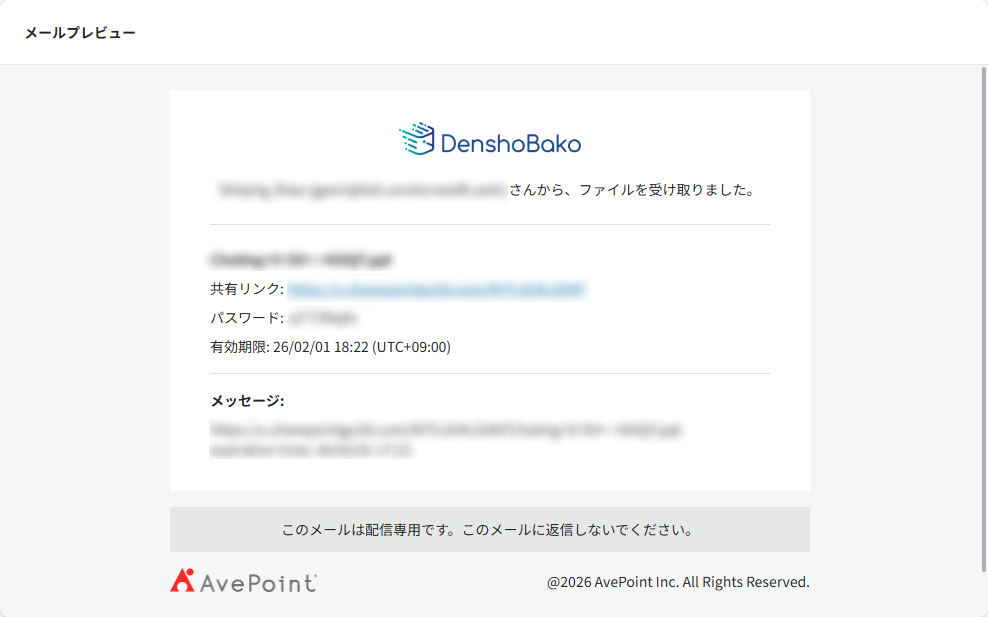
メールの送信ウィンドウの右下で[送信]をクリックして、メールを受信者に送信します。