
Home > ユーザー管理
この記事をダウンロードユーザー管理
ユーザー管理では、ユーザーアカウントおよび権限グループを集中管理することができます。
管理者 (Built-in) または標準ユーザー (Built-in) 権限グループは、システムの既定の権限グループです。管理者 (Built-in) 権限グループ内のユーザーのみがユーザー管理にアクセスして、ユーザーおよび権限グループを管理することができます。これにより、DenshoBakoエンドユーザーポータルへのアクセスが安全で制御可能であることを確保できます。
ユーザーの管理
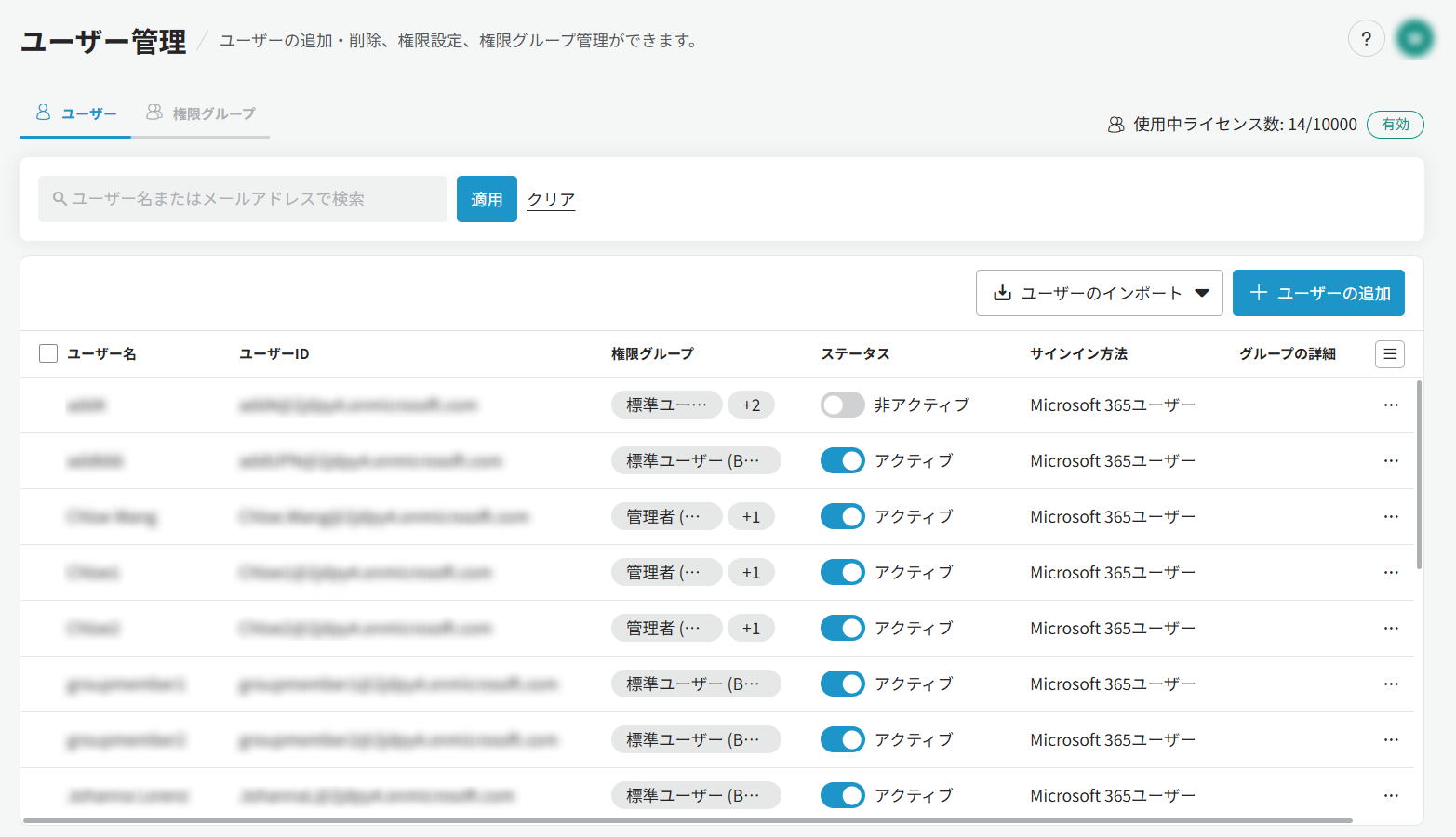
ユーザー管理 > ユーザーに移動して、ユーザーを管理します。
-
検索条件セクションで、ユーザー名に基づいてユーザーを検索します。
-
検索条件セクションの右上には、現在使用中のライセンス数およびサブスクリプションプランの状態を確認することができます。
-
テーブルに表示する列の管理 – テーブルの右上にある列の管理ボタンをクリックして、テーブルに表示する列をカスタマイズするもできます。
-
新しいユーザーを追加するには、ユーザーの追加 を参照してください。CSVテンプレートを使用してユーザーを一括インポートすることもできます。テーブルの右上で[インポート (CSV)]をクリックします。テンプレートをダウンロードし、情報を追加し、ファイルをアップロードして、[追加]をクリックします。
現在、ローカルユーザー、Microsoft 365ユーザー、Microsoft 365グループ、配布グループ、セキュリティグループをユーザーとして追加することができます。
既存のユーザーに対して、以下のアクションを実行することができます。
-
編集 – ユーザーを編集するには、ユーザー行に右側でアクションボタンをクリックして、ドロップダウンリストから[編集]をクリックします。ユーザーの編集ウィンドウで、ユーザーの権限グループを編集することができます。
-
アクティブ化 / 非アクティブ化 – ユーザーをアクティブ化 / 非アクティブ化するには、非アクティブ状態 / アクティブ状態のユーザーを選択して、テーブルの右上で[アクティブ化]/[非アクティブ化]ボタンをクリックします。複数の非アクティブ状態 / アクティブ状態のユーザーを選択して、アクティブ化 / 非アクティブ化を一括で実行することもできます。また、ステータス列内の切り替えをオン / オフにすることで、該当するユーザーをアクティブ化 / 非アクティブ化することもできます。
-
削除 – ユーザーを削除するには、ユーザーを選択してテーブルの右上で[削除]ボタンをクリックするか、ユーザー行の右側でアクションボタンをクリックして、ドロップダウンリストから[削除]をクリックします。複数のユーザーを選択して、一括削除することもできます。
削除の確認ウィンドウが表示されます。
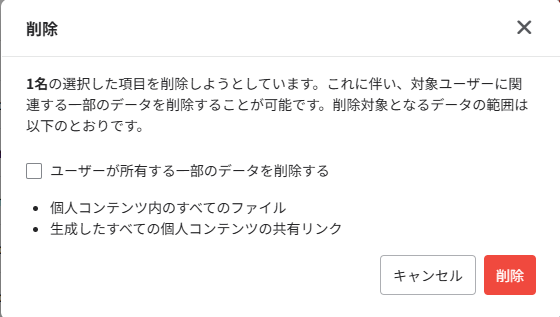
ユーザーを削除する際に、ユーザーが所有する一部のデータを削除するかどうかを選択することができます。対応するオプションを選択すると、ユーザーの個人コンテンツ内のすべてのファイルや生成したすべての個人コンテンツの共有リンクは削除されます。削除後にグループや個人ユーザーとして残っているユーザーが所有しているファイルは削除対象外となります。
ファイルの削除を選択する場合、それらのファイルの閲覧履歴および統計も削除されます。
NOTE管理者に対して、削除済みユーザーは (削除済み) ラベル付きの状態で表示されます。管理者は、個人コンテンツモジュールのユーザーの選択リストで削除済みユーザーを選択して、関連データを表示することができます。
-
グループ詳細 – この列はMicrosoft 365グループ専用のものです。ここには、追加されたMicrosoft 365グループ内のユーザー数が表示されます。列内の数字リンクをクリックすると、[グループの詳細]ウィンドウが表示されます。対応するグループ内のユーザーおよびユーザーのメールアドレスを確認することができます。
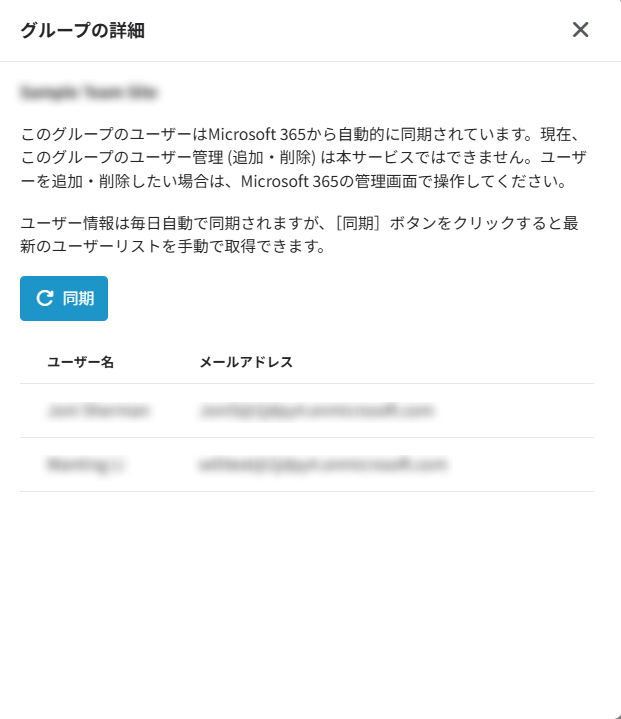
グループ内のユーザーはMicrosoft 365から自動的に同期されたものであるため、DenshoBakoで追加・削除できません。ユーザー情報は毎日自動同期されます。ユーザーを追加・削除したい場合は、Microsoft 365の管理画面で行ってください。完了後、このウィンドウ内の[同期]ボタンをクリックして最新のユーザーリストを取得することができます。
NOTE異なるサインイン方法で追加された同一ユーザーは、1件のユーザーシートだけを消費します。
-
ユーザーの追加
新しいユーザーを追加するには、以下の説明を参照してください。
-
ユーザー管理 > ユーザータブに移動します。
-
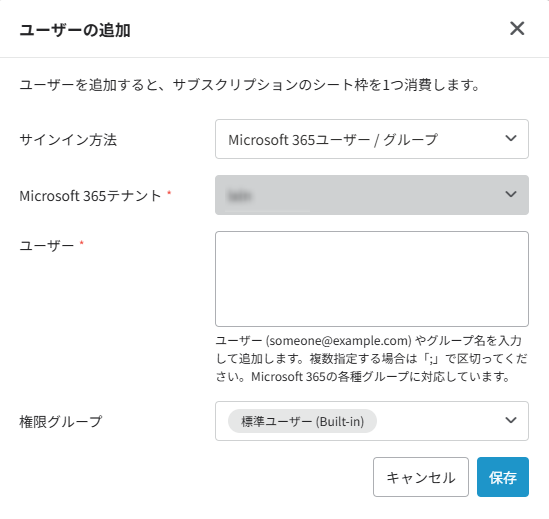
テーブルに右上で[ユーザーの追加]をクリックします。ユーザーの追加ウィンドウが表示されます。
-
Microsoft 365ユーザー /グループまたはローカルユーザーからサインイン方法を選択します。既定ではMicrosoft 365ユーザー /グループが選択されています。
-
Microsoft 365テナントセクションで対応するテナントを選択します。このセクションは、サインイン方法としてMicrosoft 365ユーザー /グループが選択されている場合にのみ表示されます。
Microsoft 365 テナントを指定する場合に、以下の2つのシナリオを参照してください。
-
現在のDenshoBakoインスタンスの管理者がローカルユーザーであり、かつインスタンスがいずれかのMicrosoft 365テナントにも接続されていない場合、ドロップダウンリストから目的のテナントを選択することができます。これにより、DenshoBakoインスタンスは選択したMicrosoft 365テナントに接続され、他のMicrosoft 365テナントに接続できなくなります。次回のMicrosoft 365ユーザー / グループサインイン方法でユーザーを追加する際に、前に選択したMicrosoft 365テナントは変更できない状態で自動的に読み込まれます。
-
現在のDenshoBakoインスタンスの管理者がMicrosoft 365ユーザー / グループである場合、インスタンスは最初に管理者として追加されたMicrosoft 365ユーザー / グループが所属するMicrosoft 365テナントに自動的に接続されます。管理者は接続済みMicrosoft 365テナント内のユーザーのみを追加できます。
-
-
ユーザーセクションにユーザーまたはグループの名前またはメールアドレスを入力してユーザーまたはグループを追加します。
-
権限グループドロップダウンリストからユーザーを追加する対象グループを選択します。標準ユーザー (Built-in) は既定で選択されており、選択を解除することはできません。必要に応じて、ユーザーを複数の権限グループに追加することができます。権限グループの詳細については、権限グループの管理 を参照してください。
-
[保存]をクリックします。
ユーザーのインポート
ユーザーを一括追加するには、CSVでインポートすることができます。詳細については、以下の説明を参照してください。
-
ユーザー管理 > ユーザーに移動し、テーブルの右上で[ユーザーのインポート]をクリックして、ドロップダウンリストから[インポート (CSV)]を選択します。
-
インポート (CSV) ウィンドウで、上部のメッセージ内の[テンプレートをダウンロード]をクリックして、テンプレートファイルをダウンロードします。
-
テンプレートファイルを開いて、インポートするユーザーのユーザー ID (ユーザープリンシパル名またはメールアドレス)、権限グループ、サインイン方法を構成して保存します。
-
インポート (CSV) ウィンドウで、[アップロード]をクリックして、構成済みのファイルを選択して、[開く]をクリックします。または、構成済みのファイルを対応するフィールドにドラッグ & ドロップすることもできます。
-
[保存]をクリックして、ユーザーをインポートします。
ユーザーのインポート履歴の表示
ユーザー管理ページのユーザータブで、ユーザーのインポート履歴を表示することができます。
ユーザー管理 > ユーザーに移動し、テーブルの右上で[ユーザーのインポート]をクリックして、ドロップダウンリストから[インポート履歴の表示]を選択します。
インポート履歴の表示ウィンドウで、ジョブのID・開始日時・終了日時を確認したり、進行中のインポートジョブを取り消したり、ジョブの詳細をダウンロートしたりすることができます。また、[クリア]をクリックして個別のインポート履歴を、[履歴クリア]をクリックしてすべてのインポート履歴をクリアすることもできます。
権限グループの管理
権限グループは同じ権限を持つユーザーの集まりです。すべてのユーザーは既定で標準ユーザー (Built-in) 権限グループに追加されています。
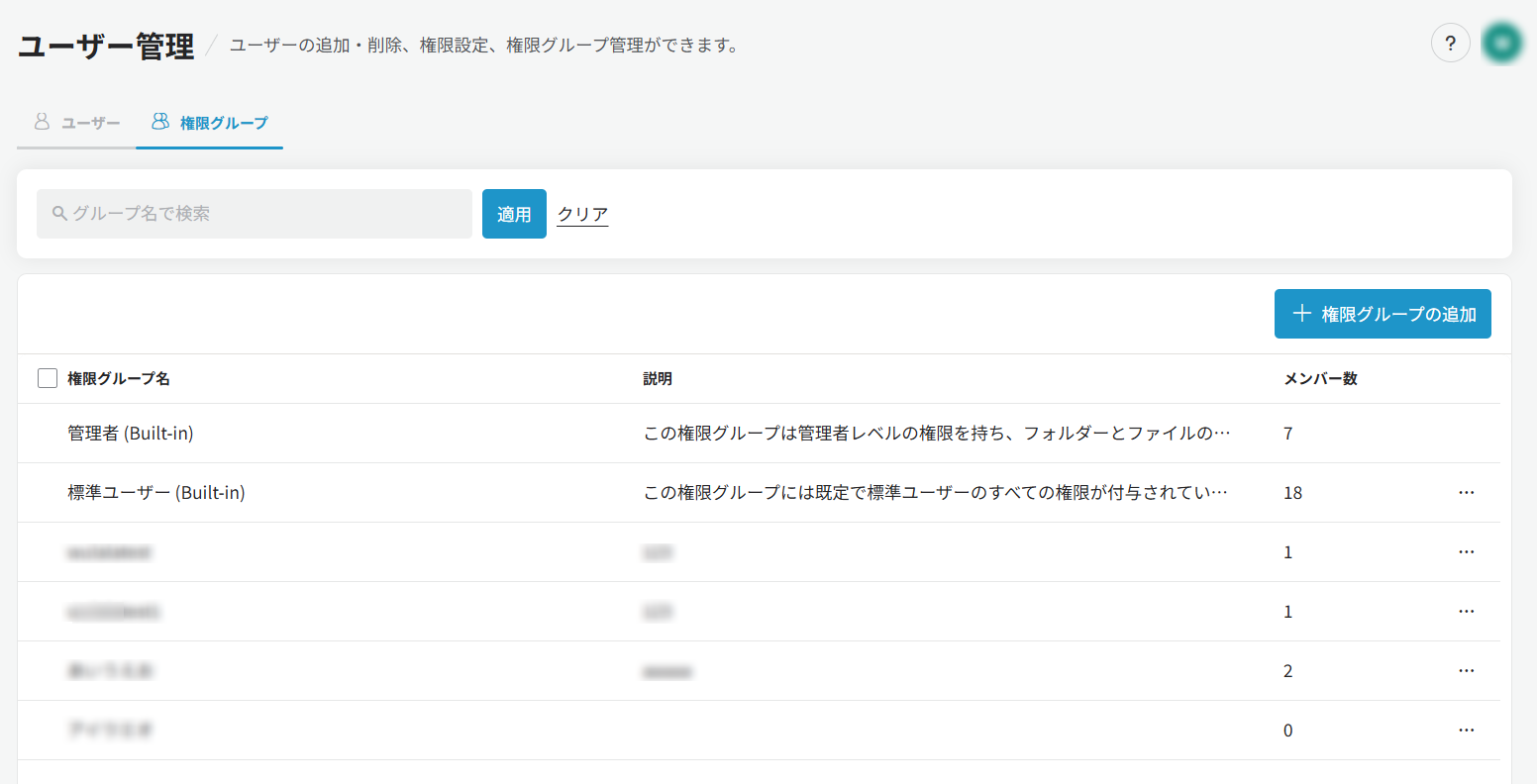
既定では以下2つのBuilt-in権限グループが存在します。
-
管理者 (Built-in) – このグループは管理者権限を持ち、フォルダーとファイルの管理・共有先共有先とユーザーの管理・さまざまなシステム設定の構成などを実行できるため、プラットフォーム全体を完全に制御できます。このグループの権限を変更することはできません。
-
標準ユーザー (Built-in) – このグループ内の標準ユーザーには、標準ユーザー (Built-in) > 権限グループの編集ウィンドウ内のすべての権限設定が付与されています。必要に応じて、このグループの権限をカスタマイズすることができます。
2025年2月のリリース後、元のグループは権限グループにアップグレードされました。元のユーザーは自動的に標準ユーザー (Built-in) 権限グループに追加されました。元の管理者ロールを持つユーザーは管理者 (Built-in) 権限グループにも追加されました。
ユーザー管理 > 権限グループに移動して、権限グループを管理します。
-
新しい権限グループを追加するには、以下の権限グループの追加セクションを参照してください。
-
既存の権限グループに対して、以下のアクションを実行することができます。
-
編集 – 権限グループを編集するには、該当する権限グループの名前をクリックして、権限グループの詳細ページを開きます。権限グループ名の右側で[編集]をクリックして、権限グループの編集ウィンドウが表示されます。このウィンドウで、権限グループの名前、説明、権限設定を編集することができます。
-
削除 – 権限グループを削除するには、該当する権限グループを選択してテーブルの右上で[削除]をクリックします。複数のグループを選択して[削除]をクリックすると、グループを一括削除することができます。また、権限グループ名をクリックして、開かれた権限グループの詳細ページで[削除]をクリックして権限グループを削除することもできます。
-
権限グループの追加
権限グループタブで、特定の権限を持つカスタム権限グループを作成することができます。
新しい権限グループを追加するには、以下の説明を参照してください。
-
ユーザー管理 > 権限グループタブに移動します。
-
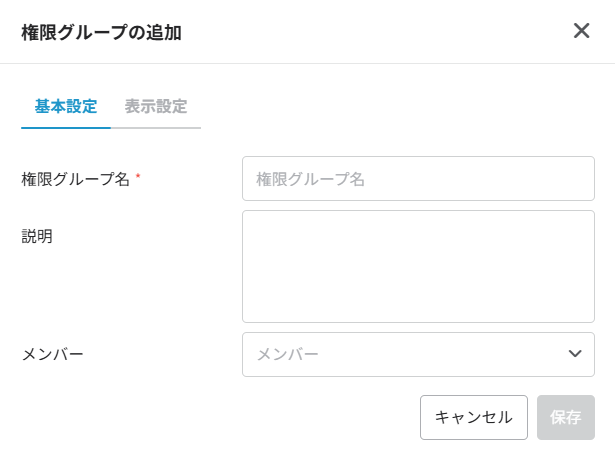
テーブルの右上で[権限グループの追加]をクリックします。権限グループの追加ウィンドウが表示されます。権限グループの追加ウィンドウには、基本設定と表示設定の2つのタブが存在します (管理者 (Built-in) グループには、表示設定のみを構成できます)。
-
基本設定タブの権限グループ名セクションで権限グループの名前を入力します。
-
必要に応じて、説明セクションにグループの説明を追加します。
-
メンバーセクションで、ドロップダウンリストから権限グループのメンバーとなるユーザーまたはグループを選択します (複数選択可能)。
-
表示設定タブで、グループに表示するメニューを設定することができます。詳細については、以下を参照してください。
-
個人コンテンツ – 個人コンテンツモジュールは既定で表示中が選択されています。
-
共同コンテンツ – 共同コンテンツモジュールは既定で表示中が選択されています。
-
まとめて共有 – まとめて共有モジュールは既定で表示中が選択されています。まとめて共有モジュールは単独に表示することはできません。個人コンテンツまたは共同コンテンツのいずれかと同時に選択する必要があります。
-
送受信ログ – 送受信ログモジュールは既定で表示中が選択されています。
-
承認フロー – 承認フローモジュールは既定で非表示が選択されています。承認フローの表示設定は管理者グループの設定に依存するため、他のグループでこのモジュールの表示設定を変更することはできません。
-
分析レポート – 分析レポートモジュールは既定で非表示が選択されています。
-
共有先管理 – 共有先管理モジュールは既定で非表示が選択されています。
-
自動フォローの設定 –自動フォローの設定モジュールは既定で表示中が選択されています。
-
ユーザー管理 – ユーザー管理モジュールは既定で非表示が選択されています。管理者 (Built-in) グループ内のユーザーのみが表示できるため、他のグループに表示できません。
-
ゴミ箱 – ゴミ箱モジュールは既定で表示中が選択されています。
-
-
標準ユーザー (Built-in) グループやカスタム グループには、構成されている特定のモジュールの表示設定に基づいて高度な設定を行うこともできます。詳細については、以下の説明を参照してください。
-
共同コンテンツモジュールを表示中に選択した場合、高度な設定で、共同コンテンツ内のフォルダー構成の変更を有効にすることができます。グループ内のユーザーが共同コンテンツでフォルダーの構成を変更できるかどうかを制御することができます。既定では、この設定が有効になっています。
-
まとめて共有モジュールを表示中に選択した場合、高度な設定で、まとめて共有内のページ/リストの新規作成を有効にすることができます。グループ内のユーザーがまとめて共有で新しいページやリストを作成できるかどうかを制御することができます。既定では、この設定が有効になっています。
-
高度な設定内の送付先管理内の送付先新規登録を有効にすると、グループ内のユーザーが共有先管理で新しい共有先を登録することができます。既定では、この設定が有効になっています。
-
共同コンテンツまたはまとめて共有モジュールを表示中に選択した場合、高度な設定で、プライベート共有先の共同コンテンツへの表示を有効にすることができます。グループ内のユーザーが共同コンテンツまたはまとめて共有でプライベート共有先のコンテンツを表示できるかどうかを制御することができます。既定では、この設定が有効になっています。
-
-
表示設定で共同コンテンツ、まとめて共有、共有先管理の表示を無効にすると、該当する高度な設定は表示されなくなることに注意してください。
-
[保存]をクリックします。権限グループが追加されます。
権限グループ詳細の表示
ユーザー管理 > 権限グループタブで、既存の権限グループの詳細を表示し、グループのユーザーや権限を管理することができます。
権限グループ名をクリックして、権限グループの詳細ページが開かれます。権限グループの詳細ページの上部で権限グループの名前、説明を確認できます。右側で[編集]をクリックして、現在の権限グループの基本設定や表示設定を編集することができます。[削除]ボタンをクリックして、権限グループを削除することができます。
管理者 (Built-in) と 標準ユーザー (Built-in) はBuilt-inグループであるため、グループの基本設定を編集することはできず、グループの削除を実行することもできません。
権限グループの詳細ページの検索条件セクションで、ユーザー名で目的のメンバーを検索することができます。また、テーブルで、グループメンバーのユーザー名、ユーザーID、ステータス、サインイン方法を確認することができます。また、権限グループの詳細ページで権限グループ内のメンバーを管理することができます。管理者は権限グループ内のメンバーを追加・削除することができます。
権限グループのメンバーの追加
権限グループのメンバーを追加するには、以下の説明を参照してください。
-
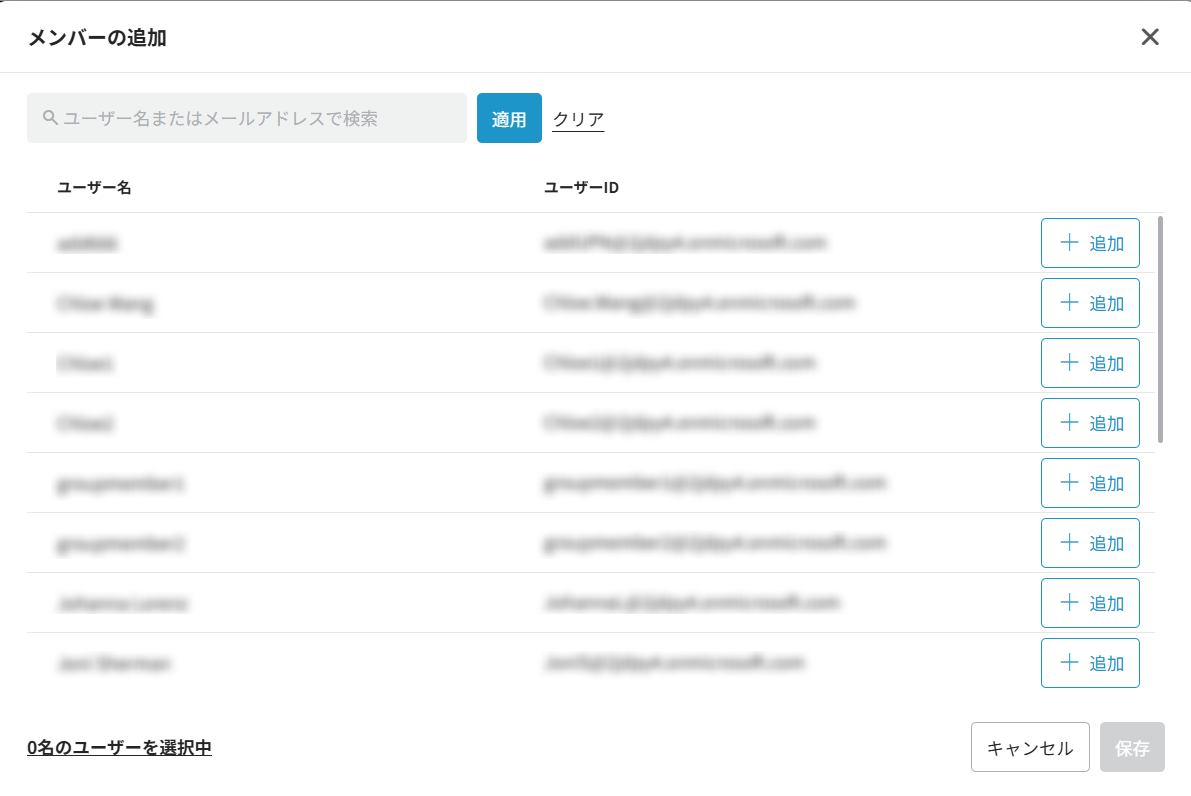
テーブルの右上で[メンバーの追加]をクリックして、メンバーの追加ウィンドウが表示されます。
-
検索ボックスで追加するユーザーの表示名を入力して検索するか、表で目的のユーザーを見つけて、ユーザーの右側で[追加]をクリックします。選択されているユーザーを左下で[「数値」名のユーザーを選択中]リンクをクリックして確認することができます。
-
[保存]をクリックして、選択中ユーザーリンク内のユーザーをすべて権限グループに追加します。
NOTE同一ユーザーを複数の権限グループに追加することができます。
権限グループ内のメンバーの削除
権限グループの詳細ページで既存のメンバーを削除するには、メンバーリストテーブルで削除するユーザーを選択して (複数選択可能)、テーブルの右上で[削除]をクリックして、削除ウィンドウで削除を確認して、ウィンドウ内の[削除]をクリックして削除します。また、テーブルの削除するユーザー行の右側で削除アイコンをクリックして、該当するユーザーを削除することもできます。