
Home > 追加機能
この記事をダウンロード追加機能
テナントの切り替え
DenshoBako内のユーザーが複数のテナントに存在することができます。製品画面の右上にあるユーザーアイコンをクリックすると、テナント切り替えドロップダウンリストが表示されます。ここで現在表示中のテナントを確認したり、別のテナントに切り替えたり、テナントを既定のテナントに設定したりすることができます。
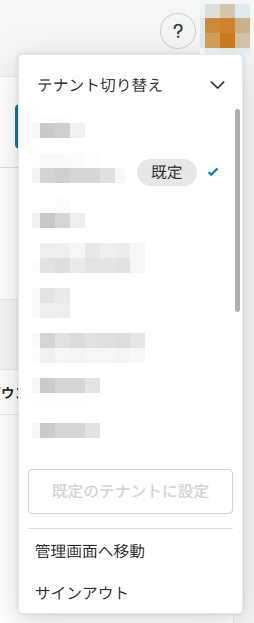
テナント切り替えドロップダウンリストには、ユーザーが持つテナントが一覧表示されます。現在表示されているテナント名の右側にチェックアイコンが表示されています。既定のテナントには既定タグが付けられています。このテナントは既定で展開されています。
チェックアイコンが表示されていないテナントをクリックすると、そのテナントに切り替えることができます。
既定テナントを変更する場合は、以下の説明を参照してください。
-
画面右上にあるユーザーアイコンをクリックして、テナント切り替えドロップダウンリストを開きます。
-
既定タグが付けられていないテナントを選択します。
-
画面が自動的に新しく選択したテナントに更新されます。
-
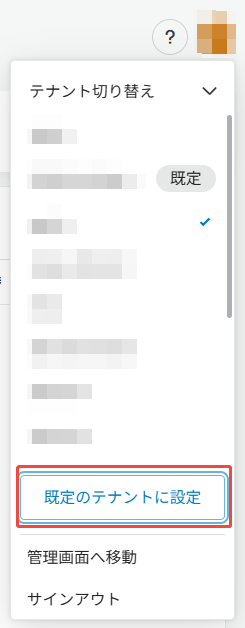
右上のユーザーアイコンを再度クリックして、テナント切り替えドロップダウンリストで[既定のテナントに設定]ボタンをクリックします。
-
現在表示中のテナント名の右側に既定タグが表示されます。
管理ポータルへの移動
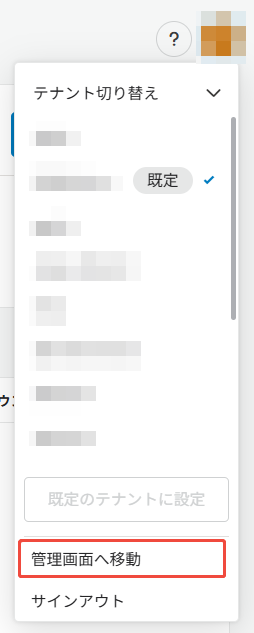
DenshoBakoのアプリケーション管理者またはサービス管理者は、製品画面の右上にあるユーザーアイコンをクリックして、表示されるドロップダウンリストで[管理画面へ移動]をクリックして、管理ポータルに移動することができます。
サインアウト
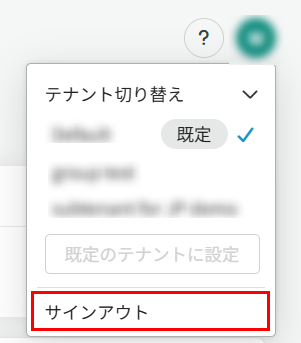
製品画面の右上にあるユーザーアイコンをクリックして、表示されるドロップダウンリストの下部に[サインアウト]をクリックして、DenshoBakoからサインアウトすることができます。
ヘルプセンター
DenshoBakoエンドユーザーポータル画面でヘルプセンターにクリックしてユーザーガイドの参照やお問い合わせサイトへのアクセスを実行することができます。ユーザーが持つロールによって表示されるリストが異なります。詳細については、以下の説明を参照してください。
-
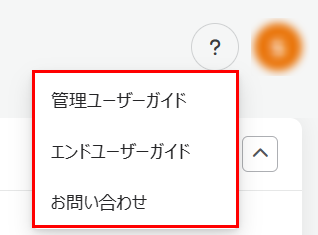
管理者ロールを持つ場合
DenshoBakoエンドユーザーポータルの任意ページの右上でヘルプセンターアイコンをクリックして、ドロップダウンリストで管理ユーザーガイド、エンドユーザーガイド、お問い合わせサイトにアクセスすることができます。
-
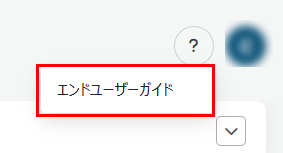
標準ユーザーロールを持つ場合
DenshoBakoエンドユーザーポータルの任意ページの右上でヘルプセンターアイコンをクリックして、ドロップダウンリストでエンドユーザーガイドのみにアクセスすることができます。
現在、最新の日本語版ユーザーガイドのみを提供しています。他の言語のユーザーガイドが必要な場合は、AvePointサポートチームまでお問い合わせください。
DenshoBakoからの通知の受信用Teamsアプリの追加
スーパー管理者の設定により、TeamsでDenshoBakoからの通知を受信することができます。この受信方法を使用するには、先に通知の受信に使用するTeamsアプリクラウドアテンダントを追加する必要があります。詳細については、以下の説明を参照してください。
-
クラウドアテンダントアプリが既にスーパー管理者によって組織に展開されている場合
-
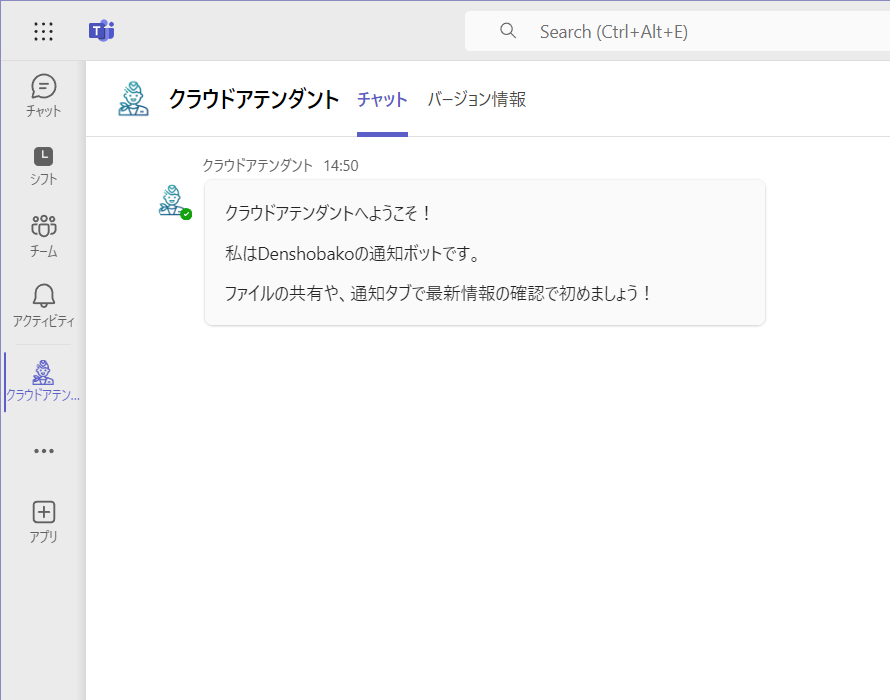
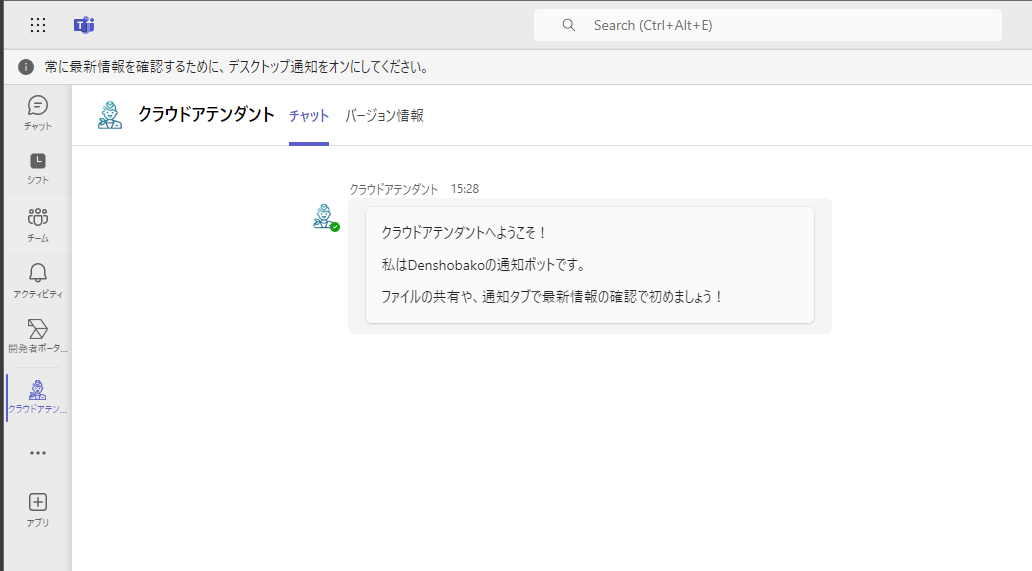
Teamsのナビゲーションバーでその他のアプリを表示するをクリックして、クラウドアテンダントアプリのアイコンが表示されている場合、そのアイコンをクリックして、アプリが開かれ、ようこそメッセージが表示されます。
-
Teamsのナビゲーションバーでその他のアプリを表示するをクリックして、クラウドアテンダントアプリのアイコンが表示されない場合、ナビゲーションバーでアプリをクリックします。検索ボックスにクラウドアテンダントを入力して検索ボタンをクリックします。検索結果画面にアプリのタイルが表示されます。
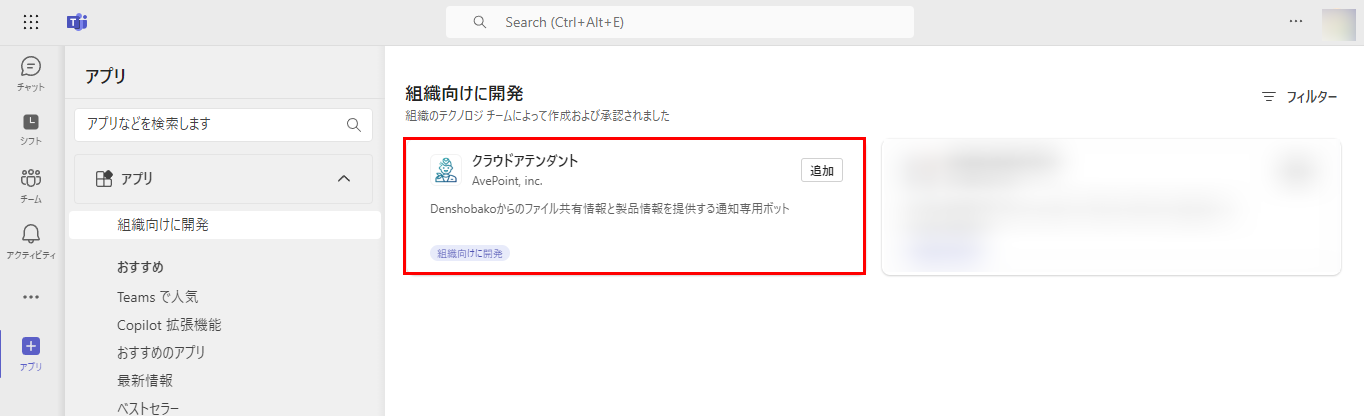
タイル内の[追加]をクリックして、アプリの概要ページで[追加]をクリックします。クラウドアテンダントアプリは追加されて開かれます。
-
-
スーパー管理者はクラウドアテンダントアプリを組織に展開していないが、アプリのパッケージをユーザーに共有している場合
-
Microsoft Teams > アプリ > アプリを管理に移動します。アプリを管理画面のリボン上で**[アプリをアップロード]**をクリックします。
![[アプリをアップロード]ボタン](/ja/denshobako-end-user-guide/images/image146.png "[アプリをアップロード]ボタン")
-
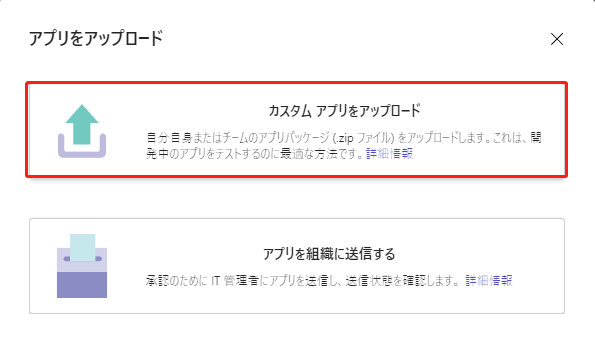
アプリをアップロードウィンドウで[カスタム アプリをアップロード]をクリックします。
-
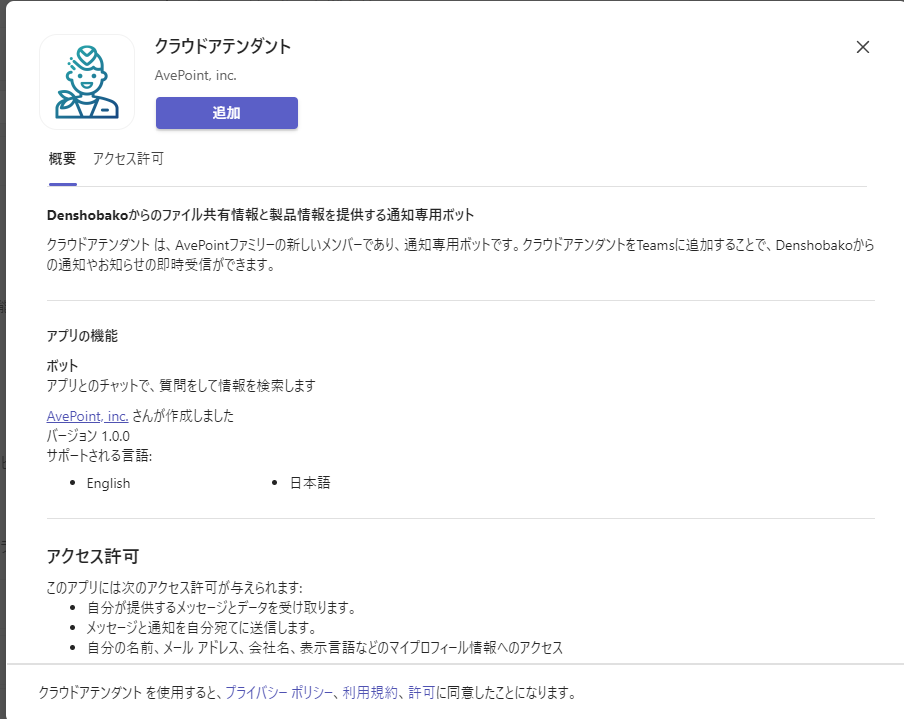
クラウドアテンダントアプリのパッケージ (.zip) を選択して、[開く]をクリックします。クラウドアテンダントアプリの概要ウィンドウが表示されます。
-
[追加]をクリックして、アプリを追加して開きます。
-
通知を受信する際に、コンテンツ名、コンテンツ場所、共有先のメールアドレス、共有リンクの生成日時、および閲覧時間などの情報を確認することができます。
Web版Outlook用アプリでのDenshoBako for Outlookアドインの展開
エンドユーザーが自分のOutlookにDenshoBako for Outlookアドインを手動で追加することができます。このアドインはOutlook on the WebのOutlook用アドインページでのみ追加できます。アドインはOutlook on the Webで展開された後、デスクトップ版のOutlookで利用することもできます。
- Desnhobako for OutlookアドインパッケージはXML形式のファイルであるため、Outlook on the WebのOutlook用アドインページのみインストールすることができます。
- MacOS上でOutlook on the Webを開いてDesnhobako for Outlookアドインを展開しても、デスクトップ版のOutlook for Macではアドインが利用できません。Outlook for MacでDenshoBako for Outlookアドインを利用するには、Windows上でOutlook on the Webを開いてアドインを展開する必要があります。
展開前の準備
DenshoBako for Outlookアドインを展開する前に、以下の要件を満たしていることを確認してください。
-
エンドユーザーがOutlook on the Webにアクセスできます。
-
組織の設定によって、エンドユーザーによるカスタムアドインの追加が許可されています。
-
Denshobako for Outlookアドインパッケージが取得されています。アドインパッケージに関する詳細については、DenshoBako管理者に連絡してください。
-
アドインを追加するユーザーには、Exchange の自分のカスタムアプリユーザーロールが割り当てられている必要があります。
エンドユーザーによるアドインの展開
Outlook on the WebでDenshoBako for Outlookアドインを展開するには、以下の説明を参照してください。
-
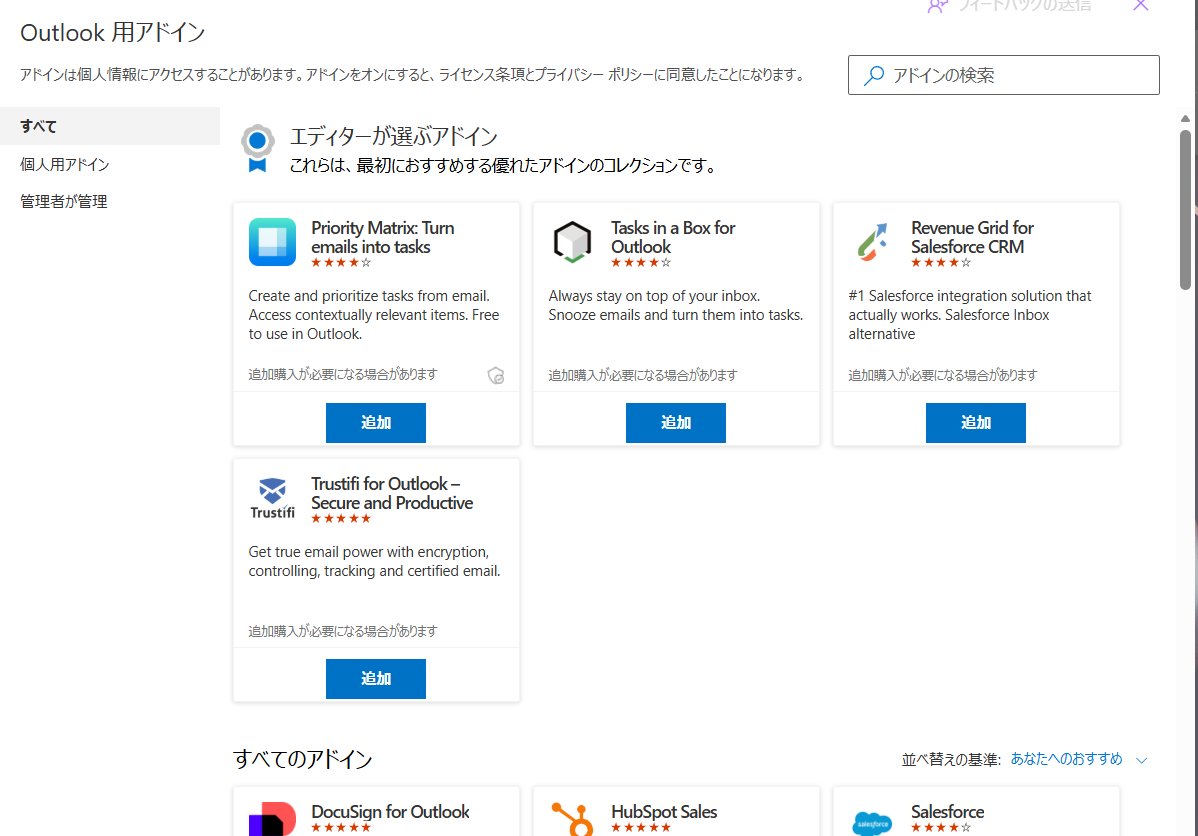
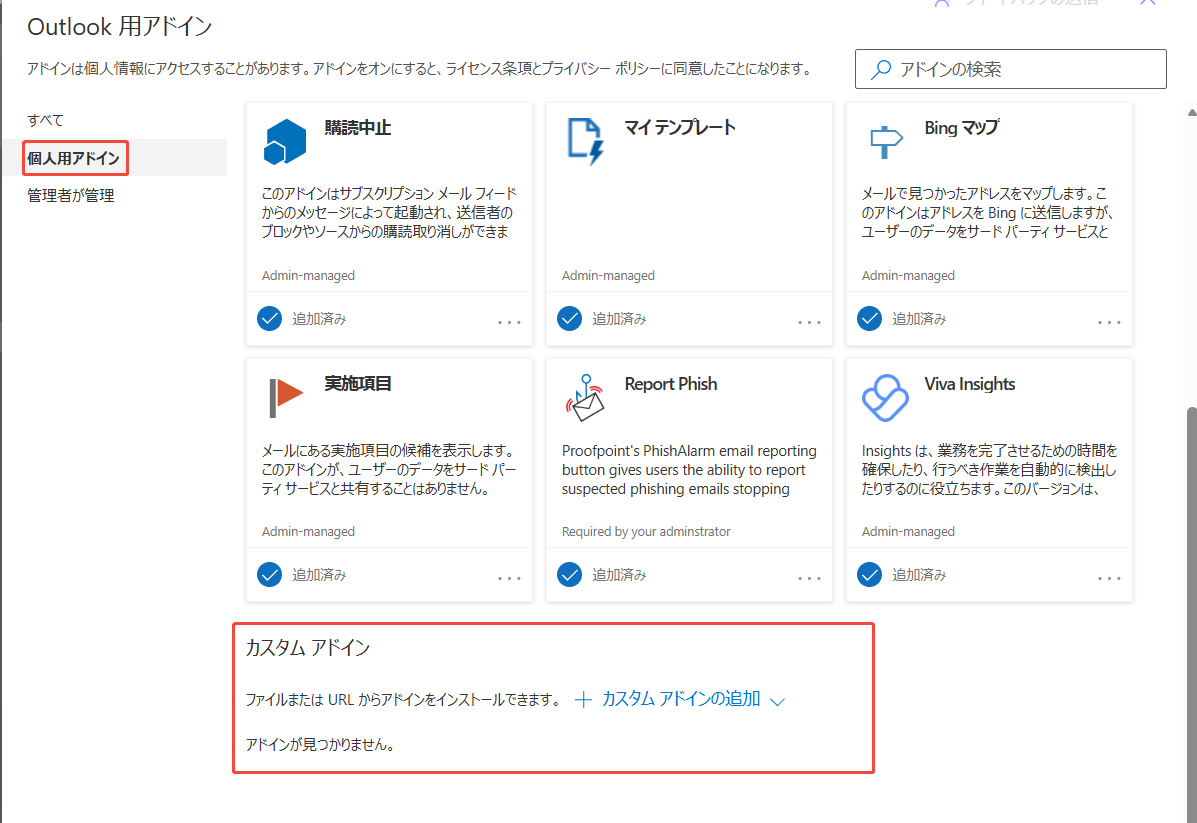
お使いのアカウントでOutlook on the Webの Outlook 用アドイン ウィンドウにアクセスします。
-
ウィンドウ内左側ナビゲーションで個人用アドインを選択して、個人用アドインページを開いて、カスタム アドインセクションに移動します。
-
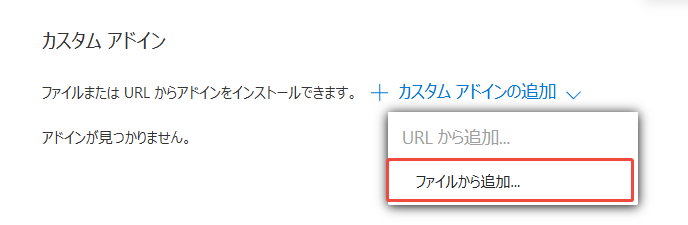
カスタム アドインセクションで、[+カスタム アドインを追加]をクリックして、ドロップダウンリストで[ファイルから追加]を選択します。
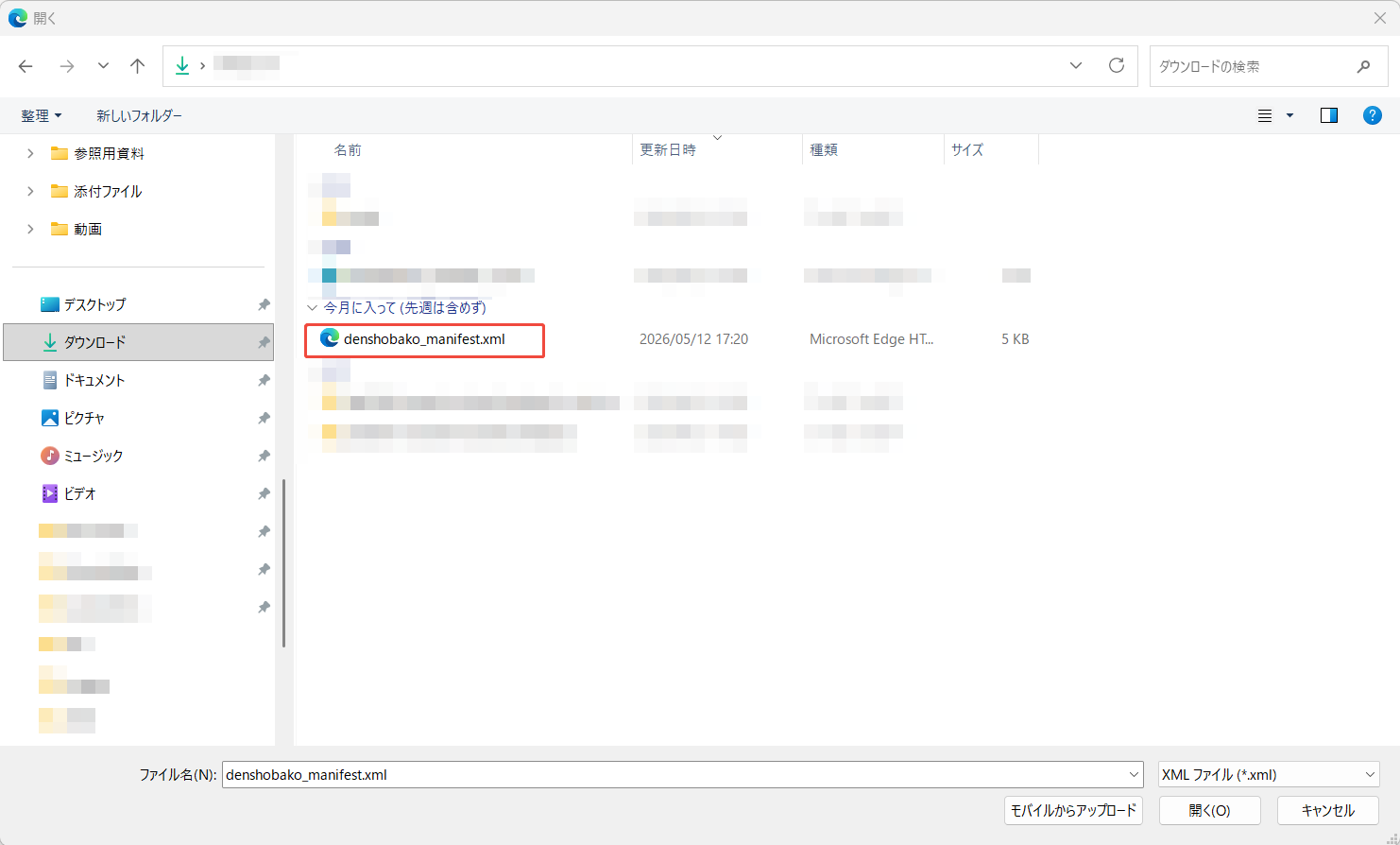
開いたファイル選択ウィンドウで管理者から取得されたXML形式のDenshobako for Outlookアドインパッケージ「denshobako_manifest.xml」を選択して開きます。
警告ウィンドウが表示されます。
-
警告ウィンドウ内の内容を確認してから[インストール]をクリックして、インストールを開始します。
-
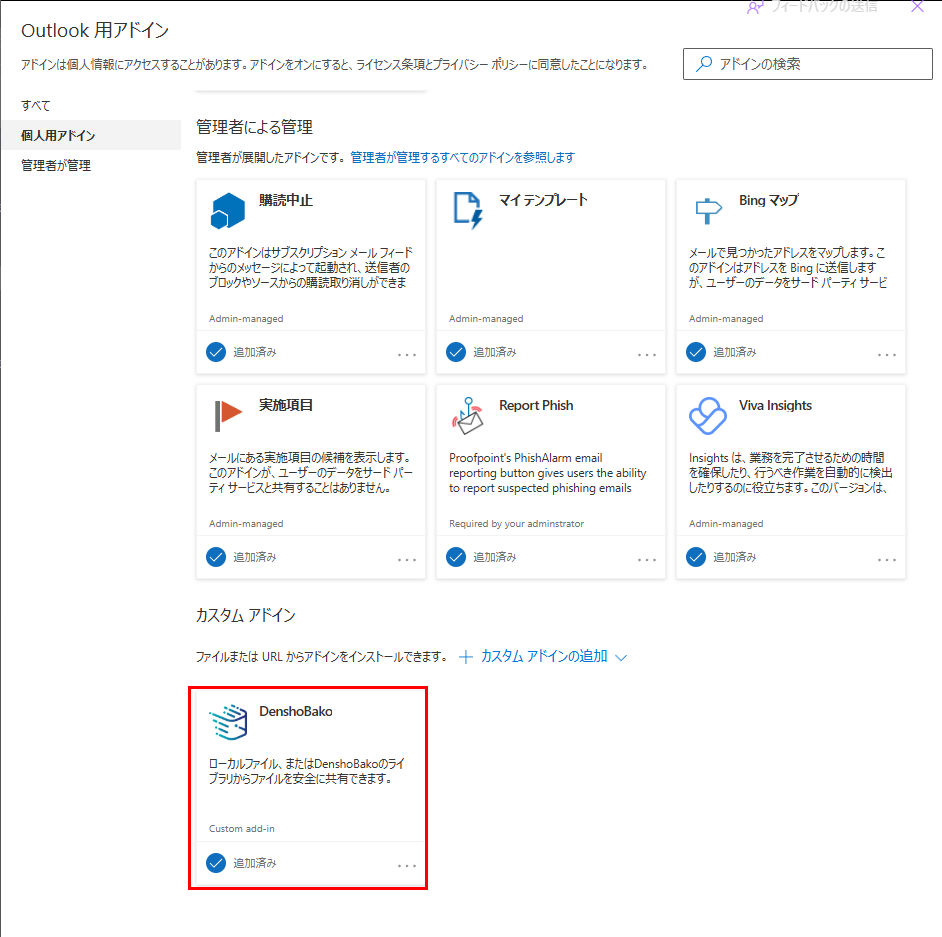
インストールの完了後、Denshobako for Outlookアドインがカスタム アドインセクションに表示されます。
Denshobako for Outlookアドインの起動
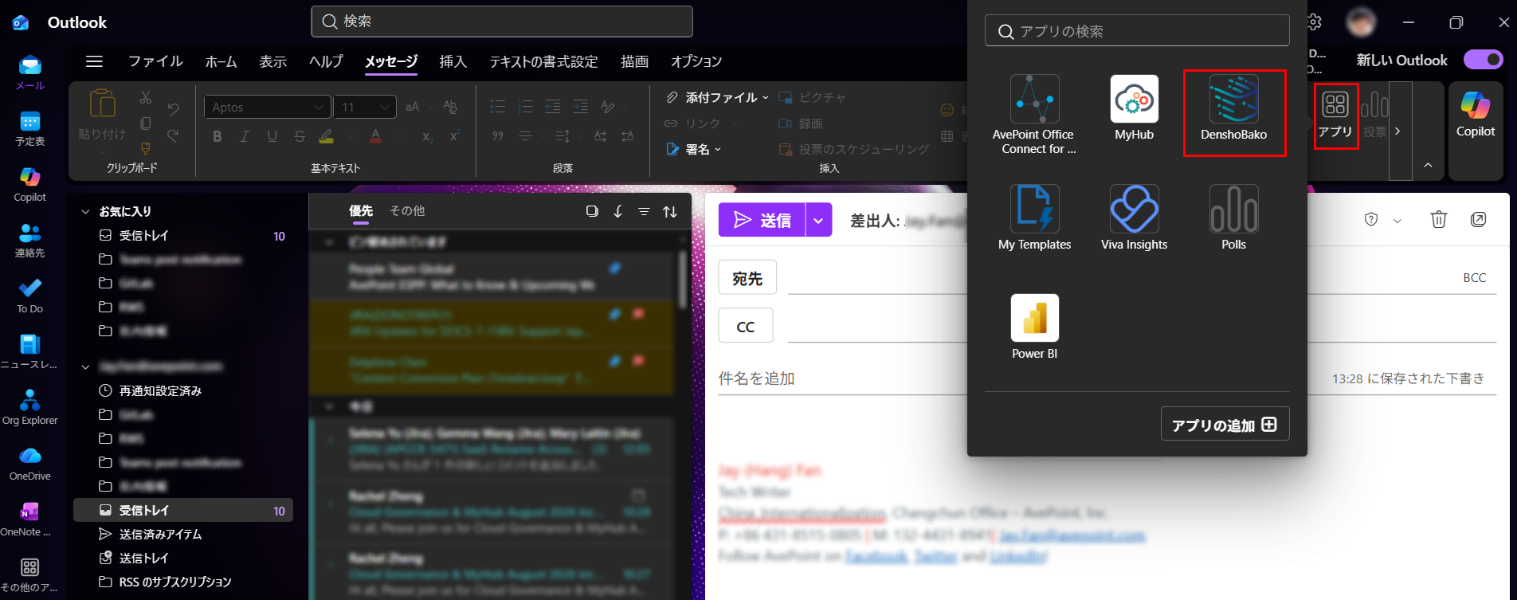
Outlook 用アドインウィンドウを閉じて、ツールバーで[新規]をクリックして、新規メールの構成に入ります。ホームタブのアドインセクションで[その他のアプリ]ボタンをクリックして、ドロップダウンリストからDenshoBakoをクリックして、DenshoBako for Outlookアドインを起動します。
ライセンス付与済み資格情報でDenshoBakoにサインインして、DenshoBakoパネルがメールの右側に表示されます。これで、メールを構成しながらDenshoBakoの機能を利用することができます。
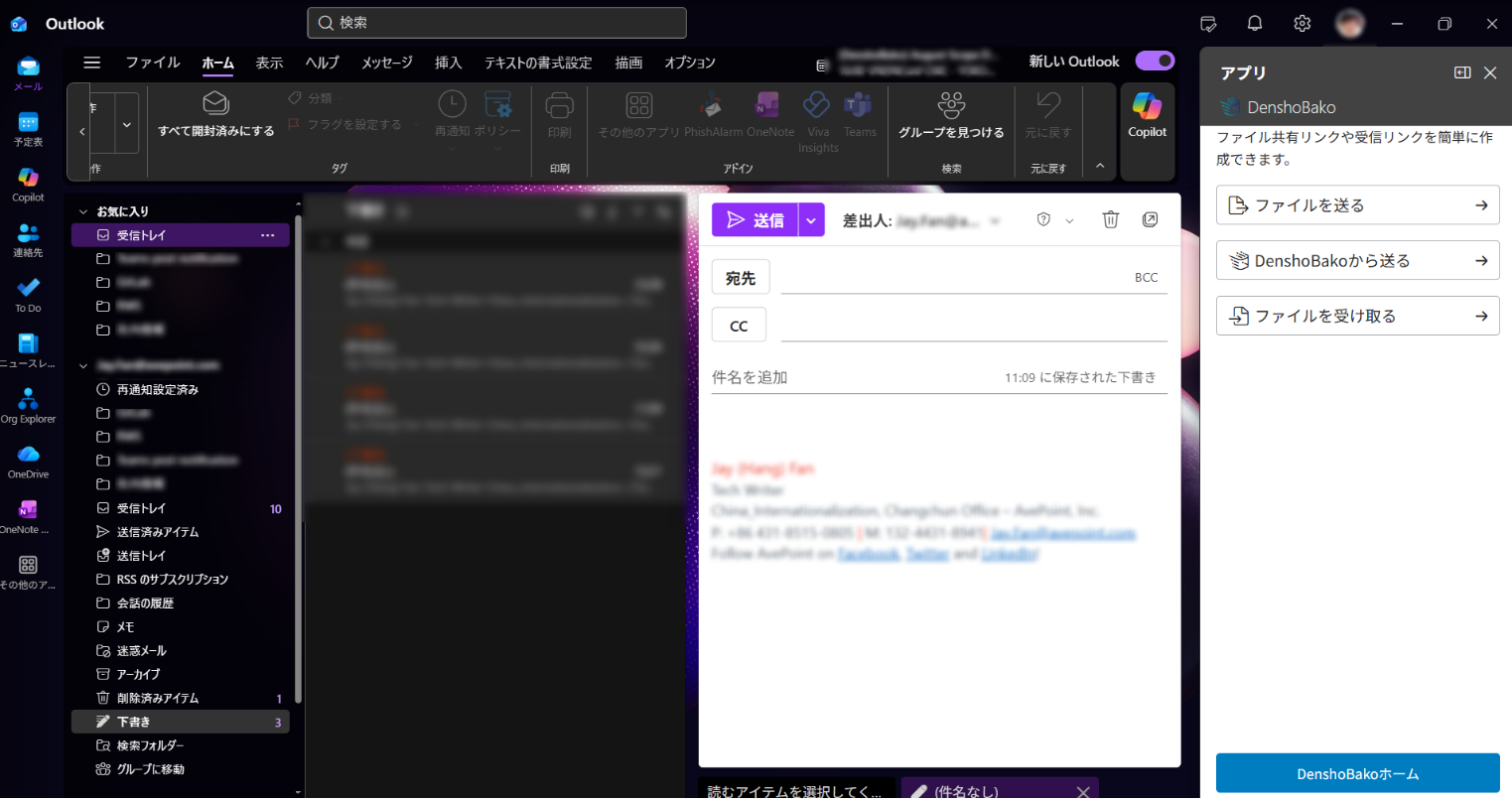
エンドユーザーがDenshoBakoパネルで以下のアクションを実行することができます。
-
ファイルを送る - ローカルファイルをDenshoBakoにアップロードすることで、共有用リンクを生成して、共有先に送信することができます。
-
DenshoBakoから送る - すでにDenshoBakoに保存されているファイルを検索して選択することで、共有用リンクを生成して、共有先に送信することができます。
-
ファイルを受け取る - 設定を構成して、受信用リンクを生成して、外部から共有されたファイルをDenshoBakoで受け取ることができます。