
Home > 共同コンテンツまたは個人コンテンツでの作業 > ファイルの追加
この記事をダウンロードファイルの追加
ローカルファイルを共同コンテンツまたは個人コンテンツにアップロードするか、SharePointまたはOneDriveからファイルをインポートすることができます。ファイルを追加するディレクトリで、[新規追加]をクリックして、ドロップダウンリストからファイル、SharePointからインポート、OneDriveからインポートを選択します。また、開かれているフォルダーまたは左側のツリー構造内の任意のフォルダーにファイルを直接ドラッグ&ドロップすることができます (複数のファイルを同時にドラッグ&ドロップすることが可能です)。
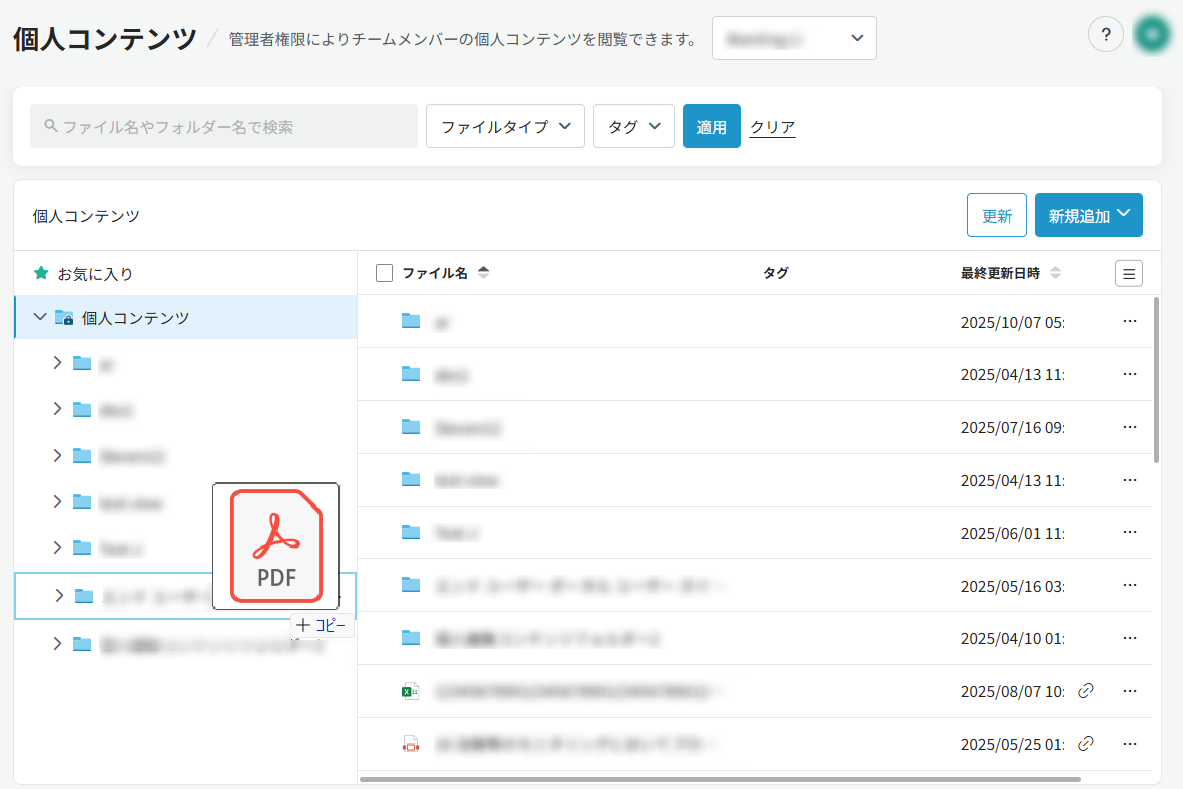
共同コンテンツおよび個人コンテンツに複数のファイルをドラッグ&ドロップで一括追加する際に、追加するファイルの数やサイズには制限がありませんが、並行処理のファイル数は5つであり、残りのファイルは待機中状態でタスクマネージャーに一覧表示されます。ファイルの状態が完了になると、追加先テーブルは自動的に更新されます。すべてのファイルの追加が完了すると、通知メッセージが表示されます。
ローカルファイルの追加
ローカルファイルを共同コンテンツおよび個人コンテンツにアップロードするには、以下の説明を参照してください。
-
ファイルを追加するディレクトリに移動します。
-
テーブルの右上で [新規追加]をクリックして、ドロップダウンリストから [ファイル]をクリックします。
-
ファイルエクスプローラーでファイルを参照して選択し、[開く]をクリックしてアップロードします。ファイルの追加後、そのファイルがディレクトリに表示されます。[更新]をクリックして、このディレクトリでフォルダーおよびファイルの最新状態を取得することもできます。
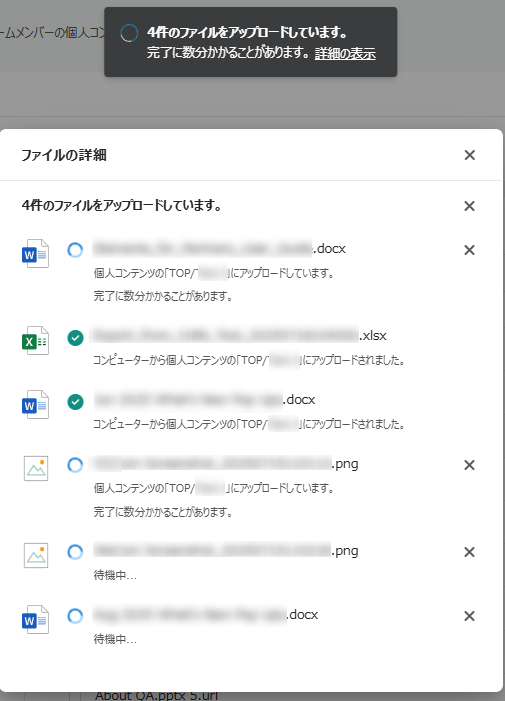
ローカルファイルをアップロードする際に (複数アップロード可能)、画面上部でアップロードするファイル数およびジョブ状態を確認できるメッセージが表示されます。メッセージ内の [詳細の表示]をクリックして、アップロードの詳細情報を確認することができます。
サイズが大きいファイルをアップロードする際に、メッセージに**完了に数分かかることがあります。**が表示されます。
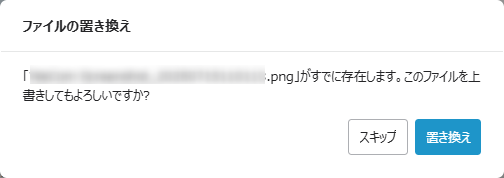
同一名のファイルを同一アップロード先に複数アップロードする場合、1番目のファイルのみがアプロードされます。他のファイルに対して、既存のファイルを置き換えるか、アップロードをスキップするかを選択できるメッセージがファイルの置き換えウィンドウで表示されます。
SharePointからインポート
SharePointサイトURLを提供して、該当するSharePointサイト内のファイルをDenshoBakoにアップロードして管理することができます。
SharePointからファイルをインポートするには、以下の説明を参照してください。
-
ファイルを追加するディレクトリに移動します。
-
テーブルの右上で [新規追加]をクリックして、ドロップダウンリストから [SharePointからインポート]をクリックします。
-
[SharePointからインポート]ウィンドウで、追加するファイルが存在するSharePointサイトURLを入力します。
-
[接続]をクリックします。このサイト内のすべてのドキュメントライブラリが表示されます。
-
アップロードするファイルを選択して、[インポート]をクリックします。
ユーザーは自分が権限を持っているSharePointサイト内のファイルのみをインポートできます。権限を持っていないSharePointサイトのURLを入力して、接続をクリックすると、エラーメッセージ**無効なURLを使用しているか、サイトへの権限が不足しているため、SharePointサイトに接続できませんでした。URLおよびサイトへの権限を確認して、再試行してください。**が表示されます。
OneDriveからインポート
サインインしているユーザーのOneDrive内のファイルをDenshoBakoにアップロードして管理することができます。
OneDriveからファイルをインポートするには、OneDriveライセンスを持っている必要があります。
インポート方法については、以下の説明を参照してください。
-
ファイルを追加するディレクトリに移動します。
-
テーブルの右上で [新規追加]をクリックして、ドロップダウンリストから [OneDriveからインポート]をクリックします。
-
[OneDriveからインポート]ウィンドウで、OneDrive内のファイルが表示されています。
-
アップロードするファイルを選択して、[インポート]をクリックします。
画面ジョブに表示されるメッセージでインポートジョブの詳細を確認することができます。