
Home > 付録
この記事をダウンロード付録
オンラインでのプレビュー・編集の対応状況
DenshoBakoの個人コンテンツまたは共同コンテンツでは、ドキュメント・画像・ビデオファイルがサポートされています。各ファイルのオンラインプレビュー・編集の対応状況については、以下のセクションを参照してください。
対応するドキュメントファイル
DenshoBakoでオンラインプレビューまたはオンライン編集に対応するドキュメントファイルのタイプは、以下のとおりです。
| ファイルタイプ | オンラインプレビュー | オンライン編集 |
|---|---|---|
| ○ | × | |
| docx | ○ | ○ |
| csv | ○ | × |
| xlsx | ○ | ○ |
| txt | ○ | × |
| ppt | ○ | × |
| pptx | ○ | ○ |
| Js | ○ | × |
| log | ○ | × |
| config | ○ | × |
| josn | ○ | × |
| doc | ○ | × |
| cs | ○ | × |
Microsoft 365の制限により、最大100 MBのdocxファイル、最大25 MBのxlsxファイル、最大300 MBのpptxファイルをオンラインで開くことができます。
サイズが制限を超過したファイルを確認するには、ダウンロードしてローカルマシンで確認する必要があります。共有元ユーザーが共有リンクの生成時にダウンロードを許可していない場合、ファイルのサイズが制限を超過した場合でもダウンロードボタンが表示されず、ファイルの共有元ユーザーに連絡する必要があります。
対応する画像ファイル
DenshoBakoでオンラインプレビューに対応する画像ファイルのタイプは、以下の通りです。画像ファイルをオンラインで編集することはできません。
-
apng
-
avif
-
gif
-
jpg
-
jpeg
-
jfif
-
pjpeg
-
pjp
-
png
-
svg
-
webp
画像ファイルをオンラインでプレビューできないブラウザーを使用する場合、エラーメッセージ**この画像をオンラインで開くことはできません。**が表示されます。
対応するビデオファイル
DenshoBakoでオンラインプレビューに対応するビデオファイルのタイプは、以下の通りです。ビデオファイルをオンラインで編集することはできません。
-
mp4
-
webm
-
ogg
外部からアップロードするファイルの制限
外部ユーザーがDenshoBakoユーザーによって発行された受信用リンクを使用して、ファイルをDenshoBakoに送信する際の制限については、ファイルのタイプ、ファイルサイズ、ファイル数の3つの方面から説明します。詳細については、以下の説明を参照してください。
-
ファイルのタイプ – 外部ユーザーによるファイルをアップロードする際に、さまざまなファイルをアップロードすることができますが、以下の実行操作をできるファイルをアップロードすることはできません:
exe、dll、com、bat、cmd、msi、vbs、js、ps1、sh -
ファイルサイズ – 全体管理 > ウィルススキャンの設定のウィルススキャンの有効化状態により、アップロードするファイルのサイズの制限が異なります。詳細については、以下の説明を参照してください。
-
全体管理 > ウィルススキャンの設定でウィルススキャンが有効になっている場合、スキャンツールの制限により、1ファイルあたり2GBまでに制限されています。2GB以上のファイルをアップロードする場合、ウィルススキャンが失敗になり、アップロードすることはできません。
-
全体管理 > ウィルススキャンの設定でウィルススキャンが無効になっている場合、アップロードするファイルのサイズは制限されません。
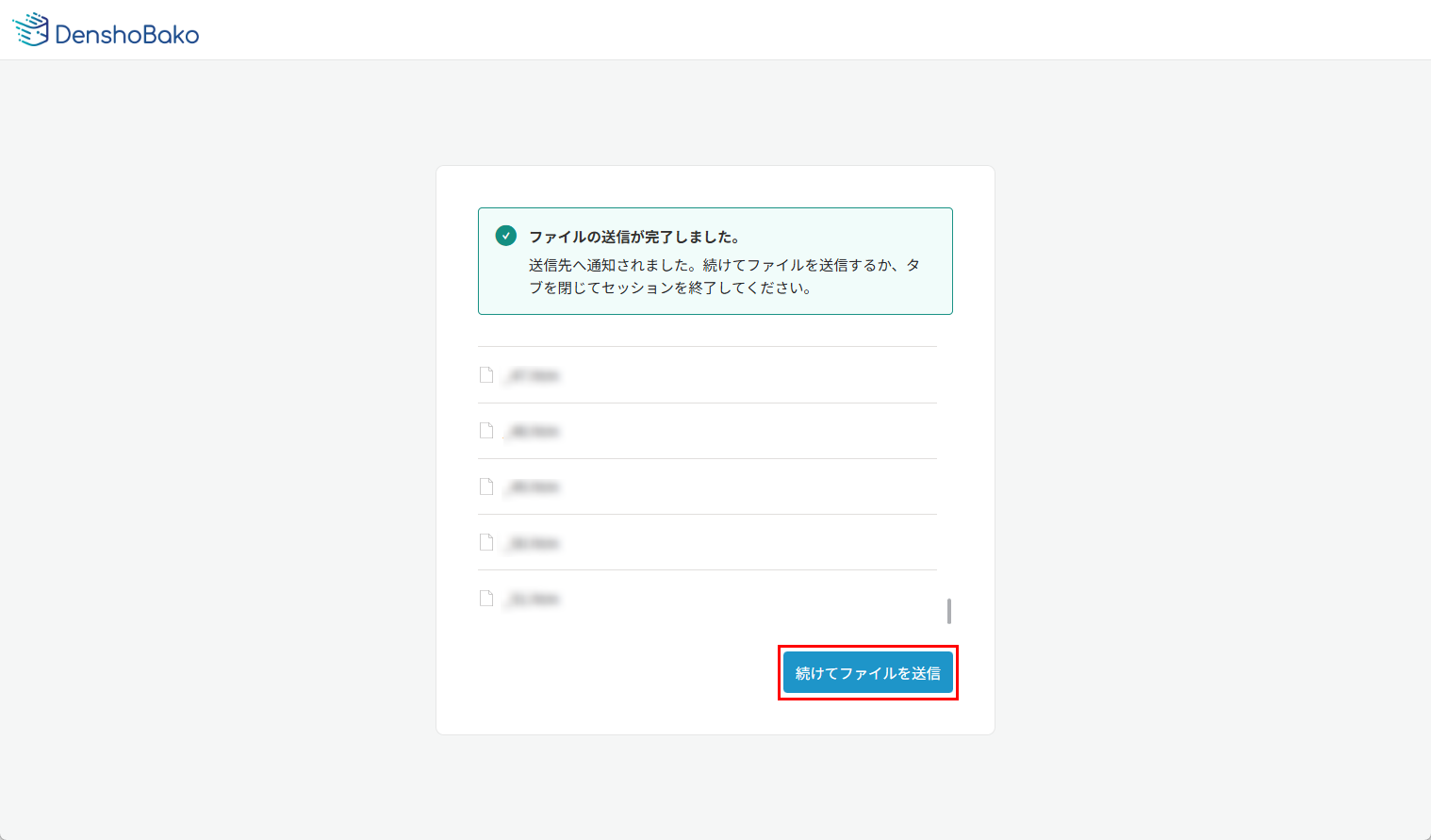
[続けてファイルを送信]ボタンを使用してファイルを追加することで、複数回ファイルを送信することができます。1件の受信用リンクを通して、最大100GBのファイルをDenshoBakoにアップロードできることに注意してください。
-
-
ファイル数 – ファイルをアップロードページで[ファイルの追加]をクリックして、最大50件のファイルを追加して、[送信]ボタンをクリックして、ファイルをDenshoBakoに送信します。
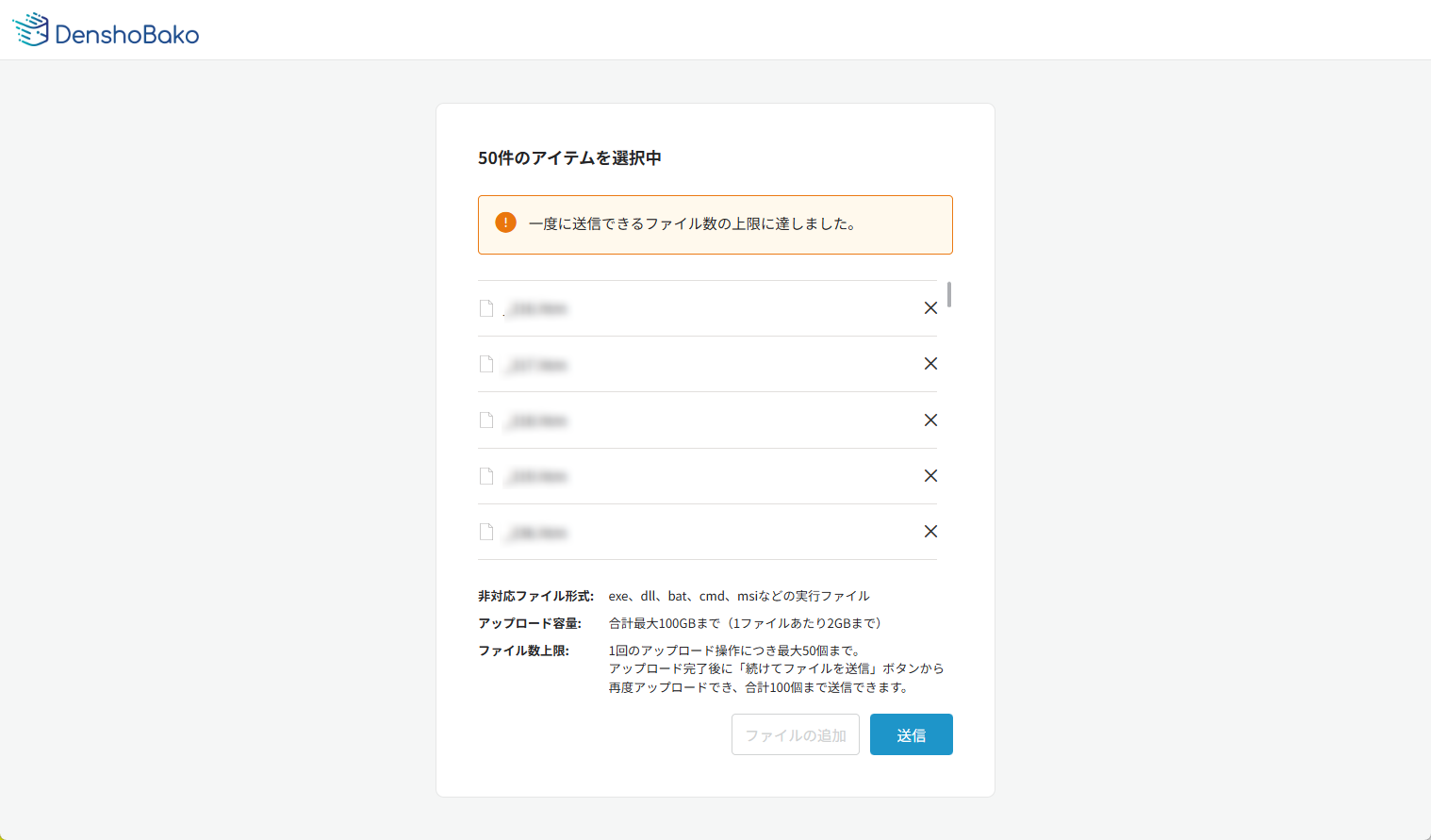
50件以上のファイルを追加するには、送信の完了後に**[続けてファイルを送信]**ボタンをクリックして、ファイルをアップロードページに戻り、残りのファイルを追加して送信します。
 NOTE
NOTE一度のセッションに送信できるファイル数は100に制限されています。100件以上のファイルをアップロードする際に、受信用リンクの発行元に連絡して、リンクの追加発行を依頼してください。
承認リクエストのステータス
承認フロー > リクエスト一覧タブまたは承認履歴タブ(管理者グループ内のユーザーのみに表示)で、各リクエストの承認ステータスを確認することができます。各ステータスに関する情報については、以下の説明を参照してください。
-
承認待ち – リクエスト一覧タブでのみ表示されます。リクエストの承認が完了していないことを示します。
-
承認済み – 承認者がリクエストを承認したことを示します。
-
承認却下 – 承認者がリクエストを却下したことを示します。
-
期限切れ – 承認の有効期限が切れるまで、承認者によって処理されていないことを示します。承認の有効期限は申請時から3日です。
-
取り下げ – リクエストは申請者によって取り下げられたことを示します。
-
キャンセル – 以下の場合、承認ステータスにキャンセルが表示されます。
-
承認者の管理者ロールが削除されています。
-
リクエスト承認待ち中に承認者が削除されています。
-
リクエスト承認待ち中に承認者が非アクティブ化されています。
-
リクエスト承認待ち中に申請者が削除されています。
-
リクエスト承認待ち中に承認者が非アクティブ化されています。
-
承認フローモジュールはスーパー管理者や管理者によってOFFにしました。
-
共有ページ追加時に使用できるページテンプレート
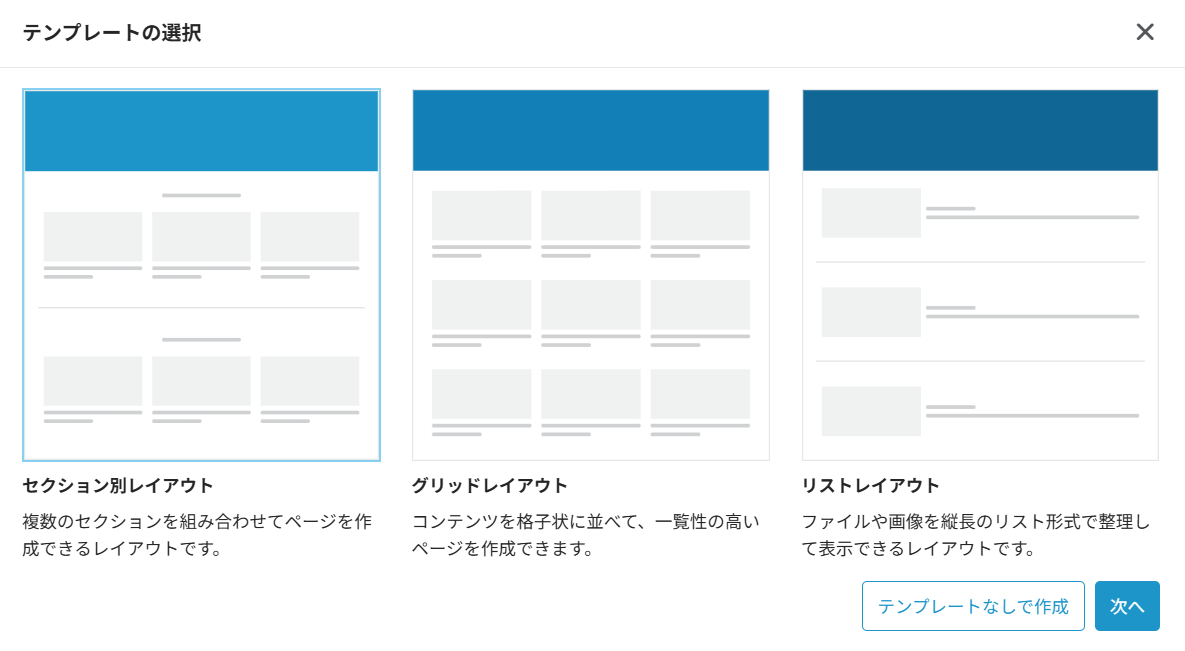
まとめて共有 > 共有ページで、共有ページを新規追加する際に、共有するファイルの選択ステップで、ファイルを追加して次のステップに進むか、直接右上で[次へ]をクリックして、セクション別レイアウト、グリッドレイアウト、リストレイアウトの3種類のテンプレートが表示されているテンプレートの選択ウィンドウが表示されます。目的のテンプレートを選択して、ウィンドウの右下で[次へ]をクリックします。該当するテンプレートが適用されます。
-
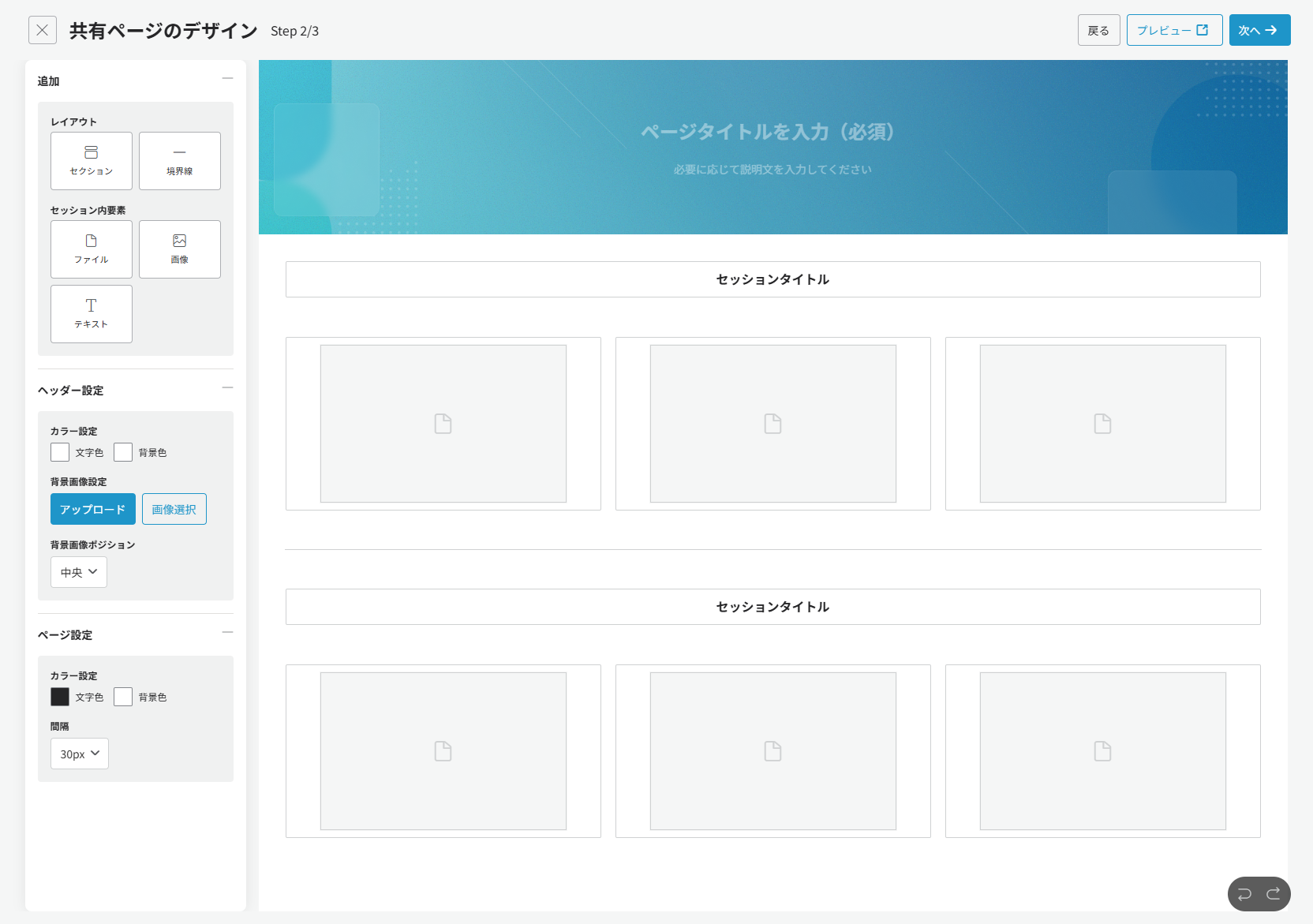
セクション別レイアウト – このタイプのレイアウトは、複数のセクションを組み合わせてページを作成できるレイアウトです。
-
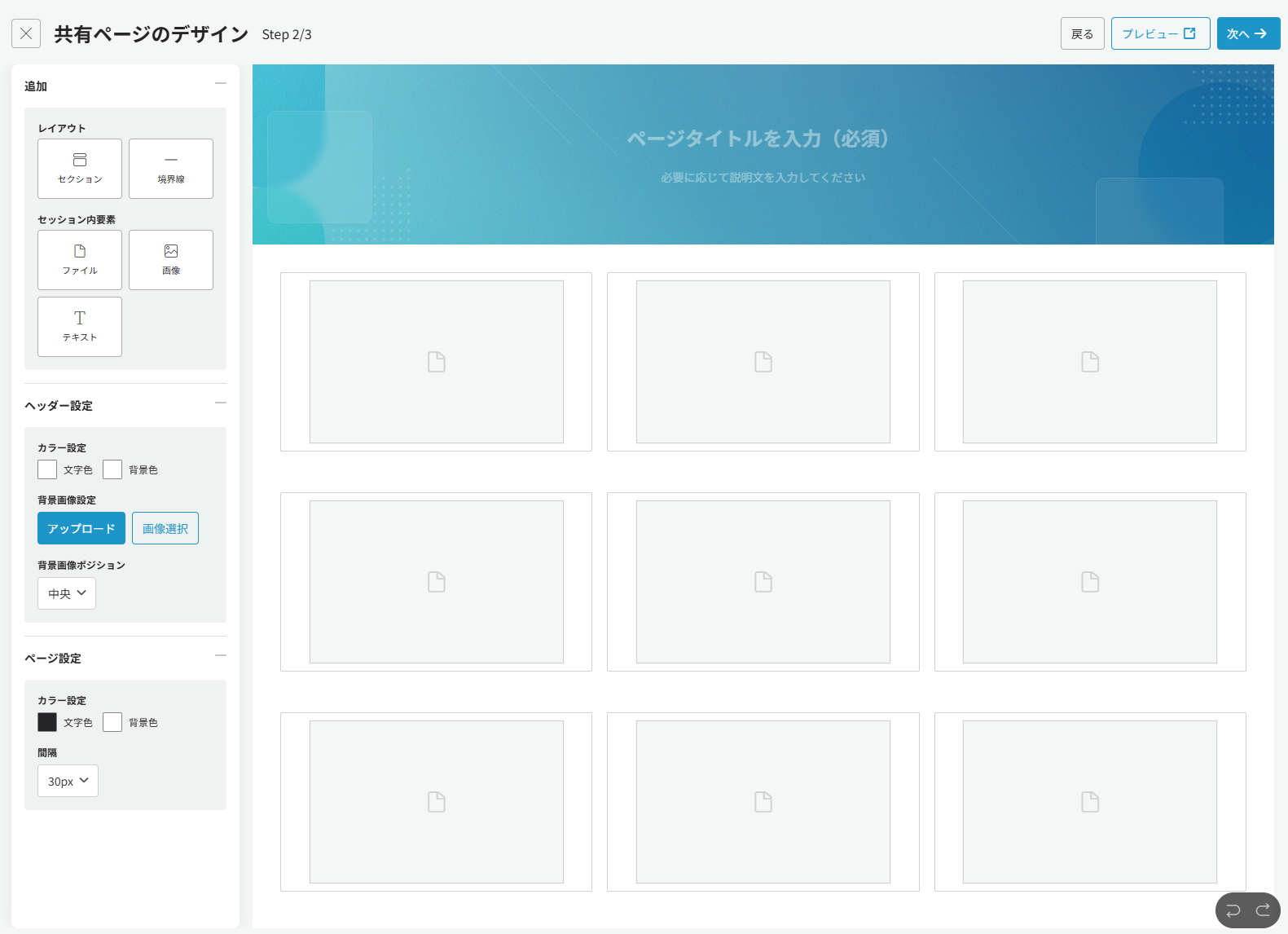
グリッドレイアウト – コンテンツを格子状に並べて、一覧性の高いページを作成できます。
-
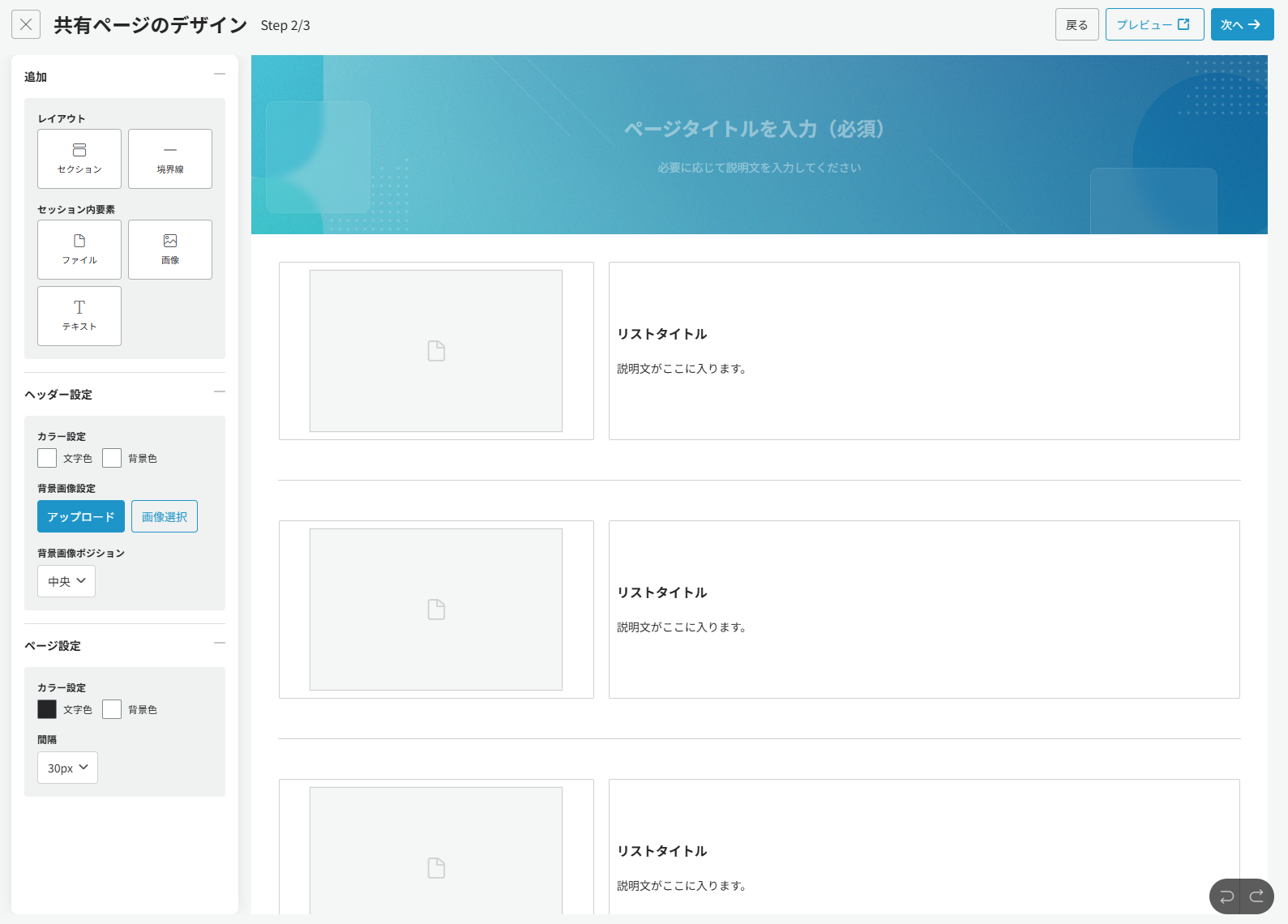
リストレイアウト – ファイルや画像を縦長のリスト形式で整理して表示できるレイアウトです。
必要に応じて、左側のツールを使用してレイアウトをカスタマイズすることもできます。詳細については、ページでの共有 を参照してください。