Home > 共同コンテンツまたは個人コンテンツでの作業 > PDFファイルへの変換
この記事をダウンロードPDFへの変換
DenshoBakoでは、OfficeファイルをオンラインでPDFに変換することができます。以下の場合で、PDF変換操作を実行できます
-
ローカルデバイスから単一ファイルをDenshoBakoにアップロードする
-
ローカルデバイスファイルをドラッグアンドドロップする(複数ドラックアンドドロップ可能)
-
OneDrive/SharePointからファイルをインポートする
-
DenshoBako内の既存ファイルをPDFに変換する
-
OneDrive/SharePoint/Teams/DMS OnlineでのDenshoBakoで送るを使用してファイルを共有する
以下のセクションでは、DenshoBako画面内のアップロード・インポートおよび既存ファイルを例としてPDFへの変換について説明します。
アップロード・インポート時のPDFへの変換
ローカルファイルまたはOneDrive/SharePoint/Teamsに保存されているファイルをDenshoBakoにアップロード・インポートする際に、ファイルをPDFに変換することができます。
現在PDF変換できるファイルはOfficeファイルのみです。
DenshoBako画面でのファイルアップロード時のPDFへの変換
DenshoBakoにファイルをアップロードする際のPDFへの変換については、以下の説明を参照してください。
-
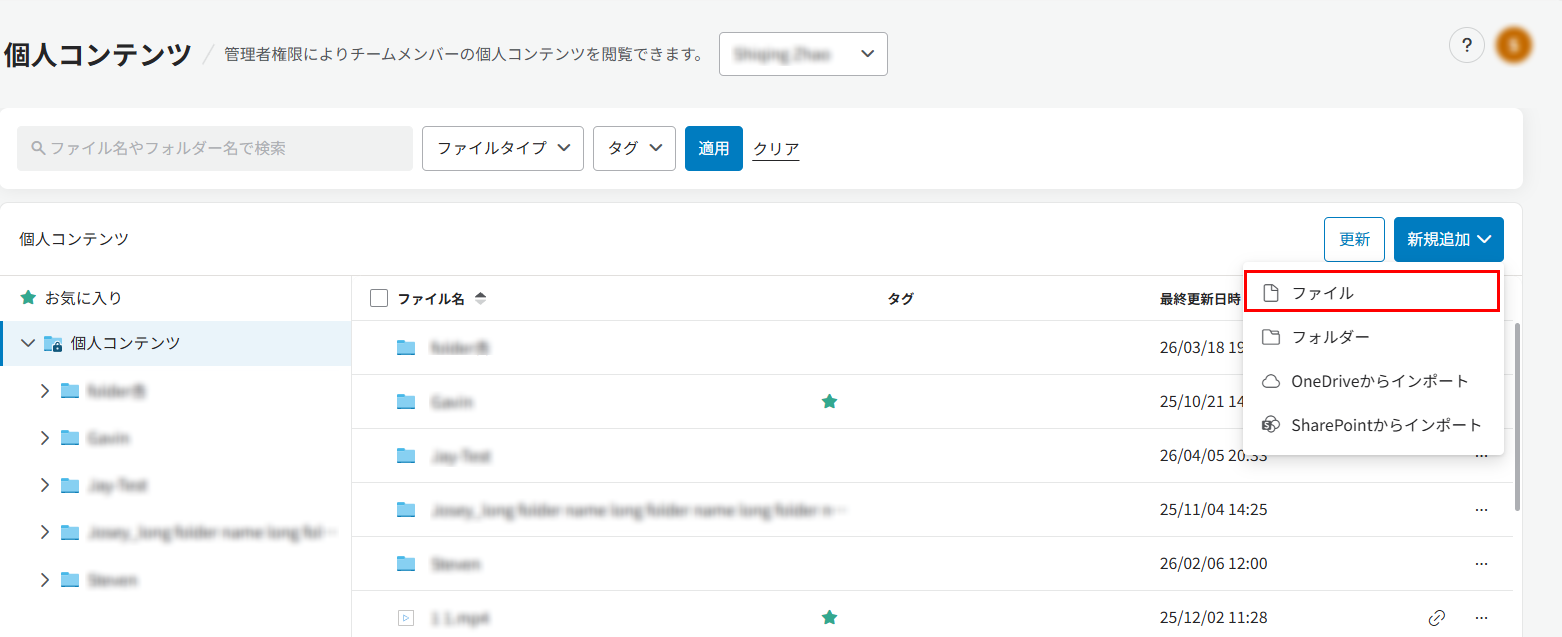
個人コンテンツまたは共同コンテンツ画面で[新規追加]をクリックしてアップロードするファイルを選択するか、ローカルでファイルを特定の場所にドラッグアンドドロップします。ファイルのアップロードウィンドウを開きます。
-
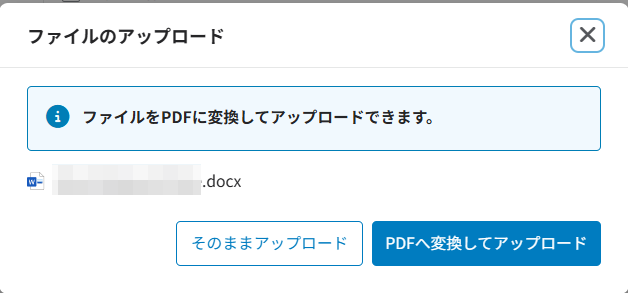
ファイルをPDFに変換してアップロードする場合、[PDFへ変換してアップロード]をクリックします。そうでない場合に、[そのままアップロード]をクリックします。
-
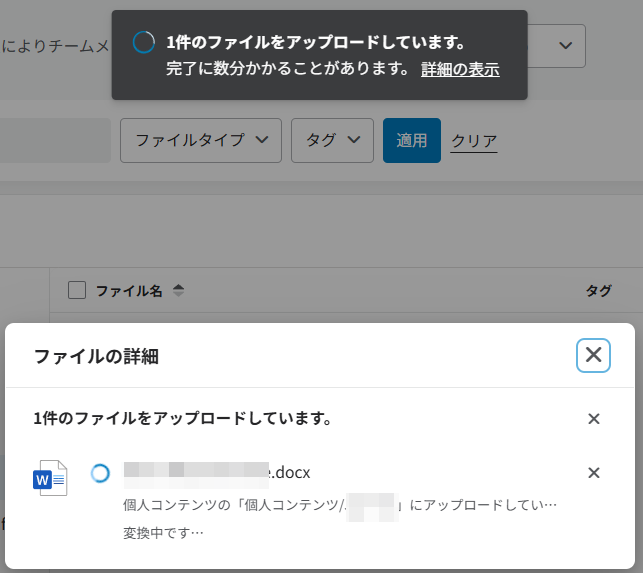
[PDFへ変換してアップロード]をクリックした後、変換ジョブが開始され、完了するまで数分間かかる場合があります。
-
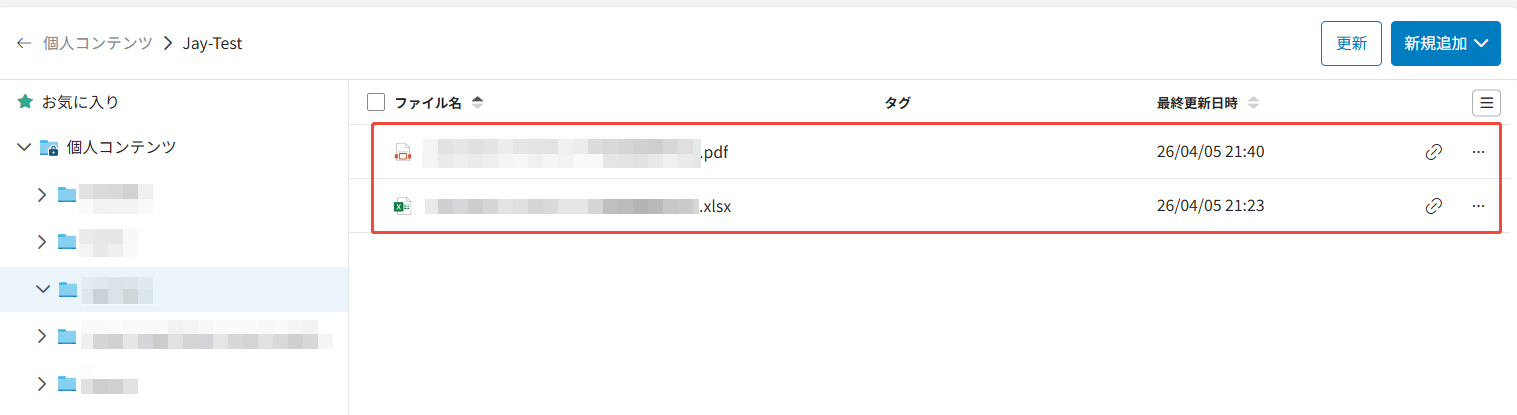
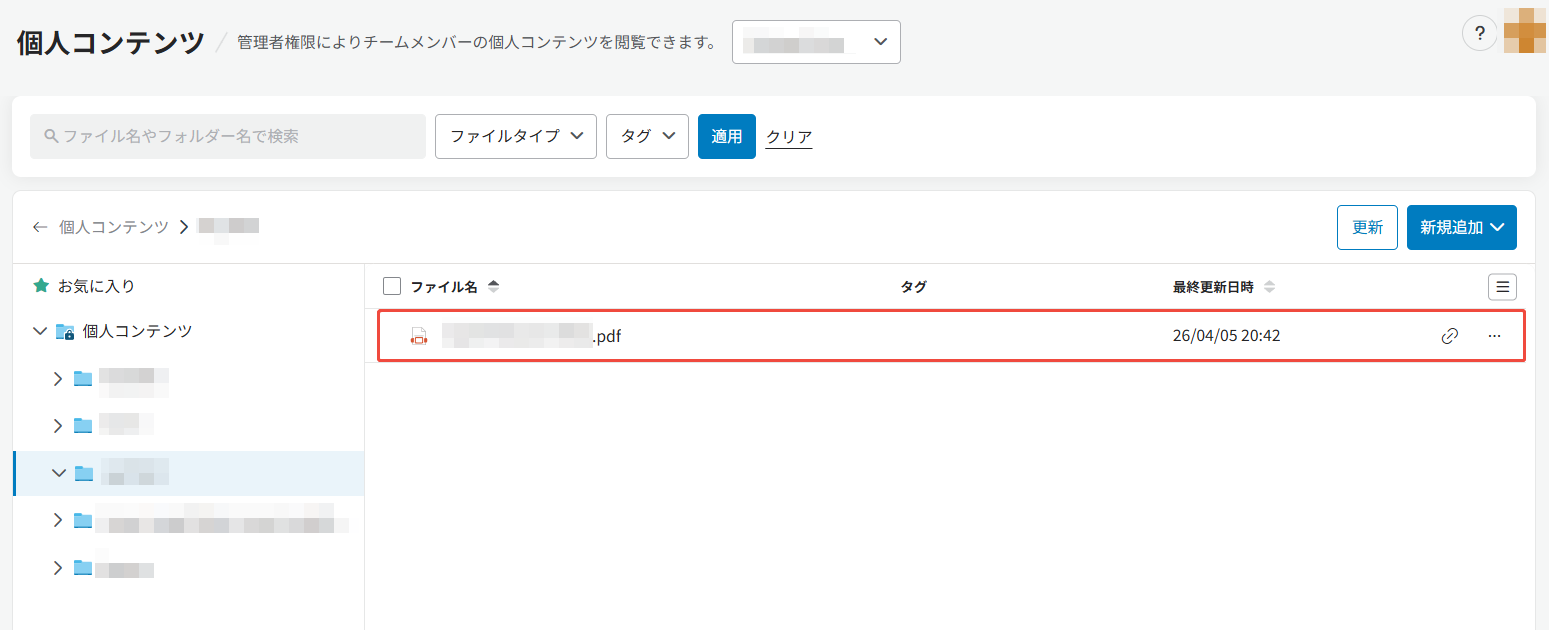
アップロードの完了後、個人コンテンツまたは共同コンテンツ画面の指定された場所でPDF形式のファイルを確認できます。
OneDrive/SharePointからインポートする際にPDFへの変換
OneDrive/SharePointに保存されているファイル(現在Officeファイルのみ)をDenshoBakoにインポートする際に、ファイルをPDFに変換して保存することができます。詳細については、以下の説明を参照してください。
-
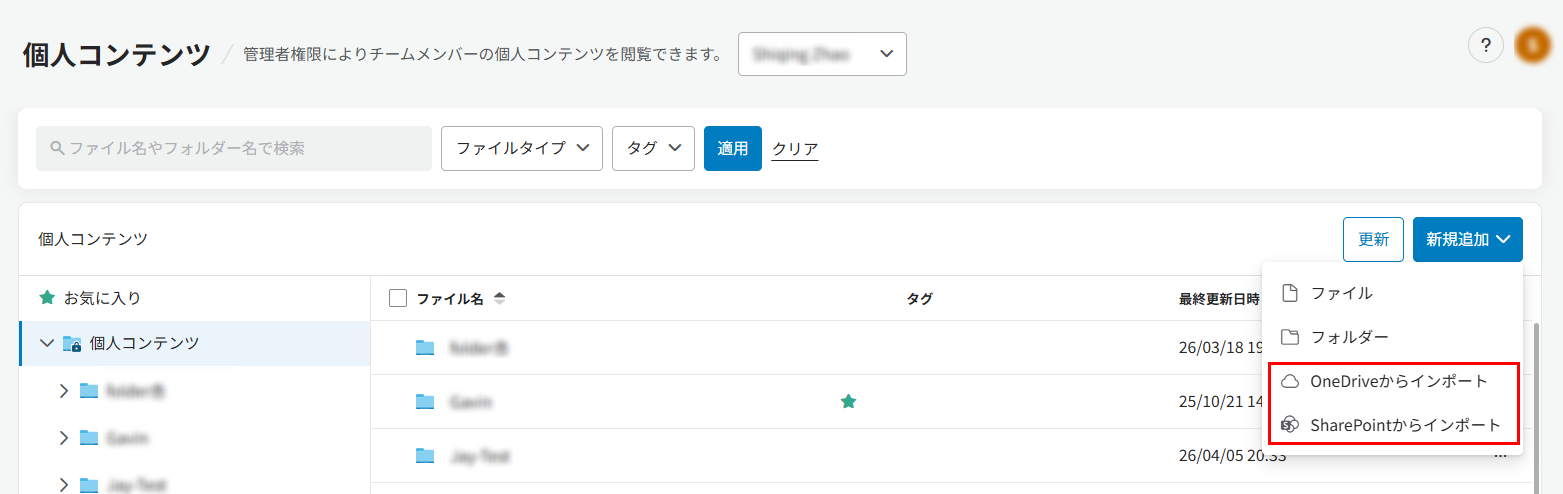
個人コンテンツまたは共同コンテンツ内特定の場所で[新規追加]ボタンをクリックして、ドロップダウンリストからOneDriveからインポートまたはSharePointからインポートを選択します。
-
OneDriveからインポートを選択した場合に、OneDriveからインポートウィンドウが開かれます。SharePointからインポートを選択した場合、SharePointからインポートウィンドウが開かれます。
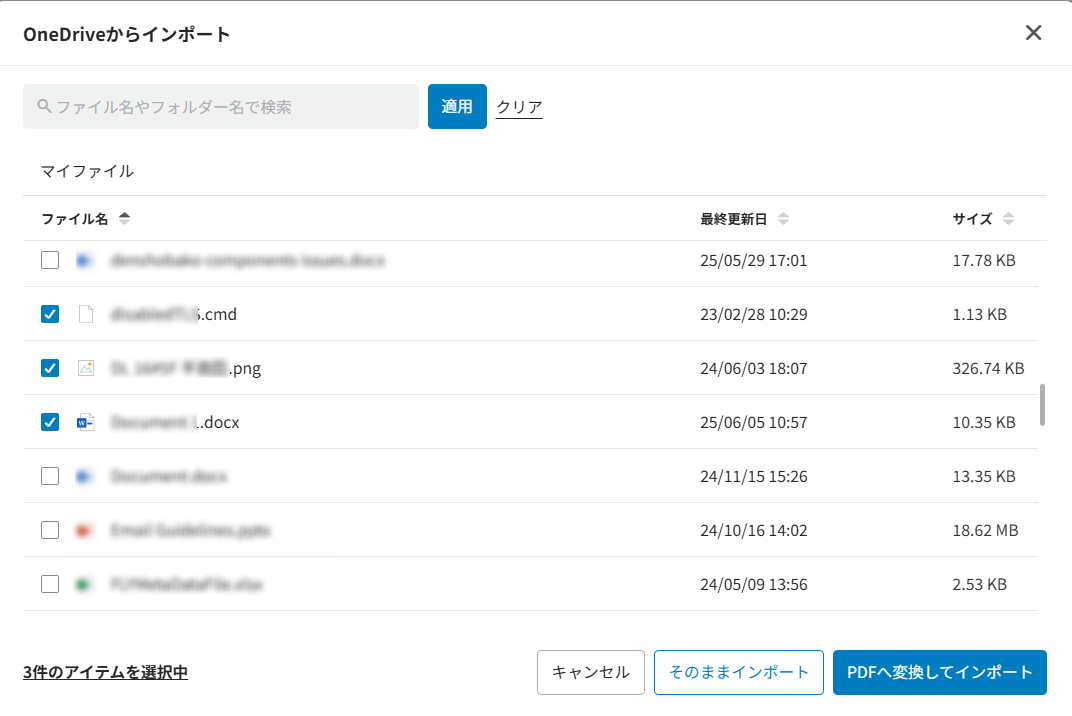
インポートするファイルを選択して(複数選択可能)、ファイルをそのままインポートするか、PDFへ変換してインポートするかを決定することができます。ファイルをPDFへ変換してインポートするには、[PDFへ変換してインポート]ボタンをクリックします。
NOTE現在、PDFへ変換できるファイルはOfficeファイルのみであるため、[PDFへ変換してインポート]ボタンはこれらのタイプのファイルが選択されている場合にのみ利用可能です。
-
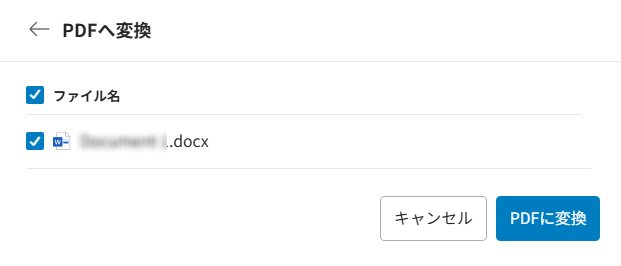
PDFへ変換ウィンドウが表示され、変換するファイルを確認して、[PDFに変換]ボタンをクリックします。
NOTEPDFへの変換に対応していないタイプのファイルも選択されている場合、変換に対応するファイルのみがこのウィンドウに表示されます。
-
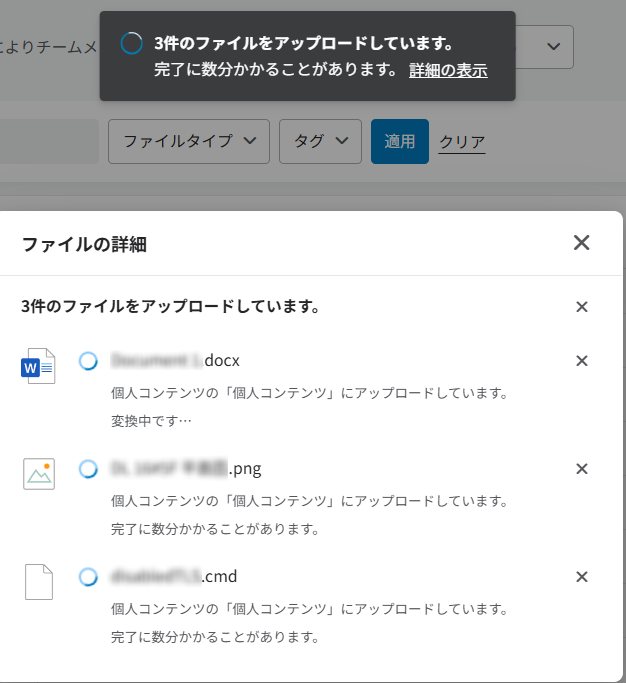
変換ジョブが開始します。上部に表示されるメッセージ内の[詳細の表示]をクリックして、ファイルやジョブの詳細を確認することができます。
-
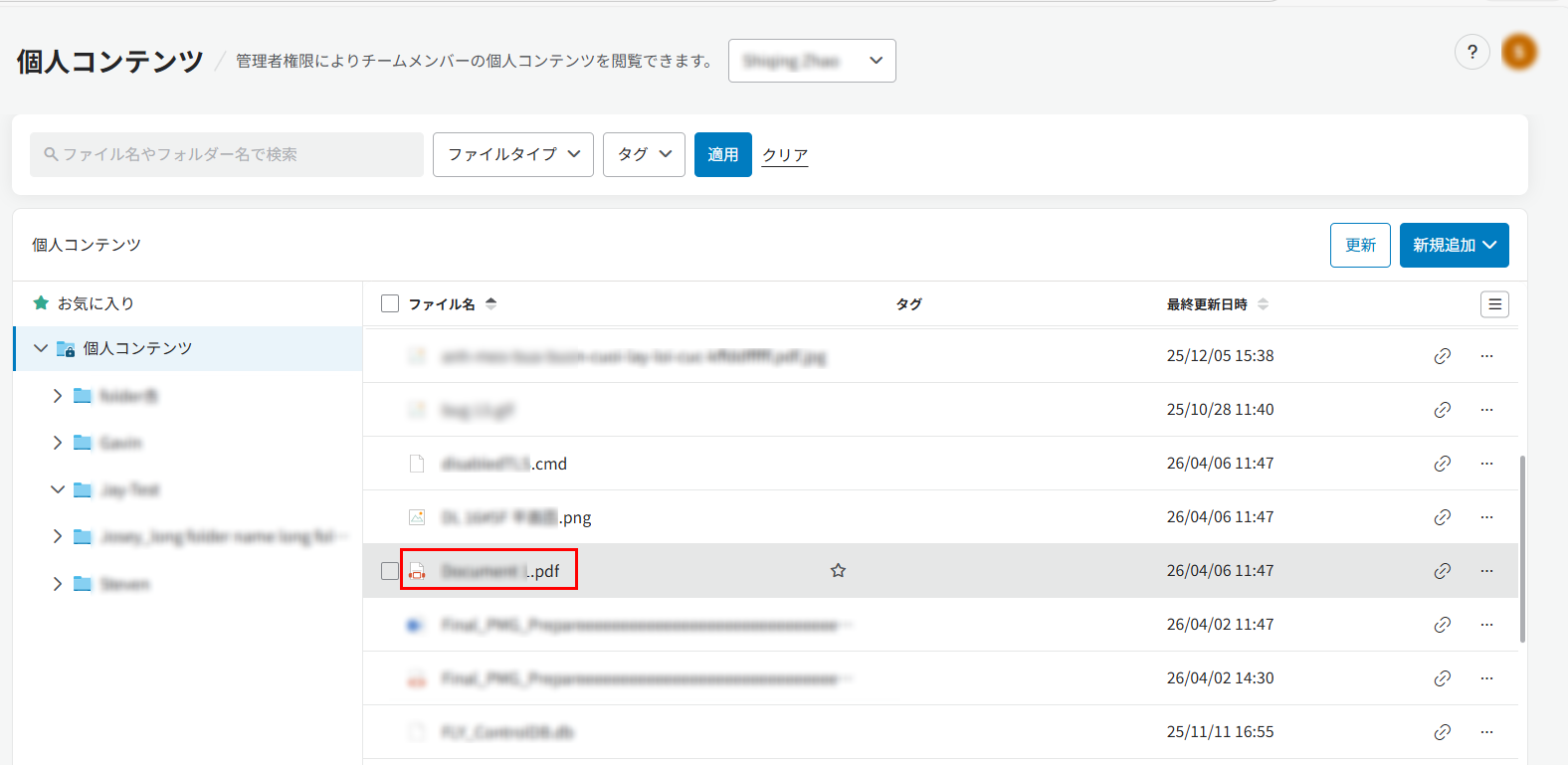
ジョブの完了後、DenshoBako画面で変換されたファイルを確認することができます。
既存ファイルのPDFへの変換
既にDenshoBakoに存在するOfficeファイルをPDFに変換することができます。詳細については、以下の説明を参照してください。
-
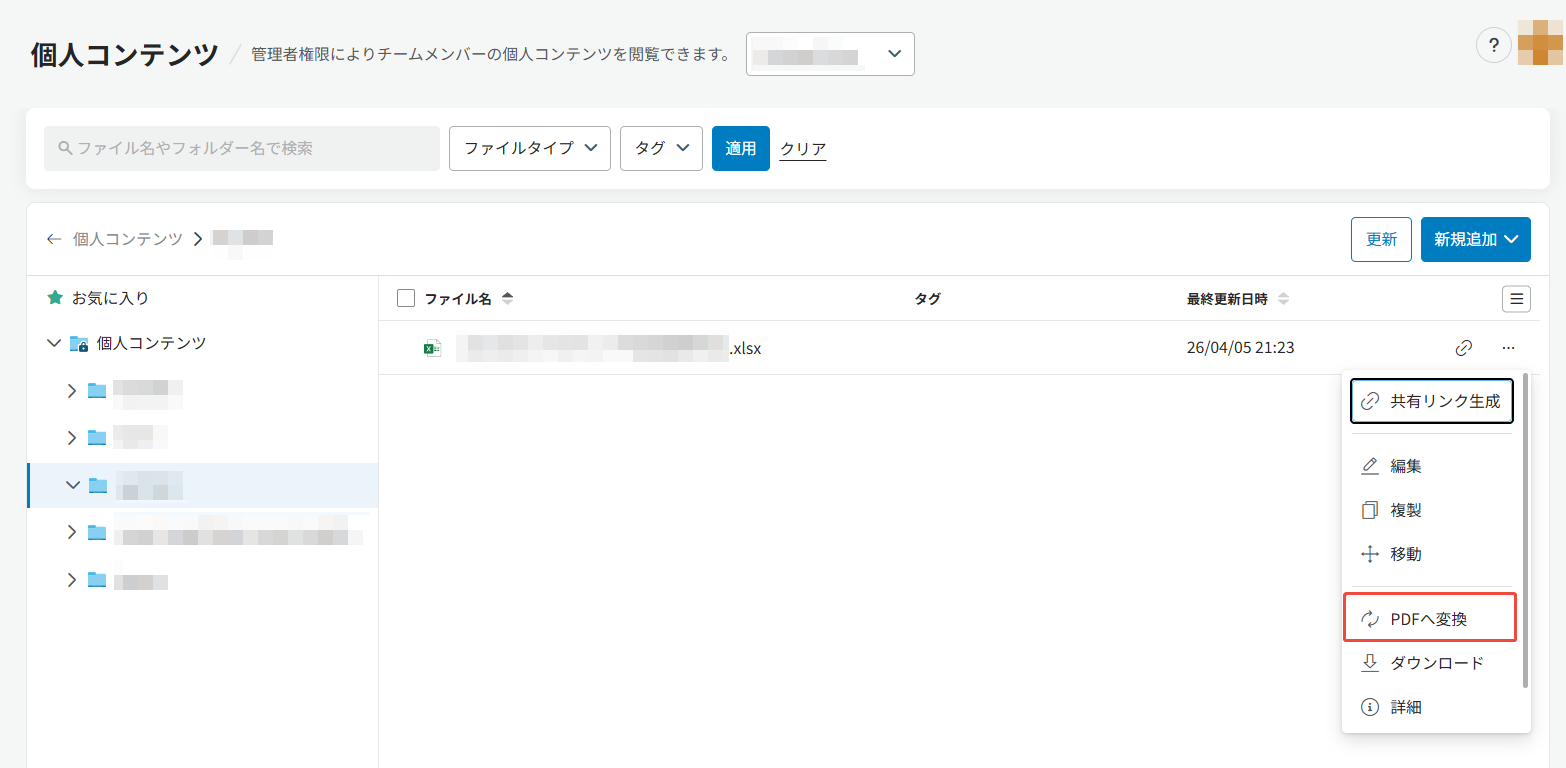
個人コンテンツまたは共同コンテンツ画面で、変換するファイルの右にあるアクションボタンをクリックして、ドロップダウンリストで [PDFへ変換]をクリックします。
-
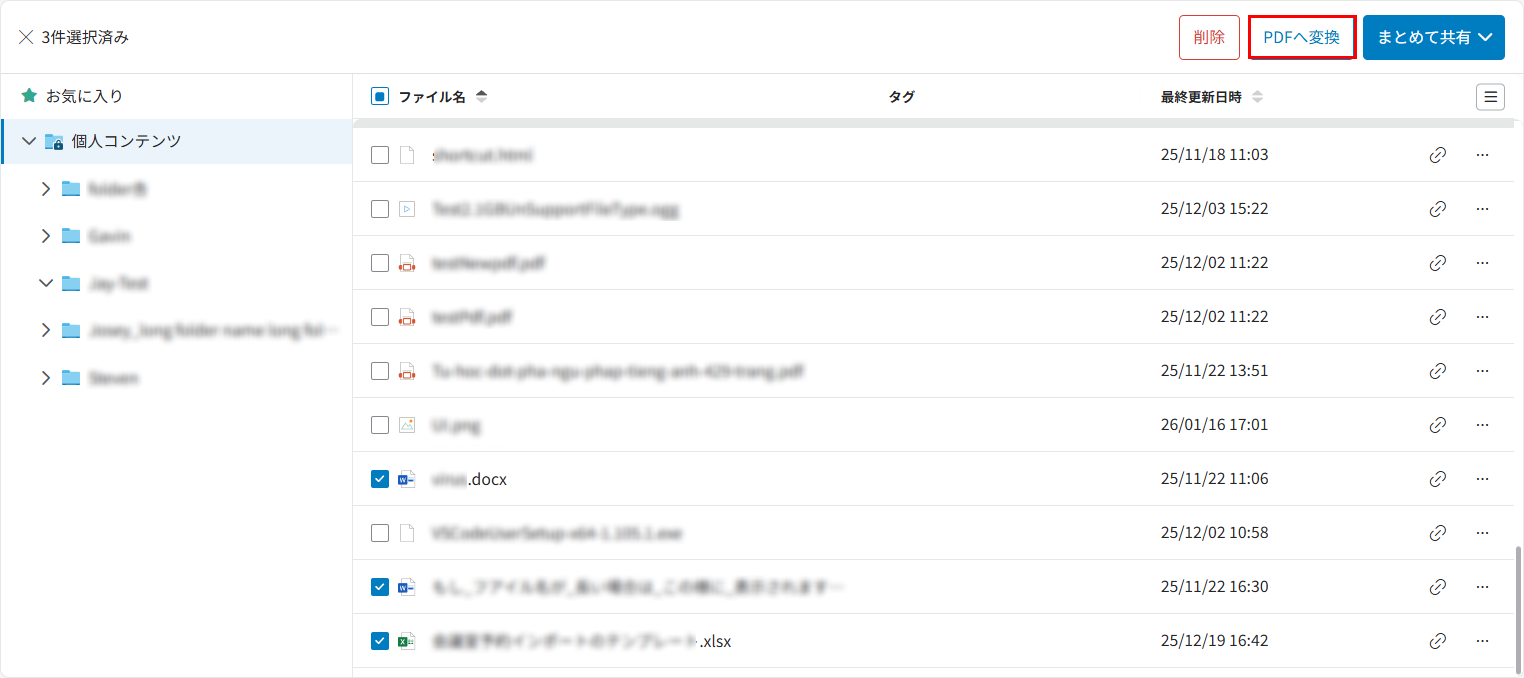
複数のファイルをPDFに一括変換する場合、変換に対応するファイルを複数選択して、右上にある [PDFへ変換]ボタンをクリックします。
NOTE[PDFへ変換]ボタンは、選択したファイルがすべて変換に対応するファイルにのみ利用可能です。
-
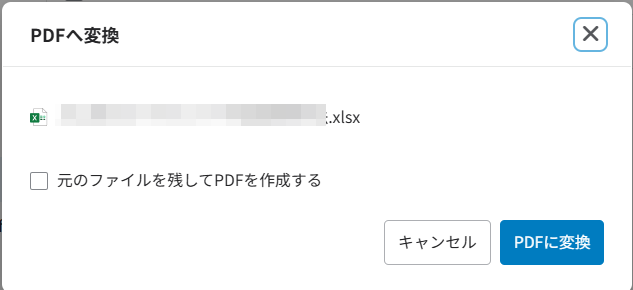
PDFへ変換ウィンドウを開きます。このウィンドウで、選択したファイルの名前を確認し、元のファイルをのこしてPDFを作成するかどうかを決定し、[PDFに変換]をクリックして、PDFへの変換を開始することができます。
-
元のファイルを残してPDFを作成するオプションを選択してPDFへの変換を実行すると、PDFへの変換後、変換されたPDFファイルは元のファイルとともにDenshoBakoに保存されます。選択しない場合に、変換されたPDFファイルのみがDenshoBakoに保存されます。