
Home > まとめて共有の管理 > 共有ページ / 共有リストの編集
この記事をダウンロード共有ページ / 共有リストの編集
既存の共有ページ / 共有リストを編集する際に、コンテンツの追加・削除またはパスワードの変更が実行された場合、変更の保存後、共有ページの更新 / 共有リスト更新ウィンドウが表示されます。このウィンドウで共有ページのリンクや新しいパスワード (変更がある場合) を確認することができます。
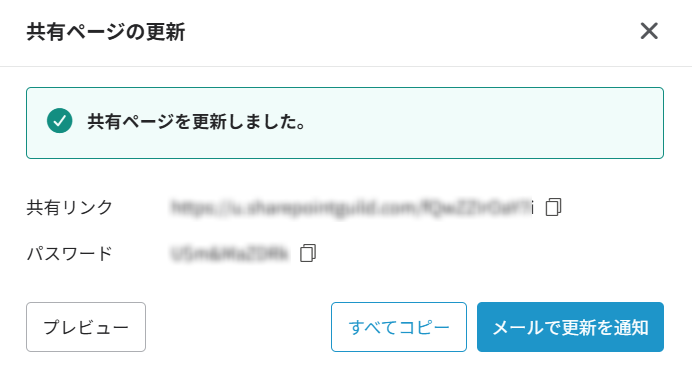
<共有ページの更新>
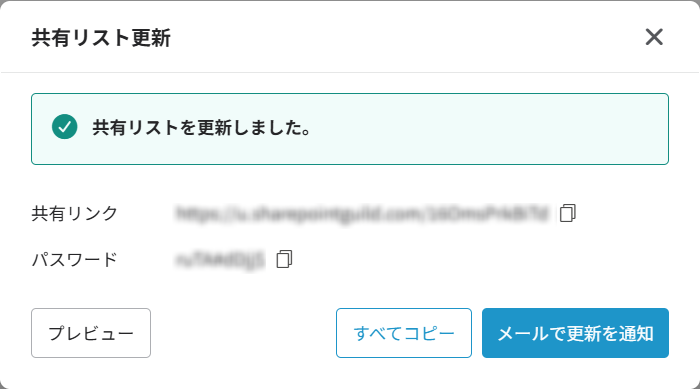
<共有リストの更新>
これらのウィンドウで以下のアクションを実行することができます。
-
プレビュー – ウィンドウの左下で[プレビュー]をクリックして、新しいタブで共有ページ / 共有リストをプレビューすることができます。
-
共有リンクとパスワードのコピー – 共有リンクまたはパスワードの右側にあるコピーアイコンをクリックして、リンクまたはパスワードを個別にコピーすることができます。
-
すべてコピー – ウィンドウの下部で[すべてコピー]をクリックして、共有リンクとパスワードを一括でコピーすることができます。
-
メールで更新を通知 – ウィンドウの右下で[メールで更新を通知]をクリックして、共有ページ / 共有リストに関する変更を知らせる共有先を選択してメール通知を送信することができます。
-
宛先 – ドロップダウンリストからすべての共有済み相手に通知または特定のユーザーにのみ通知を選択することができます。既定では、すべての共有済み相手に通知が選択されています。
-
すべての共有済み相手に通知を選択すると、通知メールは、共有リンクを通してこの共有ページ / 共有リストにアクセスしたすべての共有先に送信されます。
-
特定のユーザーにのみ通知を選択すると、通知メールは、通知相手を確認ドロップダウンリストから選択した特定のユーザーに送信されます。
-
CC – メールのコピーを受信するユーザーを入力します (必須ではありません)。
-
BCC – メールのコピーをブラインドで受信するユーザーを入力します (必須ではありません)。
-
件名 – 送信するメールの件名を入力します。
-
本文 – 送信するメールの本文を入力します。
-
-
ウィンドウの左下で[プレビュー]をクリックして、構成したメールをプレビューします。右下で[送信]をクリックして、更新の通知メールを送信します。