
Home > 承認フローの管理 > 承認フローの使用
この記事をダウンロード承認フローの使用
個人・共同コンテンツまたはまとめて共有の共有初期設定で承認フローをONにする場合、共有リンク生成時に承認フローを使用するかどうかを選択することができます。承認フローを使用する場合 (個人・共同コンテンツ内のファイルの共有を例とします)、以下の説明を参照してください。
承認フローの申請
承認フローを使用するには、承認リクエストの依頼者は共有リンク生成時に以下のステップを従って、フローを申請する必要があります。以下では、個人コンテンツ内のファイルの共有リンク生成を例として、承認リクエストを申請します。
-
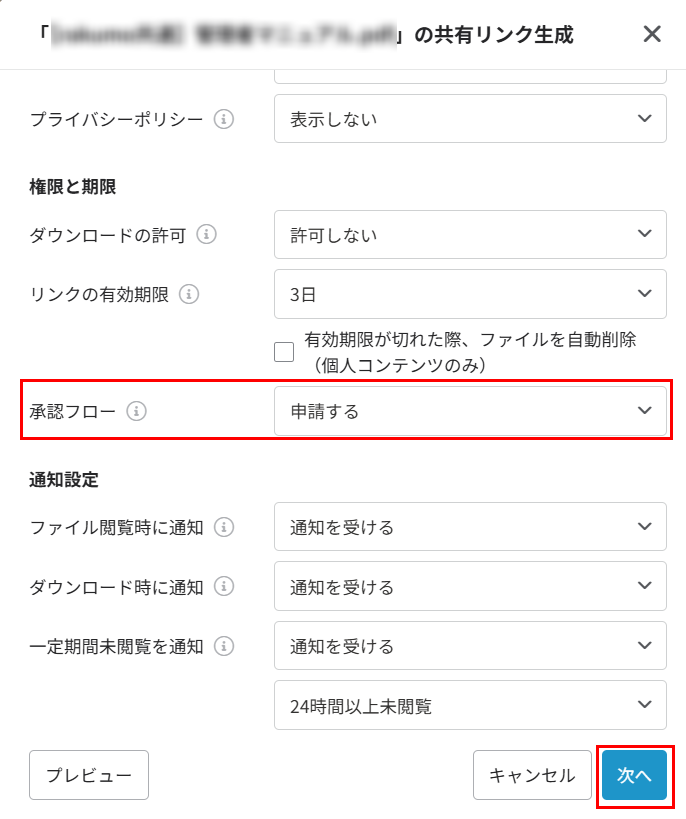
共有リンク生成ウィンドウでアクセス設定、権限と期限、通知設定を設定する際に、承認フローで申請するを選択し、他の設定をすべて完了した後に右下にある[次へ]をクリックします。
-
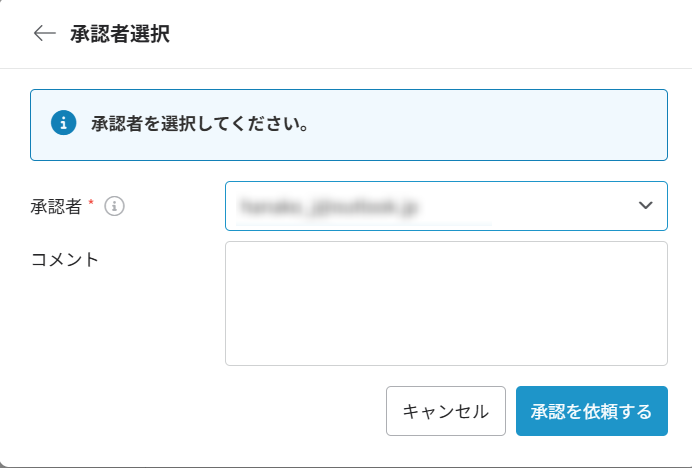
承認者選択ウィンドウが表示されます。承認者ドロップダウンリストで、承認者を指定します。必要に応じて、承認リクエストに関するコメントを入力します。
-
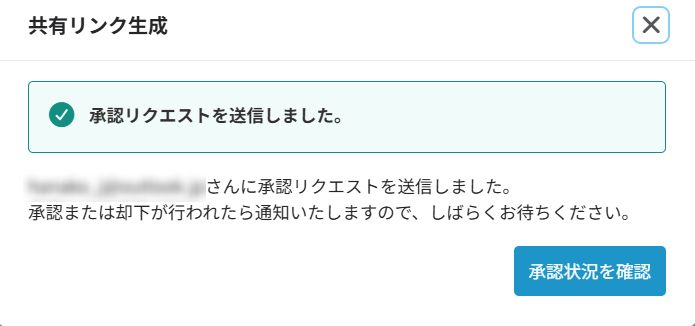
[承認を依頼する]をクリックします。承認リクエストが指定した承認者に送信されます。
-
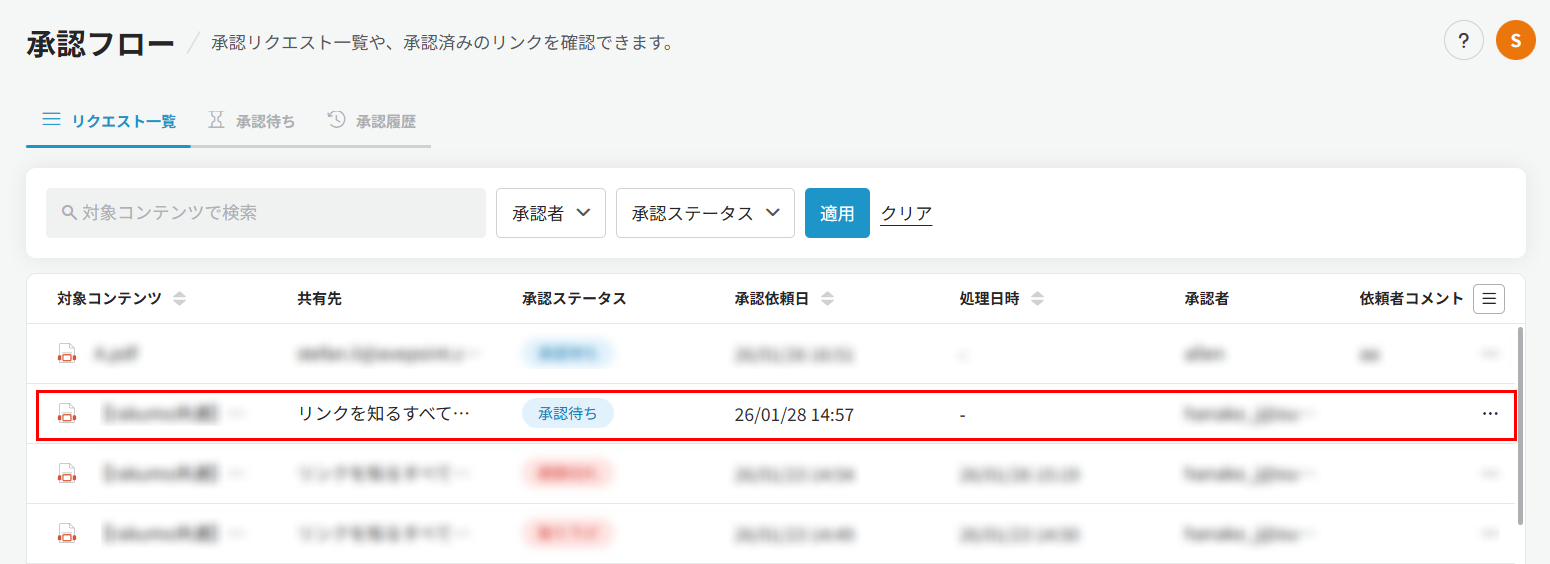
[承認状況を確認]ボタンをクリックすると、承認フローのリクエスト一覧ページに移動され、リクエストの状態を確認することができます。リクエストが不要になる場合、このページでそのリクエストを取り下げることができます。
承認リクエストの承認・却下
申請者から承認リクエストが送信されると、承認フローで指定した承認者が自分の受信トレイで、対象コンテンツ名やページ名、共有先タイプ、承認有効期限などの情報が表示されているメールを確認できます。
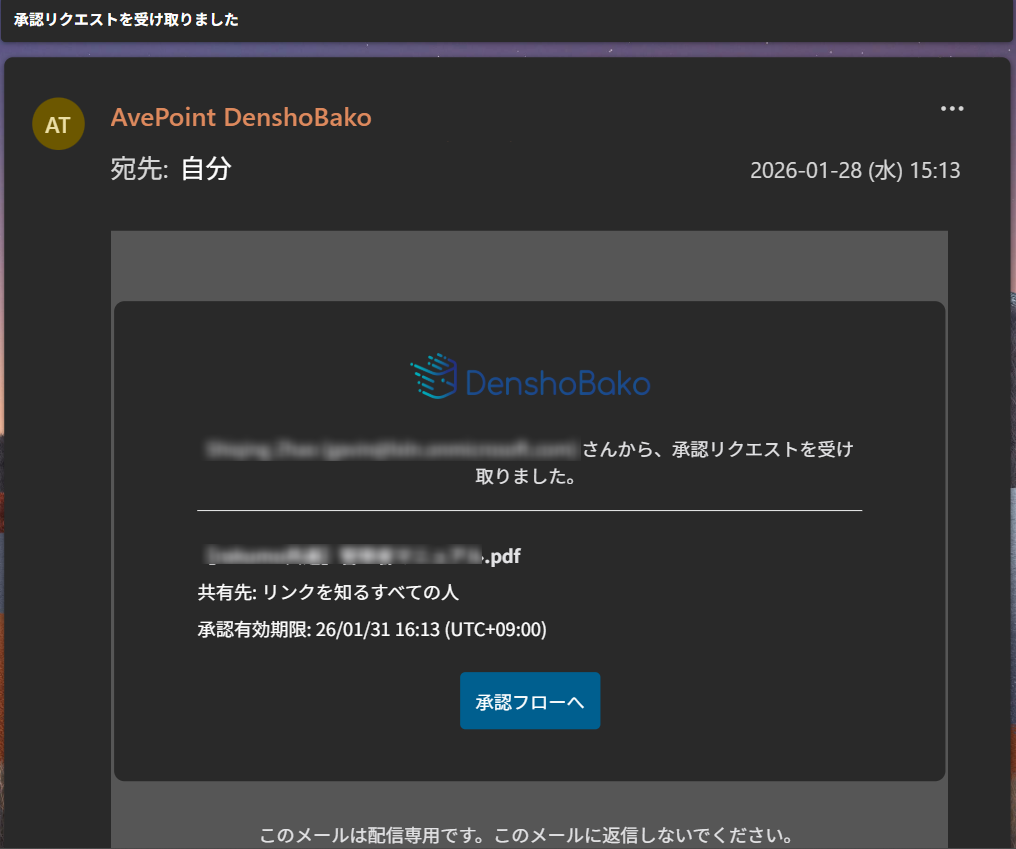
承認者は以下のステップに従って、リクエストを確認することができます。
-
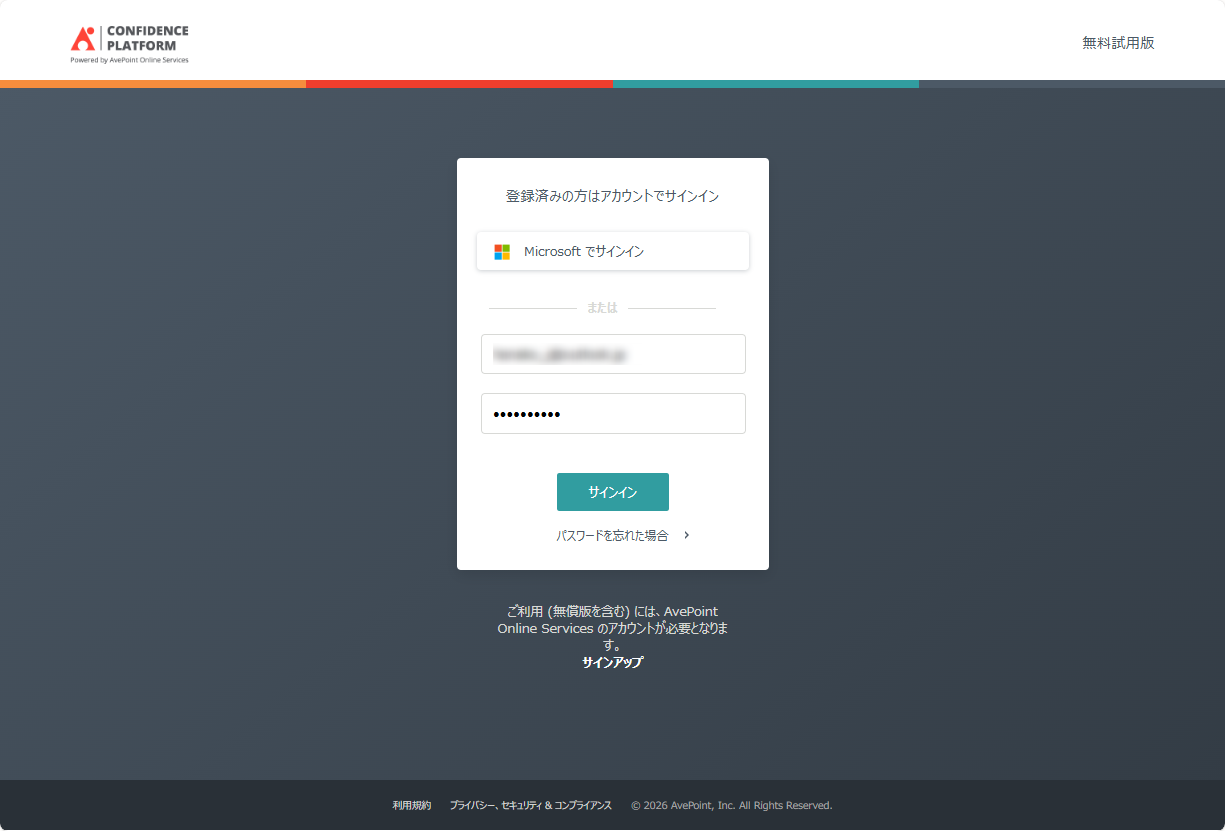
承認者は、メール内の[承認フローへ]をクリックします。資格情報を使用してサインインすると、承認フローの承認待ちタブに直接移動されます。
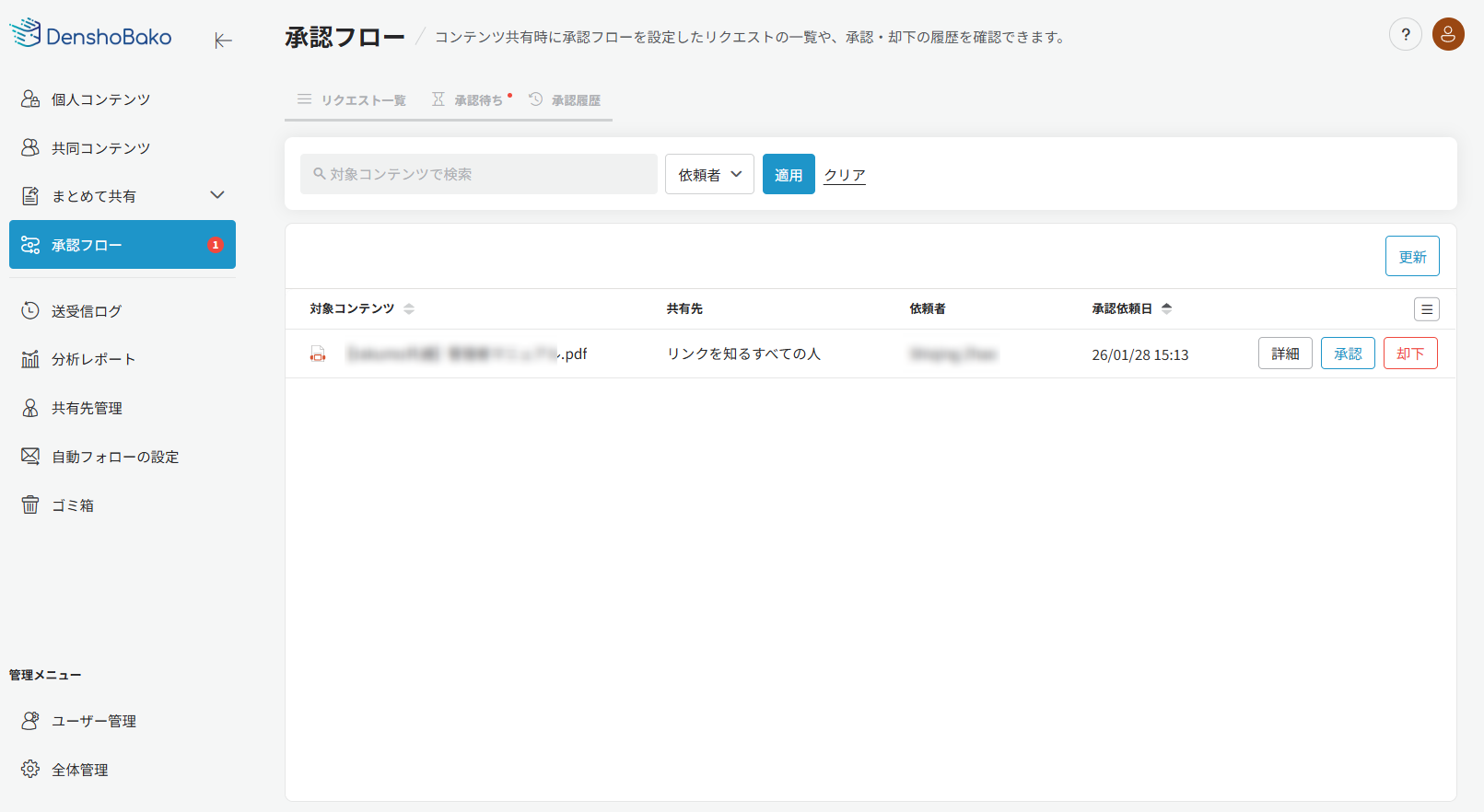
または、DenshoBakoの承認フローモジュールに移動します。ナビゲーション内の承認フローモジュール名の右側に承認待ちリクエストの数量を示す数値が表示されます。また、承認待ちタブには、赤い点が付けられています。これはすべて承認待ちのリクエストがあることを示します。
-
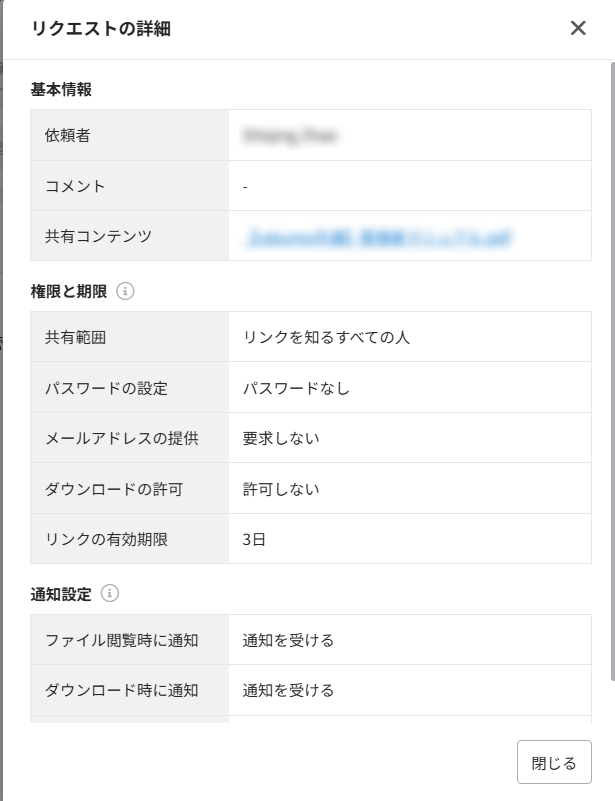
承認リクエストを確認します。行の右側にある[詳細]ボタンをクリックして、リクエストの詳細ウィンドウが表示され、詳細を確認することができます。基本情報セクションで、リクエストの依頼者やコメントが表示され、共有コンテンツ名リンクをクリックして、新しいタブでコンテンツをプレビューすることもできます。
-
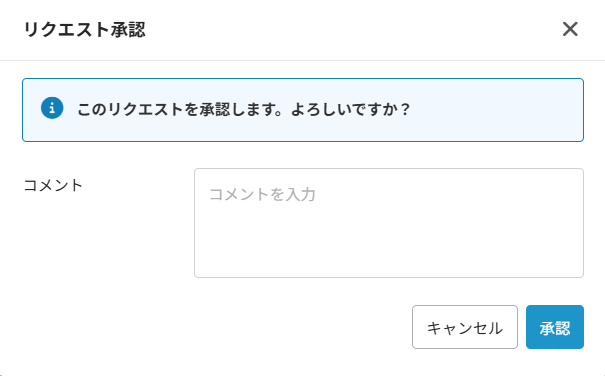
承認待ちタブの該当するリクエストの右側にある[承認]ボタンをクリックして、必要に応じてコメントを入力して承認することができます。
-
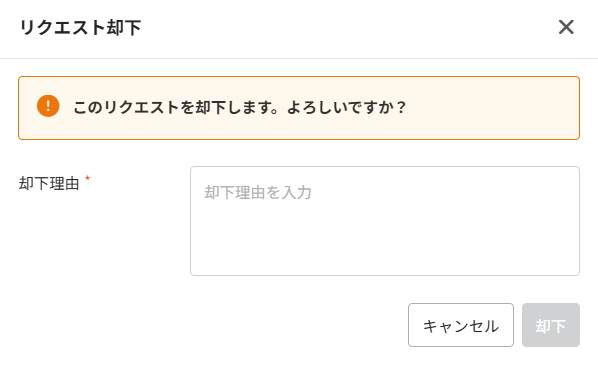
承認待ちタブの該当するリクエストの右側にある[却下]ボタンをクリックして、却下理由を入力してリクエストを却下することができます。
承認結果の確認
承認者によって承認リクエストが承認・却下されると、承認または却下が記載されている承認結果メールが自動的依頼者に送信されます。
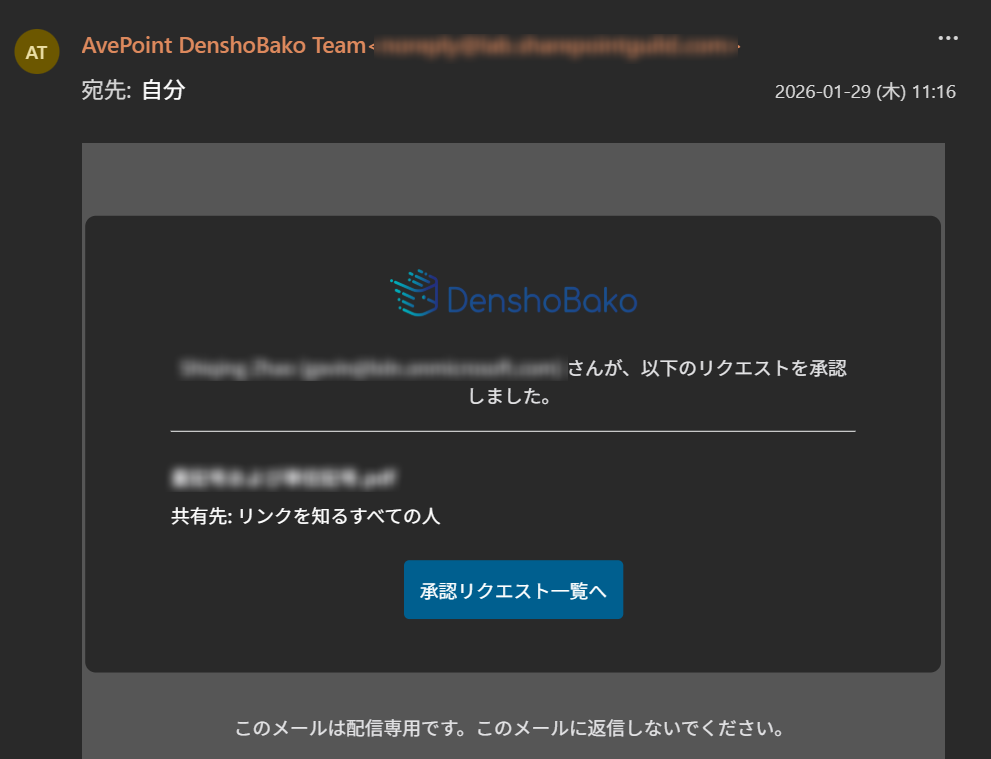
メール内の[承認リクエスト一覧へ]をクリックして、該当するリクエストの状態や関連する情報を確認できるリクエスト一覧ページに直接移動されます。また、承認フロー > リクエスト一覧に移動して、該当するリクエストの状態や関連する情報を確認することができます。このページで承認済みコンテンツの共有リンクやパスワードをコピーすることができます。
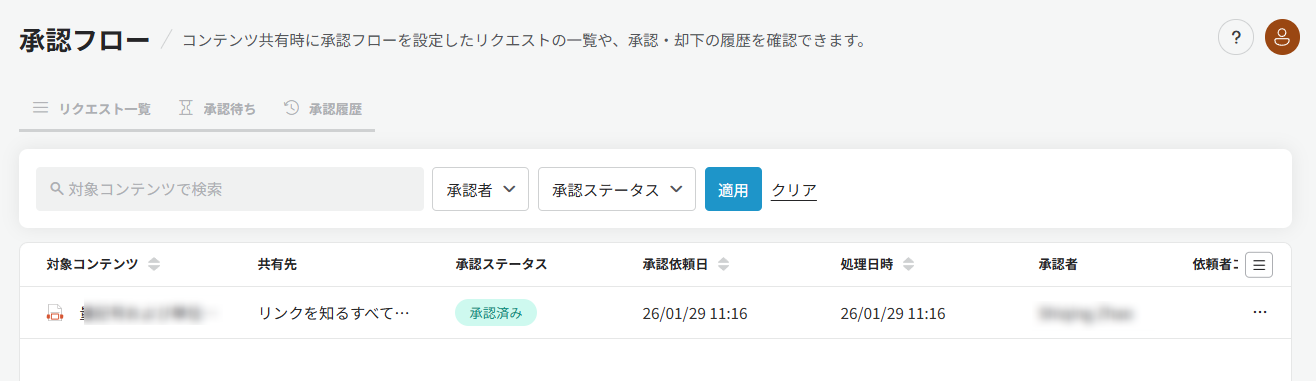
リクエスト一覧で、異なる承認ステータスのコンテンツに対して実行できるアクションも異なります。詳細については、承認リクエストのステータス を参照してください。
依頼者は管理者ロールを持っていない場合、メール内の[承認リクエスト一覧へ]をクリックすると、承認フローページに直接移動され、そのページで自分が申請した承認リクエストの詳細を確認することができます。または、承認フローモジュールに直接移動して確認することもできます。