
Home > 共有先管理
この記事をダウンロード共有先管理
DenshoBakoで、共有先の情報を一箇所に集めて、共有先の情報や該当する営業担当者を明確に表示する共有先管理機能を提供します。共有先管理機能を使用して、共有先を管理したり、共有先を特定してファイルを共有するリンクを生成したり、CSVファイルを介する共有先情報のインポートやエクスポートを実行したりすることができます。
共有先を追加するには、共有先管理ページを使用して共有先をシステムに事前追加するか、共有先を指定する際に共有設定で共有先を直接追加することができます。
共有先管理ページで、[共有先の追加]ボタンで共有先を1名ずつ追加するか、CSVテンプレートを使用して共有先を一括インポートすることができます。
また、共有アクションでコンテンツを共有先に直接共有して、すべての共有先情報をCSVファイルにエクスポートすることができます。
共有先管理テーブルの右上にある列の管理ボタンをクリックして、テーブルに表示する列をカスタマイズするもできます。
表示設定で共有先管理が表示中に設定されていない権限グループ内のユーザーには、このモジュールは表示されません。共有先を管理するには、管理者に連絡して共有先管理モジュールの表示を依頼してください。
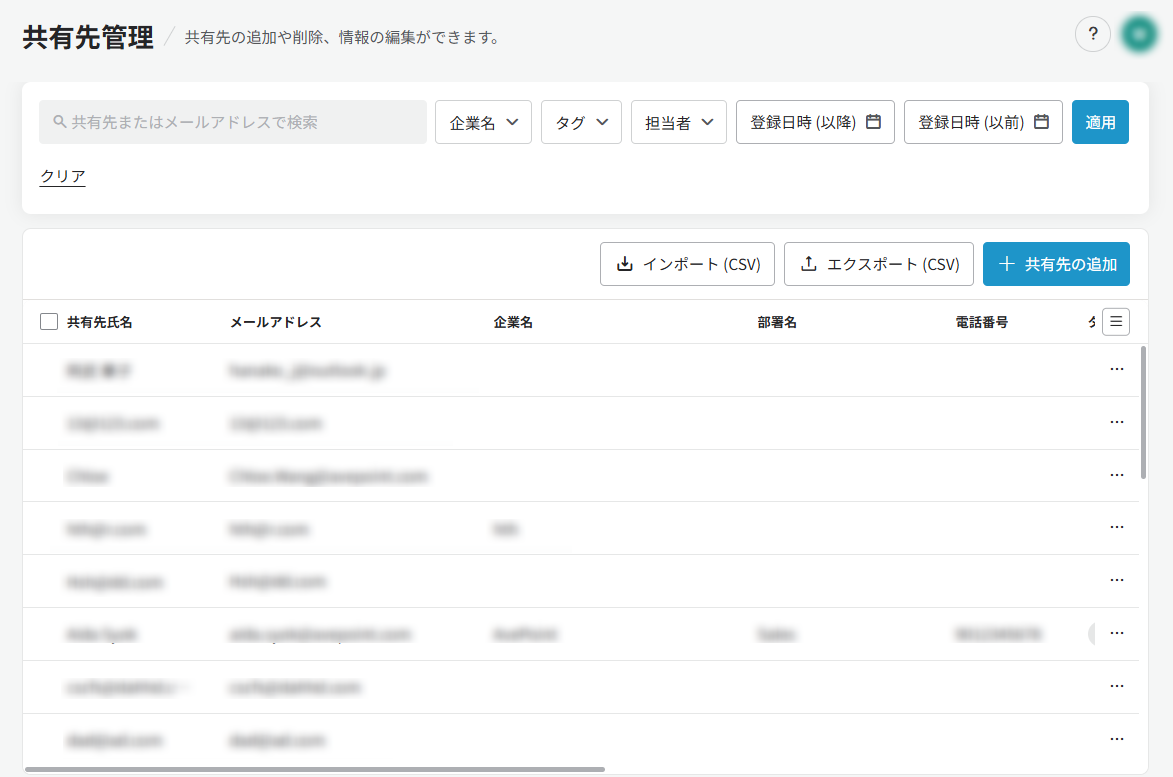
検索条件セクションで、共有先を検索するための検索条件を構成して、特定の共有先を検索することができます。
共有先の追加
共有先を追加するには、以下の説明を参照してください。
-
共有先管理ページで、テーブルの右上で[共有先の追加]をクリックします。
-
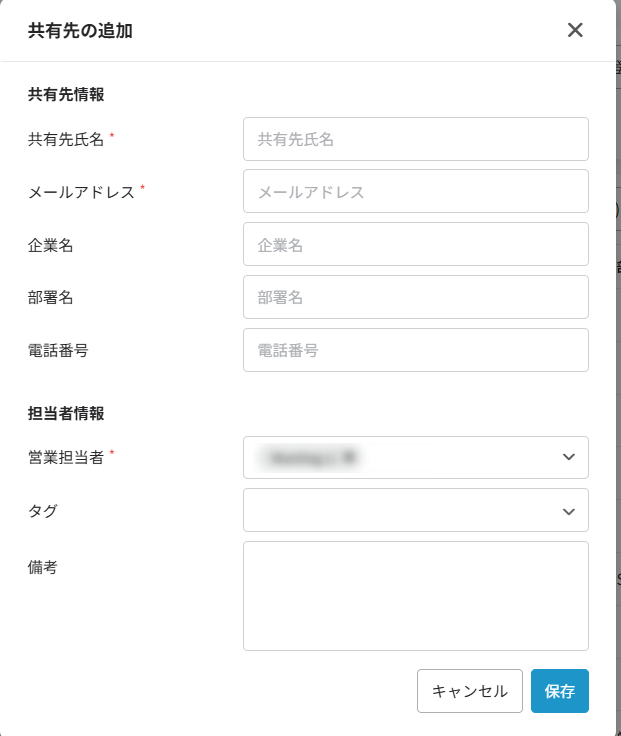
共有先の追加ウィンドウで、以下の2つのセクションに情報を入力してください。
-
共有先情報
-
共有先氏名
-
メールアドレス
-
企業名
-
部署名
-
電話番号
-
-
担当者情報
-
営業担当者 (現在登録しているユーザーが既定で営業担当者に選択されています)
-
タグ
-
備考
-
-
-
[保存]をクリックして、共有先を保存して共有先リストに追加します。
CSVを使用するインポート
CSVファイルで共有先情報を構成してインポートすることにより、複数の共有先をDenshoBakoに一括追加することができます。CSVで共有先をインポートするには、以下の説明を参照してください。
-
共有先管理ページで、テーブルの右上で[インポート (CSV)]をクリックします。
-
インポート (CSV) ウィンドウで、[テンプレートをダウンロード]をクリックして、共有先_インポート_テンプレート.csvファイルをダウンロードします。
-
ダウンロードしたテンプレートファイルを開き、テンプレートで提供されているサンプルに従って共有先情報を追加して、変更をファイルに保存するか名前を付けて新しいファイルとして保存します。インポート (CSV) ウィンドウで[アップロード]をクリックして、構成済みのファイルを選択して、[開く]をクリックします。または、構成済みのファイルをウィンドウの対応するフィールドにドラッグ&ドロップすることもできます。
-
同じメールアドレスを持つ共有先が存在する場合、既存の共有先情報を更新するかどうかを選択することができます。メールアドレスが一致している既存共有先のレコードを更新するオプションの選択が解除されている場合、CSVファイル内のメールアドレスが一致している共有先のレコードはスキップされます。
-
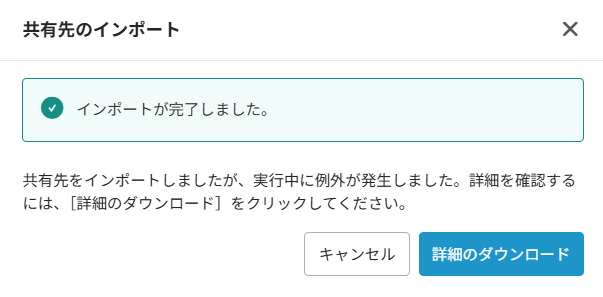
[インポート]をクリックして共有先のインポートが開始します。インポートジョブの状態を確認できるポップアップが表示されます。ポップアップで[詳細のダウンロード]をクリックして、インポートジョブの詳細レポートをダウンロードして確認することができます。
CSVへのエクスポート
共有先管理の共有先リストテーブルの右上で[エクスポート (CSV)]をクリックします。すべての共有先はCSVファイルにエクスポートされます。
特定共有先への直接共有
共有先管理ページで、特定の共有先を選択してコンテンツを直接共有することができます。コンテンツを特定の共有先に共有するには、以下の説明を参照してください。
-
共有先管理ページで、検索条件セクションで条件を構成して、コンテンツの共有先となる共有先を検索します。
-
共有先の行の右側でアクションボタンをクリックして、ドロップダウンリストから[共有リンク生成]をクリックします。
-
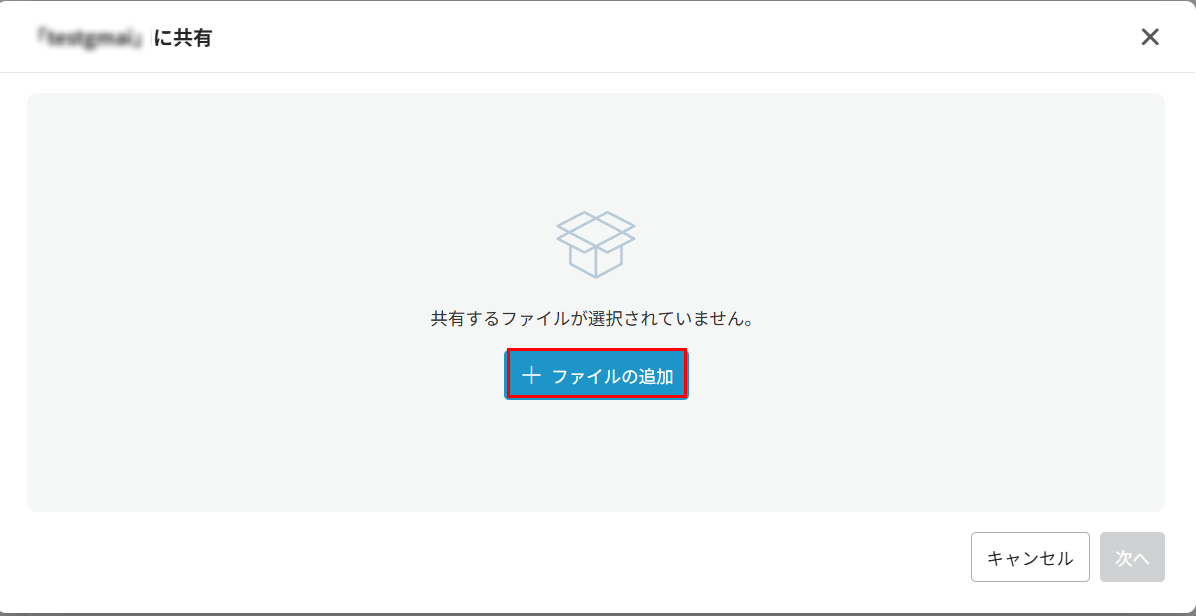
「共有先名」に共有ウィンドウで、[ファイルの追加]ボタンをクリックして、共有先に共有するコンテンツを追加します。
-
検索セクションで検索ボックスまたはフィルターを構成して共有するファイルを検索することができます。ファイル行の右側で[追加]ボタンをクリックします。ウィンドウの左下にある[「数値」件のアイテムを選択中]をクリックして、選択してファイルを確認することができます。
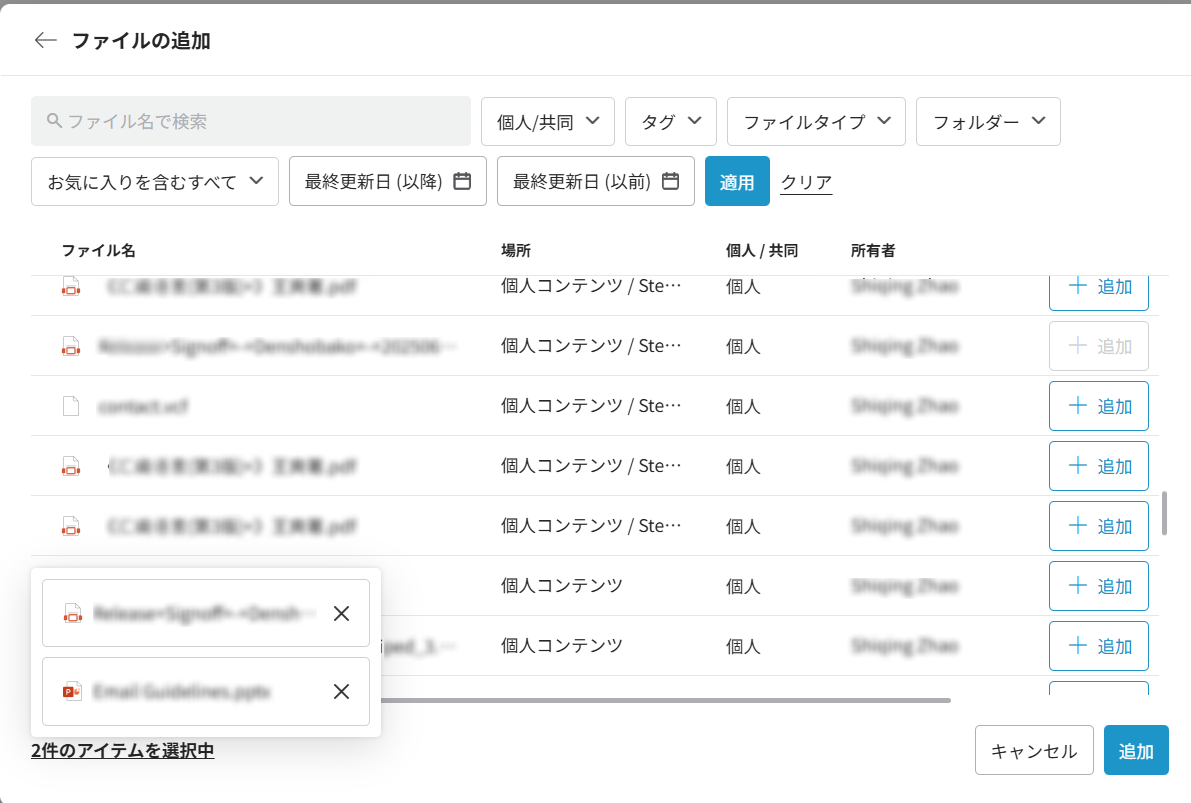
-
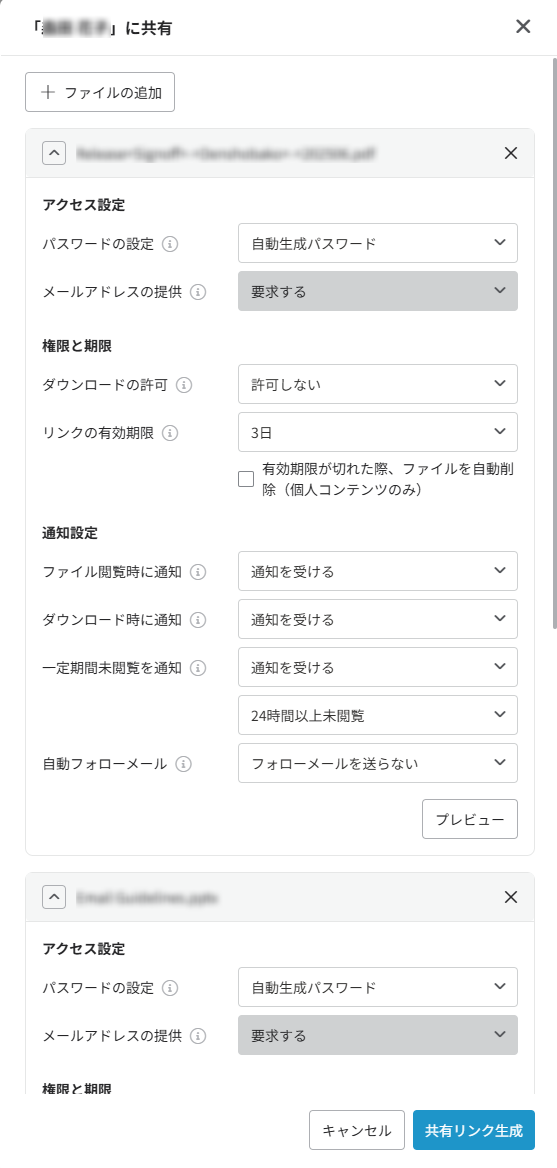
[追加]をクリックします。「共有先名」に共有ウィンドウが表示されます。[ファイルの追加]をクリックして、他のファイルを追加することができます。
-
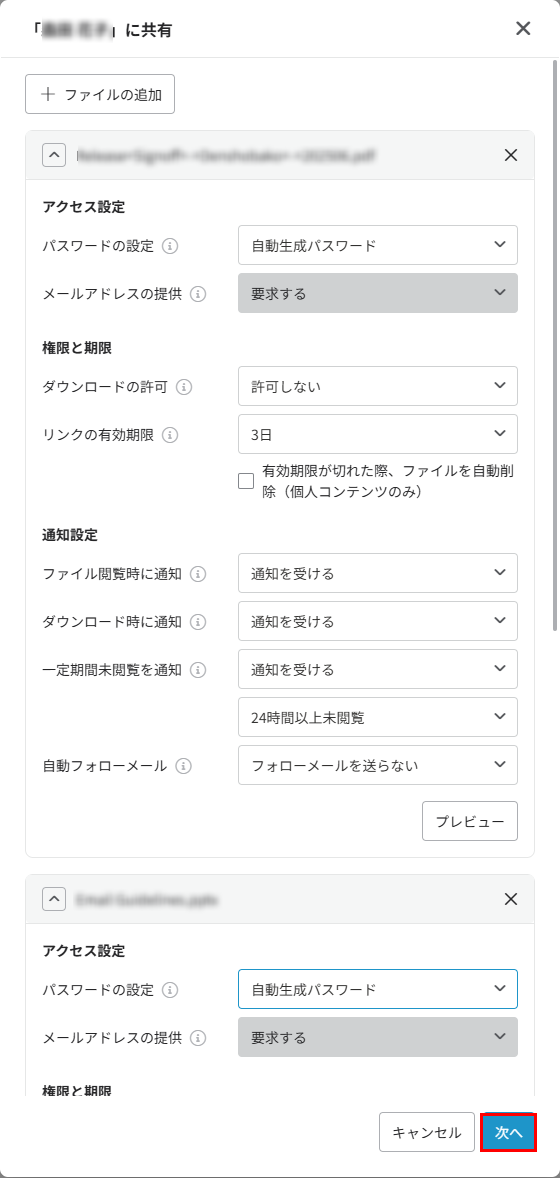
追加されたファイルはタブに表示されます。各ファイルのタブを展開して、共有設定を構成します。
-
アクセス設定 – このセクションで、パスワードの設定やメールアドレスの提供を設定することができます。詳細については、以下の説明を参照してください。
-
パスワードの設定 – ユーザーは共有コンテンツにアクセスするためのパスワードを提供する必要があるかどうかを設定します。
-
メールアドレスの提供 – ユーザーは共有コンテンツにアクセスする際に、自分のメールアドレスを提供する必要があります。この設定には要求するが選択され、変更することはできません。
-
-
権限と期限 – このセクションで、ダウンロードの許可およびリンクの有効期限を設定することができます。詳細については、以下の説明を参照してください。
- ダウンロードの許可 – ユーザーは[ダウンロード]ボタンをクリックしてコンテンツをダウンロードできるかどうかを設定します。
-
リンクの有効期限 – コンテンツの共有は指定した期間の経過後に期限切れとなります。その時、ユーザーはコンテンツを閲覧できなくなります。有効期限は期限なし、1日、3日、7日、14日、1ヶ月、3ヶ月に設定できます。有効期限が切れた際、ファイルを自動削除を選択することもできます。
-
通知設定– 共有後、共有先とのやり取りをシステムで促進するかどうかを選択します。
-
ファイル閲覧時に通知 – 共有リンクがアクセスされると、メール通知が届きます。
-
ダウンロード時に通知 – 共有コンテンツがダウンロードされると、メール通知が届きます。
-
一定期間未閲覧を通知 – 共有リンクは指定した期間内にアクセスされなかった場合、メール通知が届きます。指定できる条件が12時間以上未閲覧、24時間以上未閲覧、48時間以上未閲覧、指定日付内に未閲覧です。
NOTE指定日付内に未閲覧を選択した場合、日時を指定する必要があります。
-
自動フォローメール – フォローアップメールは設定に基づいてユーザーに自動送信されます。この共有に対して使用する事前定義済みのメールフロー設定を選択します。メールフロー設定は該当するメールトリガー条件に従って共有先にメールを送信します。
-
-
-
構成の完了後、[共有リンク生成]をクリックして、共有リンクを生成します。選択したファイルの共有リンクが個別に生成されます。このシステムで構成された共有リンクおよびパスワードをコピーするか、共有ファイルをプレビューするか、メール テンプレートを使用して、共有リンクおよびパスワードを含むメールを該当する共有先に送信することができます。メール送信の詳細については、メールの送信 を参照してください。
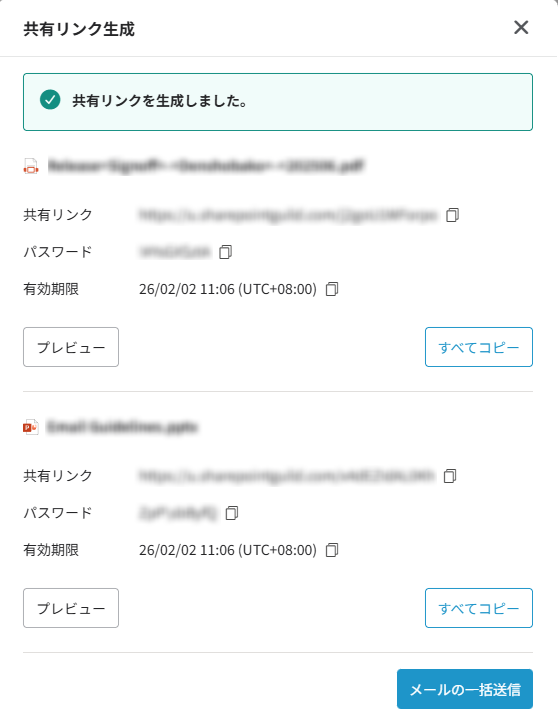
共有先にコンテンツを共有する際に、共有リンク生成ウィンドウで、生成された共有リンクに対して以下のアクションを実行することができます。
-
共有リンク、パスワード、有効期限のコピー – 共有リンク、パスワード、有効期限の右側にあるコピーボタンをクリックして、リンク、パスワード、有効期限を個別にコピーします。
-
共有リンク、パスワード、有効期限の一括コピー – [すべてコピー]をクリックして、共有リンク、パスワード、有効期限を一括でコピーします。
-
プレビュー – [プレビュー]をクリックして、共有するファイルを新しいタブで開いて、内容をプレビューすることができます。PDFタイプのファイルをプレビューする際に、画面を拡大・縮小することができます。
-
メールで共有 – [メールで共有]をクリックして、メールの送信ウィンドウが表示されます。以下の設定を構成することができます。
-
テンプレートドロップダインリスト – 既定のメールテンプレートが適用されています。ドロップダウ リストをクリックし、目的のテンプレートを選択することができます。[新しいテンプレートの追加]をクリックして、新しいテンプレートを作成して追加することができます。詳細については、メールテンプレートの追加 を参照してください。
-
宛先 – メールの受信者を入力します。共有先メールアドレスが既定で入力されています。
-
CC – メールのコピーを受信するユーザーを入力します (必須ではありません)。
-
BCC – メールのコピーをブラインドで受信するユーザーを入力します (必須ではありません)。
-
件名 – 送信するメールの件名を入力します。使用しているメールテンプレートの件名が既定で入力されています。
-
本文 – 送信するメールの本文を入力します。生成された共有リンクが既定で入力されています。
NOTEテンプレートに本文が構成されているかどうかに関係なく、送信されたメールには、コンテンツを共有するユーザーの名前、および共有コンテンツのコンテンツ名・共有リンク・パスワードの情報が含まれています。
ウィンドウの左下で[プレビュー]をクリックして、メールをプレビューします。ウィンドウの右下で[送信]をクリックして、メールを受信者に送信します。
複数のファイルを共有する際に、生成された共有リンクに対して以下のアクションを実行することができます。
-
-
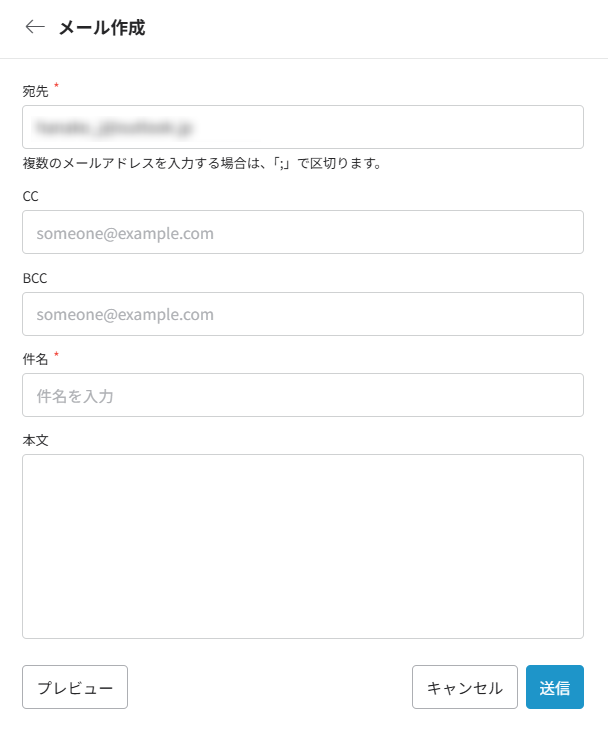
メールの一括送信 – ウィンドウの右下にある[メールの一括送信]をクリックして、以下の構成を完了します。
-
宛先 – 既定では、共有先となる共有先のメールアドレスが入力されています。「;」で区切って、その他の受信者を入力することもできます。
-
CC – メールのコピーを受信するユーザーを入力します (必須ではありません)。
-
BCC – メールのコピーをブラインドで受信するユーザーを入力します (必須ではありません)。
-
件名 – 送信するメールの件名を入力します。
-
本文 – 送信するメールの本文を入力します。各ファイルのファイル名、共有リンク、閲覧パスワード (設定によって表示) が既定で入力されています。
NOTEテンプレートに本文が構成されているかどうかに関係なく、送信されたメールには、コンテンツを共有するユーザーの名前、および各共有コンテンツのコンテンツ名・共有リンク・パスワード・有効期限の情報が含まれています。
ウィンドウの左下で[プレビュー]をクリックして、メールをプレビューします。ウィンドウの右下で[送信]をクリックして、メールをすべての受信者に一括送信します。
-
-
-
個人・共同コンテンツの共有初期設定で承認フローをONにした場合、共有設定を構成するための 「共有先」に共有ウィンドウの右下には、[次へ]ボタンが表示されます。
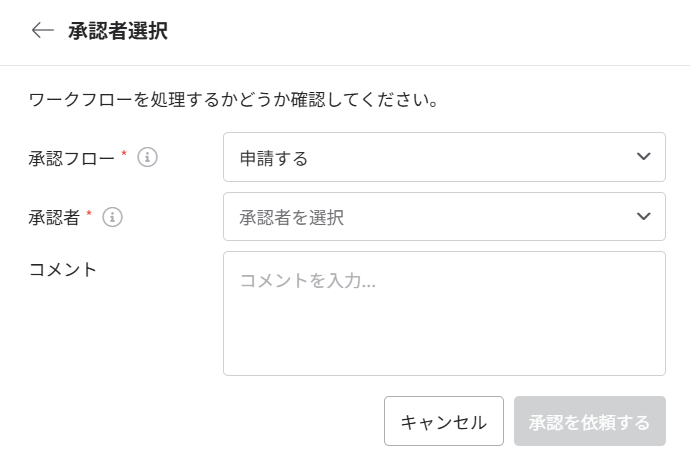
そのボタンをクリックして、承認者選択ウィンドウが表示されます。このウィンドウで承認フローを申請するかどうかを選択することができます。承認者フロードロップダウンリストの既定値は、個人・共同コンテンツの共有初期設定の承認フロー設定に従います。
-
承認フローを申請する場合、承認者ドロップダウンリストから承認者を指定し、必要に応じてコメントを入力して、[承認を依頼する]をクリックします。承認リクエストが指定した承認者に送信されます。
-
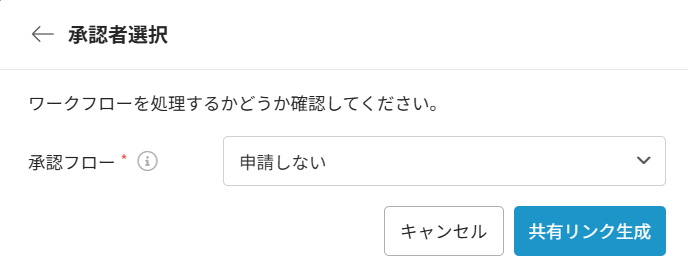
承認フローを申請しない場合、ドロップダウンから申請しないを選択し、右下の[共有リンク生成]をクリックして、共有リンクが生成されます。
-
-
共有先は生成された共有リンクを使用してコンテンツを表示することができます。また、共有先はモバイルデバイスでそれらのコンテンツを確認することもできます。