
Home > 共同コンテンツまたは個人コンテンツでの作業 > 共有用の共有リンクの生成 > 共有用の共有リンクの生成
この記事をダウンロード共有用の共有リンクの生成
個々の共有先のため、アクセスがパスワードで保護されており、かつプライバシーコンプライアンスとインテリジェントなフォローアップが組み込まれている共有リンクを構成することができます。また、レポートおよび成果分析により、共有先とのエンゲージメントサイクルを最適化することもできます。
共有リンクの生成方法については、以下の説明を参照してください。
-
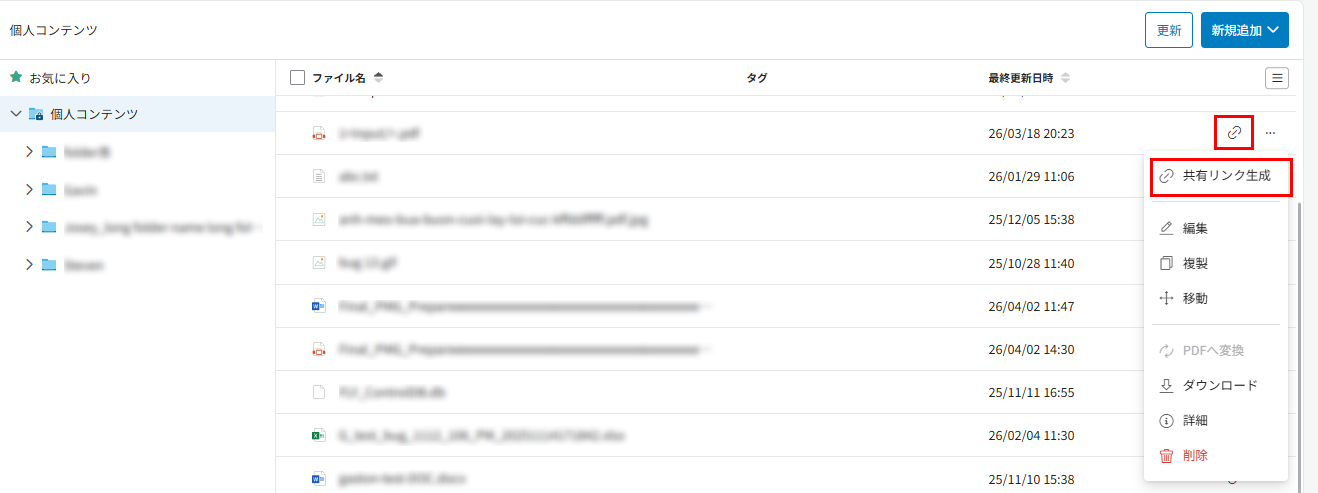
共有するファイルを検索し、該当する行の右側で共有リンク生成アイコンをクリックするか、アクションボタンをクリックして、ドロップダウンリストから[共有リンク生成]をクリックします。
-
「ファイル名」の共有リンク生成ウィンドウを開きます。
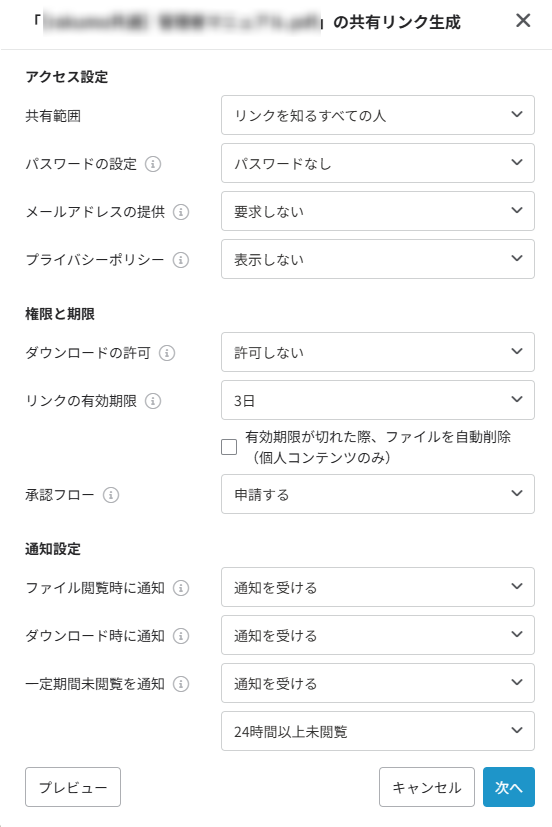
構成できる設定は、アクセス設定、権限と期限、通知設定の3つのセクションにあります。詳細については、以下の説明を参照してください。
個人・共同コンテンツの共有の初期設定 > 共有範囲設定で指定したユーザーのみまたは**指定したユーザーのみ (変更不可)**が選択されている場合、閲覧可能な共有先ドロップダウンリストで共有先を選択する必要があります。
NOTEこの共有リンクは特定の共有先用に生成されたものである場合、自動フォローアップメールオプションが通知設定セクションで利用可能になります。共有先とのインタラクションのために、事前に定義された自動フォローアップメールを有効にすることができます。詳細については、自動フォローの設定の構成 セクションを参照してください。
-
アクセス設定 – 共有範囲、パスワード、メールアドレス提供、プライバシーポリシーを設定することができます。詳細については、以下の説明を参照してください。
-
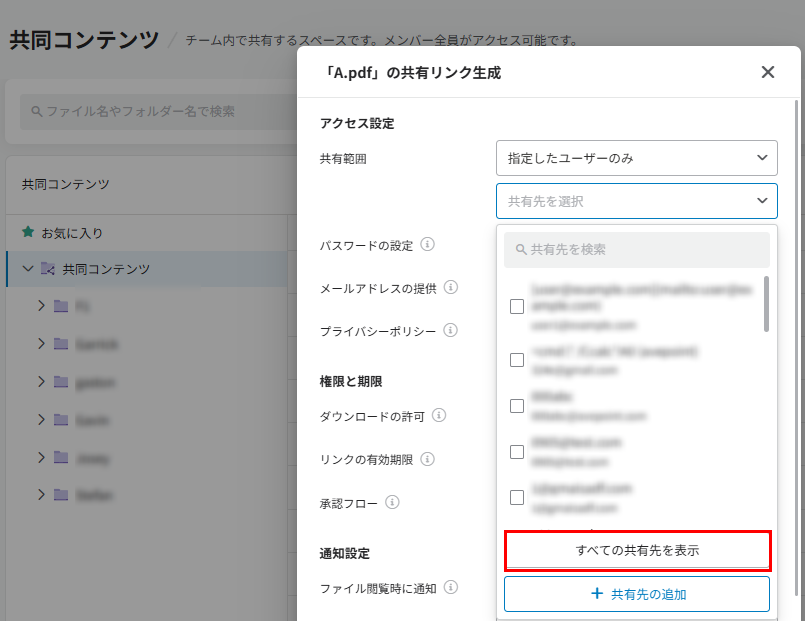
共有範囲 – ドロップダウンリストからリンクを知るすべての人または指定したユーザーのみを選択できます。指定したユーザーのみを選択した場合、共有先を選択ドロップダウンリストから共有先を選択する必要があります (複数選択可能)。共有先名のキーワードを使用して、その共有先を検索することができます。共有先がこのシステムに存在しない場合、[共有先の追加]をクリックし、共有先氏名およびメールアドレスを入力して共有先を直接追加することもできます。
NOTE共同コンテンツで共有リンクを生成する場合、共有先を選択ドロップダウンリストに現在ユーザーが担当している共有先のみがドロップダウンリストに表示されます。[すべての共有先を表示]をクリックして、すべての登録済み共有先が読み込まれ、選択することができます。
 NOTE
NOTE個人・共同コンテンツの共有の初期設定の共有範囲設定で指定したユーザーのみ (変更不可)を選択した場合、共有範囲ドロップダウンリストに指定したユーザーのみが選択され、変更することはできません。
-
パスワードの設定 – ユーザーは共有コンテンツにアクセスするためのパスワードを提供する必要があるかどうかを設定します。ドロップダウンリストからパスワードなし、自動生成パスワード、手動設定パスワード、ワンタイムパスワード(推奨)(共有範囲が指定したユーザーのみに指定されている場合にのみ) を選択することができます。
共有範囲が指定したユーザーのみである場合、パスワードの設定でワンタイムパスワードを選択することをお勧めします。
-
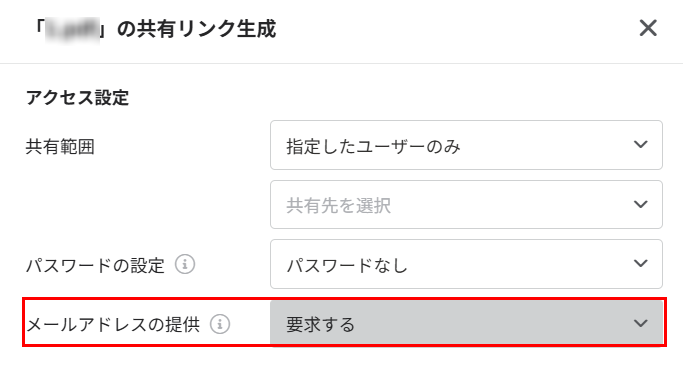
メールアドレスの提供 – ユーザーは共有コンテンツにアクセスする際に、自分のメールアドレスを提供する必要があるかどうかを設定します。
NOTE共有範囲で指定したユーザーのみが選択されている場合、このオプションの値は自動的に要求するに指定され、変更することはできません。これにより、ユーザーがこの共有リンクにアクセスする際に自分のメールアドレスを提供する必要があります。
-
プライバシーポリシー – ユーザーが共有リンクを開く際に、プライバシーポリシーがプロンプトウィンドウに表示されるかどうかを設定します。プライバシーポリシーは、全体管理 > プライバーポリシーで管理者によって構成されたものです。詳細については、プライバシーポリシー を参照してください。
共有範囲でリンクを知るすべての人が選択される場合にのみ、この設定が表示されます。
-
-
権限と期限 – ダウンロードの許可、リンクの有効期限、承認フローを構成することができます。詳細については、以下の説明を参照してください。
-
ダウンロードの許可 – ユーザーに[ダウンロード]ボタンをクリックしてコンテンツをダウンロードすることを許可するかどうかを設定します。
-
リンクの有効期限 – この共有リンクの有効期間を構成します。期限切れの共有リンクはアクセスできなくなります。期間は期限なし、1日、3日、7日、14日、1ヶ月、3ヶ月に設定できます。有効期間の状態が**強制有効 (無効化できません)**になっている場合、有効期間をカスタマイズすることができません。
ユーザーが、有効期限が設定されている共有リンクにアクセスする際に、対象画面に有効期限が表示されます。
-
承認フロー – 共有リンク作成前に承認が必要かを選択します。承認期限は3日です。承認フローの使用については、承認フローの使用 を参照してください。
-
-
通知設定 – 共有後、共有先とのやり取りをシステムで促進するかどうかを選択します。詳細については、以下の説明を参照してください。
-
ファイル閲覧時に通知 – 共有リンクがアクセスされると、メール通知が届きます。
-
ダウンロード時に通知 – 共有コンテンツがダウンロードされると、メール通知が届きます。
-
一定期間未閲覧を通知 – 共有リンクは指定した期間内にアクセスされなかった場合、メール通知が届きます。指定できる条件が12時間以上未閲覧、24時間以上未閲覧、48時間以上未閲覧、指定日付内に未閲覧です。
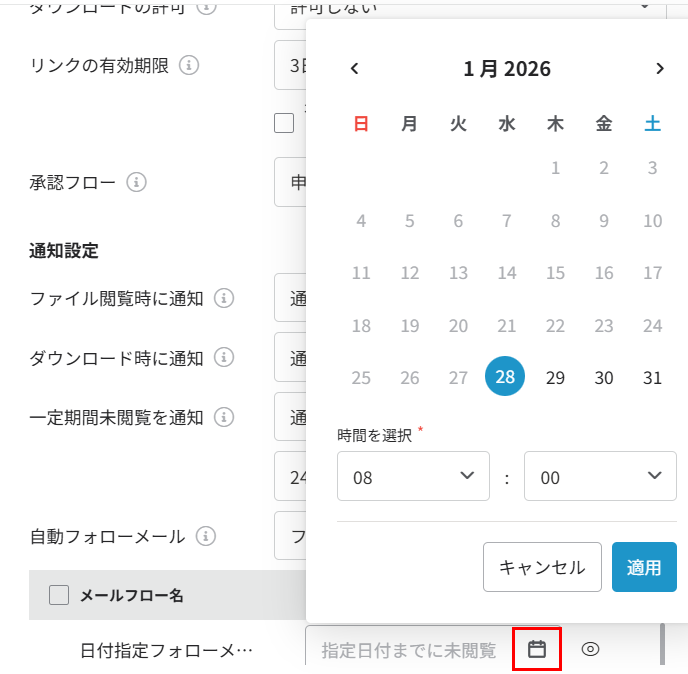
NOTE指定日付内に未閲覧を選択した場合、日時を指定する必要があります。
-
自動フォローメール – このオプションは、共有範囲セクションで指定したユーザーのみが選択されている場合にのみ表示されます。この共有に対して使用する事前定義済みのメールフロー設定を選択します。メールフロー設定は該当するメールトリガー条件に従って共有先にメールを送信します。
-
指定日付以内未閲覧トリガー条件が構成されているメールフローを使用する場合、メールのトリガー条件列で、カレンダーアイコンをクリックして、日付および時刻を指定する必要があります。
-
-
-
共有リンクの生成ウィンドウの左下で[プレビュー]をクリックして、共有しようとするファイルを新しいタブでプレビューすることができます。プレビュー画面でファイルに対する編集を実行することはできません。
-
構成の完了後、[リンク生成]をクリックします。共有リンクが生成されます。