
Home > 自動フォローの設定の構成
この記事をダウンロード自動フォローの設定の構成
ファイル共有後の一定期間にアクションがない場合に、ユーザーに自動メールを送信することができます。自動フォローの設定で自動メールを構成して設定することができます。既定では、日付指定フォローメールが表示されます。
自動フォローの設定には、メールフロー設定、フォローアップが有効になっている共有リンク、履歴の3つのタブがあります。各タブ内の検索条件セクションでコンテンツ名やメールフロー名で目的のコンテンツやメールフローを検索することができます。
メールフロー設定 タブで、特定のメールのトリガー条件用のメールフロー設定を構成することができます。現在対応しているメールのトリガー条件が以下の4 のみです。
-
12時間以上未閲覧
-
24時間以上未閲覧
-
48時間以上未閲覧
-
指定日付以内に未閲覧
フォローアップが有効になっている共有リンクタブには、メールフロー設定が関連付けられているすべての共有リンクの生成状況が表示されます。共有のために共有リンクとパスワードをコピーするか、関連を削除してフォローアップメール通知を無効にすることができます。
履歴タブには、送信されたフォローアップメールのレコードが表示されます。共有のために共有リンクとパスワードをコピーするか、選択したフォローアップレコードを削除することができます。
メールフロー設定の追加
メール フロー設定を追加するには、以下の説明に参照してください。
-
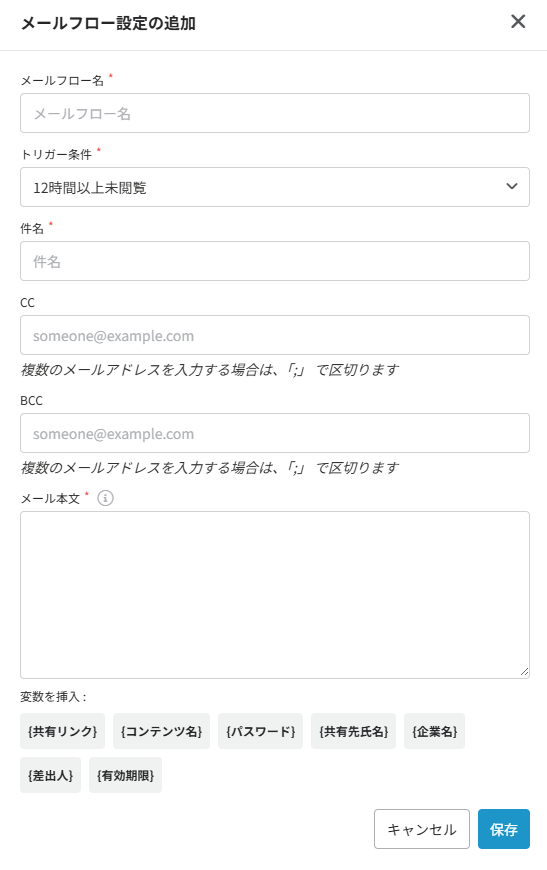
自動フォローの設定 > メールフロー設定タブで、テーブルの右上で[メールフローの追加]をクリックして、メールフロー設定の追加ウィンドウを開きます。
-
以下の情報を入力してメールフロー設定を構成します。
-
メールフロー名 – メールフローの名前を入力します。
-
トリガー条件 – メールのトリガー条件を構成します。
-
件名 – 送信時にユーザーに表示するメールの件名を入力します。
-
CC – メールのコピーを受信するユーザーを入力します (必須ではありません)。
-
BCC – メールのコピーをブラインドで受信するユーザーを入力します (必須ではありません)。
-
メール本文 – メールの本文を入力します。コンテンツで提供されている変数を使用することができます。メールが送信されると、これらの変数は実際の値に置き換えられます。有効期限変数を使用すると、表示する日付と時刻は全体管理 > 言語・日付・時刻の設定内の設定に従います。
NOTE{共有先氏名} 変数の対象共有先が複数の場合、関係者各位と表示されます。{企業名} 変数の対象共有先が複数の場合、メールには関係各社表示されます。
-
-
[保存]をクリックして、メールフロー設定を保存します。