
Home > まとめて共有の管理 > 共有ページ / 共有リストの新規作成
この記事をダウンロード共有ページ / 共有リストの新規作成
まとめて共有機能を使用して、一連のファイルを1つのリストまたはページにまとめて共有するための共有ページ/共有リストを作成することができます。
DenshoBakoのまとめて共有では、リストでの共有およびページでの共有の2つの共有方法を提供します。詳細については、以下の説明を参照してください。
リストでの共有
リストでの共有方法を選択して、複数ファイルを一覧リストにまとめて共有することができます。時間をかからずに複数のファイルを1つのページで共有する場合、この方法をお勧めします。リストでの共有方法で共有ページを作成するには、以下の説明を参照してください。
-
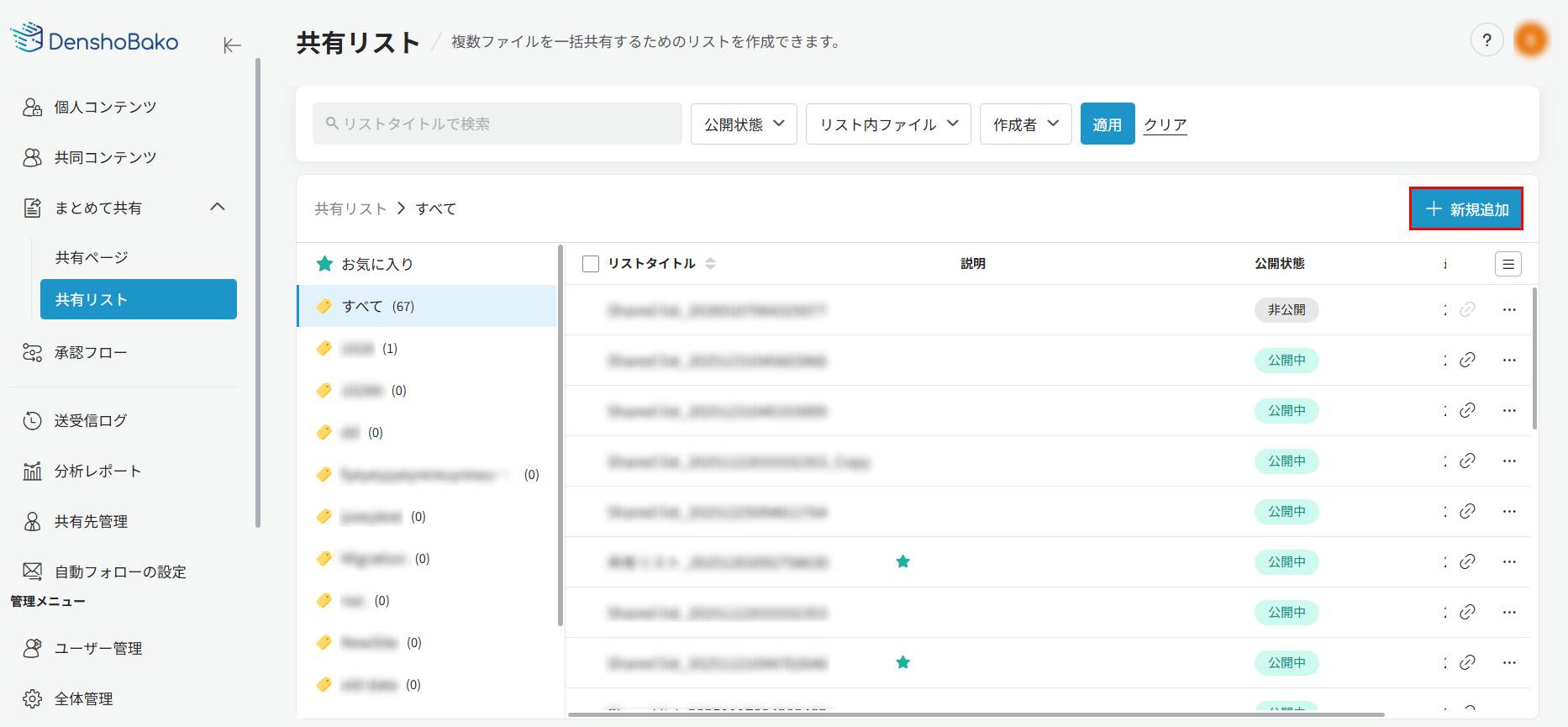
まとめて共有 > 共有リストページで[新規追加]をクリックします。共有するプラットフォームを選択ページに移動されます。
-
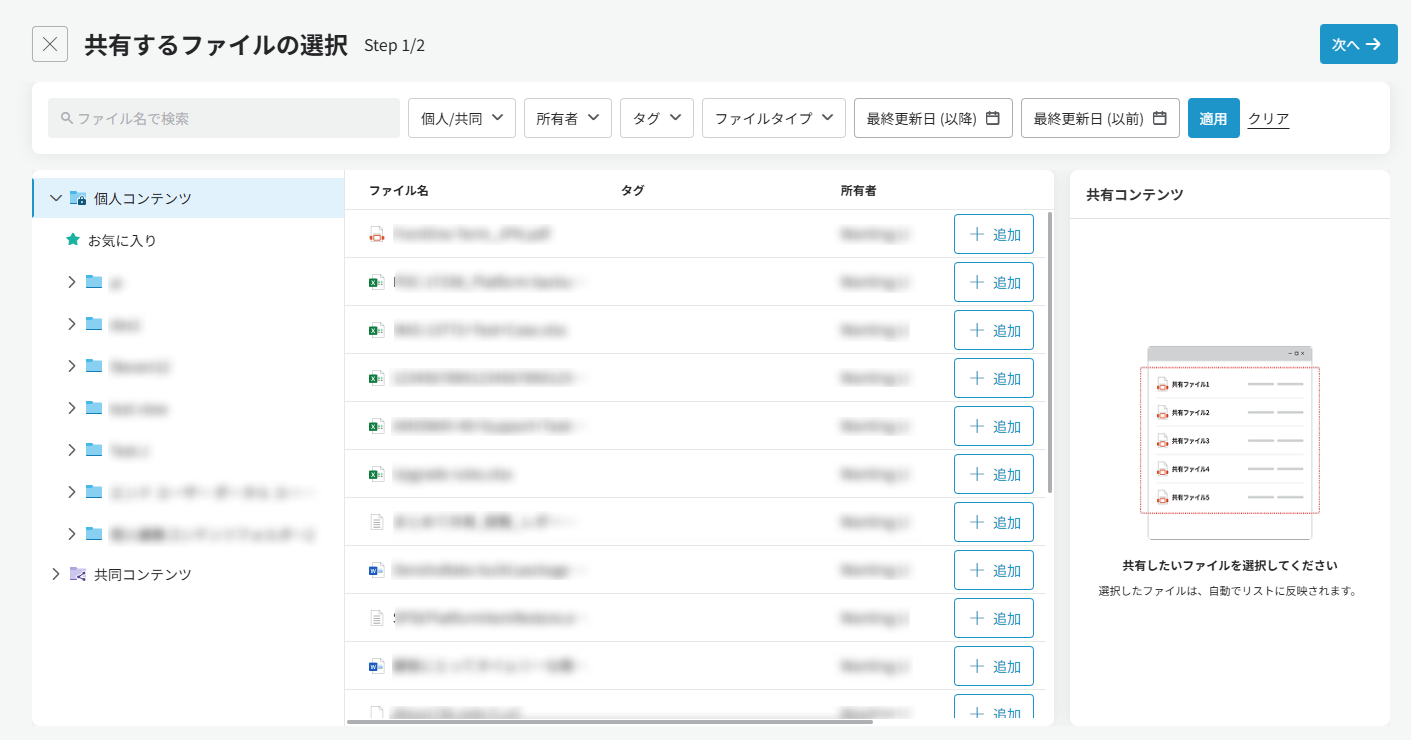
共有するファイルの選択ステップで、共有コンテンツとなるファイルを選択することができます。画面左側のコンテンツツリーを展開して目的のお気に入りまたはフォルダーを選択すると、お気に入り・フォルダー内のファイルが画面中央のテーブルに表示されます。ファイルの右側にある[+追加]ボタンをクリックして、ファイルを画面右側の共有コンテンツセクションに追加することができます。また、画面上部にある検索条件セクションで、ファイルを特定するための条件を構成してファイルを検索することもできます。
ページの右上で[次へ]をクリックします。
 NOTE
NOTE共有するファイルを選択しなくても、次のステップに進めることができます。
-
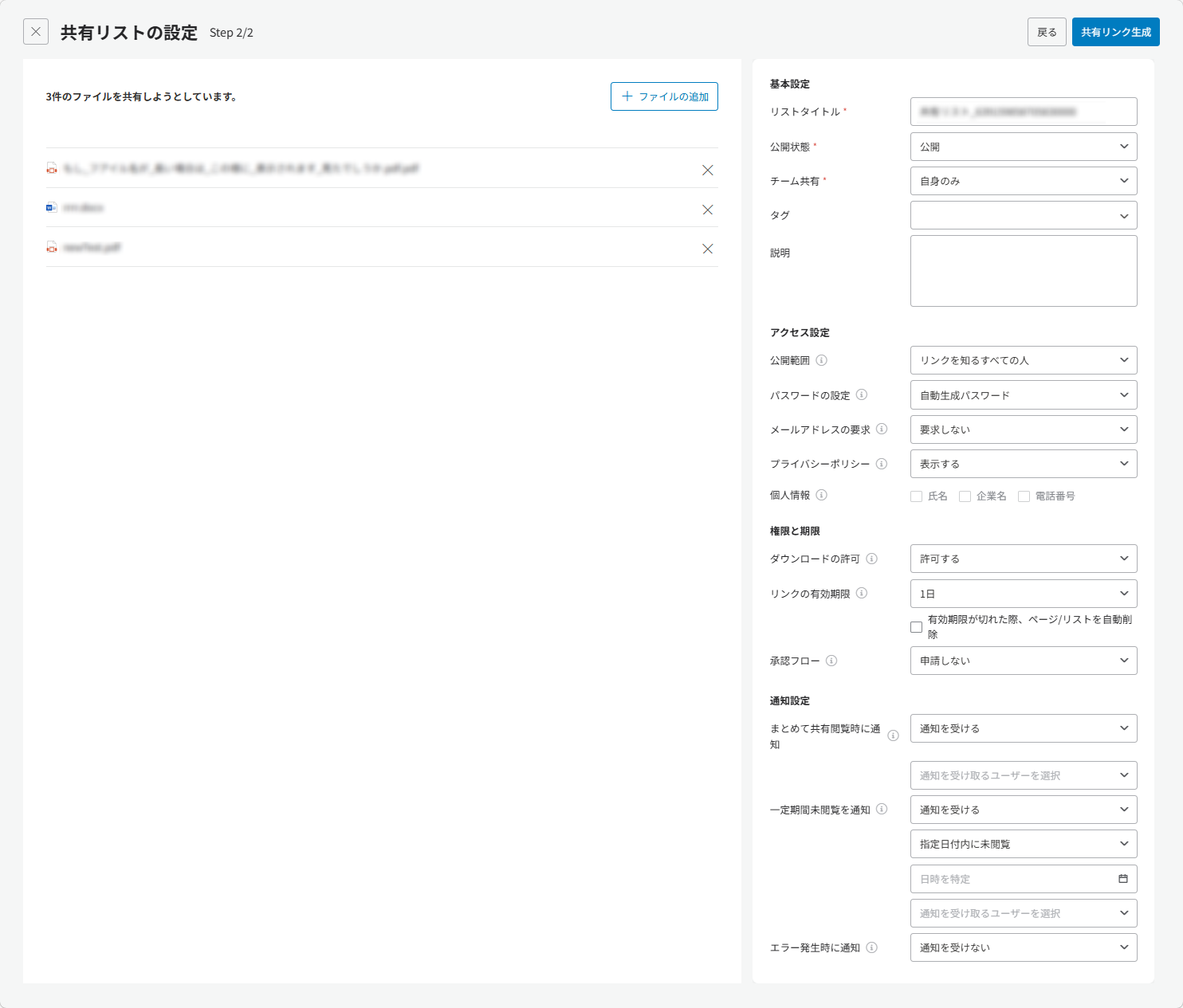
共有リストの設定ステップで、画面の左側で共有ファイル一覧をプレビューできます。前のステップでファイルが追加されていない場合、この画面内の[ファイルの追加]ボタンをクリックしてファイルの追加ウィンドウでファイルを選択して追加することができます。前のステップでファイルが追加されている場合、画面の右上にある[ファイルの追加]ボタンをクリックして、ファイルを選択して追加することもできます。右側で共有リストの共有リンクを設定できます。詳細については、以下の説明を参照してください。
-
基本設定 – 公開状況、作成者、タグ、説明を設定します。詳細については、以下の説明を参照してください。
-
リストタイトル – 共有リストのタイトルを入力します。
-
公開状況 – 共有リストを公開にするか、非公開にするかを選択します。既定では、公開が選択されています。
-
チーム共有 – 作成される共有リストの共有状態を自身のみまたはチームに公開から選択します。既定では、自身のみが選択されています。
-
タグ (必須ではありません) – 共有リストをわかりやすく整理することができます。
-
説明 (必須ではありません) – 共有リストに対する説明を入力します。
-
-
アクセス設定 – 公開範囲、パスワードの設定、メールアドレスの要求など、アクセスに関する設定を設定します。詳細については、以下の説明を参照してください。
-
公開範囲 – 共有リストにアクセスできるユーザーを構成します。公開範囲としてリンクを知るすべての人と指定したユーザーのみから選択します。まとめて共有の共有初期設定の公開範囲で指定したユーザーのみ(変更不可)が選択されている場合、この設定で指定したユーザーのみが選択され、変更することはできません。
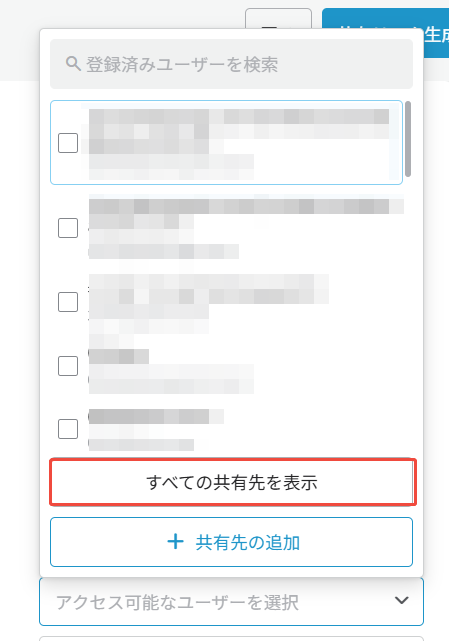
指定したユーザーのみが選択されている場合、アクセス可能なユーザーを選択できるドロップダウンが表示され、アクセス可能なユーザーを指定することができます。既定では、現在ユーザーが担当している共有先のみが表示されますが、[すべての共有先を表示]をクリックして、共有先管理に登録されているすべての共有先がリスト表示されます。
-
パスワードの使用 – ユーザーがこの共有リストにアクセスする際にパスワードを提供する必要があるかどうかを定義します。ドロップダウンリストからパスワードなし、自動生成パスワード、手動設定パスワード、**ワンタイムパスワード(推奨)**を選択できます。
-
パスワードなしを選択すると、ユーザーがこの共有リストにアクセスする際に、パスワードを提供する必要はありません。
-
自動生成パスワードを選択する場合、共有リストのリンクの生成時に、パスワードが自動的に生成されます。ユーザーがこの共有リストにアクセスする際に、上記の自動生成パスワードを提供する必要があります。
-
手動設定パスワードを選択する場合、カスタムのパスワードを設定することができます。パスワード設定ボックス内の表示アイコンをクリックすると、入力したパスワードを表示することができます。ボックスの横にある**[コピー]**ボタンをクリックすると、入力したパスワードがコピーされます。ユーザーがこの共有ページにアクセスする際に、上記の手動設定パスワードを提供する必要があります。
-
ワンタイムパスワード(推奨)は公開範囲にリンクを知るすべての人が選択されている場合にのみ選択できます。この場合、このタイプのパスワードの使用をお勧めします。
-
-
メールアドレスの要求 – アクセス時にメールアドレスの入力を必須にするかどうかを定義します。上記の公開範囲設定で、指定したユーザーのみが選択されている場合、この設定の値は要求するに設定され、変更することはできません。
-
プライバシーポリシー – ユーザーが共有リストにアクセスする際に、プライバシーポリシーを表示するプロンプトウィンドウが表示されます。プライバシーポリシーのURLが提供されていない場合、代わりにアカウント設定で設定されたURLが使用されます。
-
個人情報 – 必要に応じて共有先情報の収集を選択します。氏名・企業名・電話番号の収集を選択することができます。ユーザー情報の収集時に、メールアドレスに加えて以下の入力フィールドを表示するかどうかを指定します。いずれかのアイテムが選択されている場合、ユーザーは共有コンテンツを表示する前にプライバシーポリシーに同意する必要があります。
-
-
権限と期限 – ダウンロードの許可、リンクの有効期限、承認フローを設定します。詳細については、以下の説明を参照してください。
-
ダウンロードの許可 – ユーザーは[ダウンロード]ボタンをクリックしてコンテンツをダウンロードできるかどうかを定義します。
-
リンクの有効期限 – 共有コンテンツにアクセスできる期間です。ドロップダウンリストから期限なし、1日、3日、7日、14日、1ヶ月、3ヶ月を選択できます。
-
承認フロー – まとめて共有する前に承認が必要かを選択します。承認期限は3日です。承認フローの使用については、承認フローの使用 を参照してください。
-
-
通知設定 – 共有リストの通知を設定します。詳細については、以下の説明を参照してください。
-
まとめて共有閲覧時に通知 – 共有リンクがアクセスされると、メール通知が届きます。ドロップダウンリストから通知を受けると通知を受けないから選択できます。通知を受けるが選択されている場合、通知を受け取るユーザーを選択ドロップダウンリストで通知を受け取るユーザーを指定する必要があります。
-
一定期間未閲覧を通知 – 共有リンクは指定した期間内にアクセスされなかった場合、メール通知が届きます。ドロップダウンリストから通知を受けると通知を受けないから選択できます。通知を受けるが選択されている場合、12時間以上未閲覧、24時間以上未閲覧、48時間以上未閲覧、指定日付内に未閲覧から通知の送信条件を選択し、通知を受け取るユーザーを選択ドロップダウンリストで通知を受け取るユーザーを指定する必要があります。
NOTE指定日付内に未閲覧を選択した場合、日付を指定する必要があります。
-
エラー発生時に通知 – 共有コンテンツへのアクセス時にエラーが発生すると、メール通知が届きます。ドロップダウンリストから通知を受けると通知を受けないから選択できます。
-
-
-
ページの右上で[共有リンク生成]ボタンをクリックします。共有リンクが生成されます。
共有リストページ内のテーブルで新規作成された共有リストを確認することができます。まとめて共有タイトルは**共有リスト_{タイムスタンプ}**の形式になります。
ページでの共有
ページでの共有方法を選択して、専用のランディングページを作成し、デザインや構成を整えてファイルをまとめて共有することができます。画像や背景などを使用するカスタマイズされたページでファイルを共有する場合、この方法をお勧めします。ページで共有する方法を使用して共有ページを作成するには、以下の説明を参照してください。
-
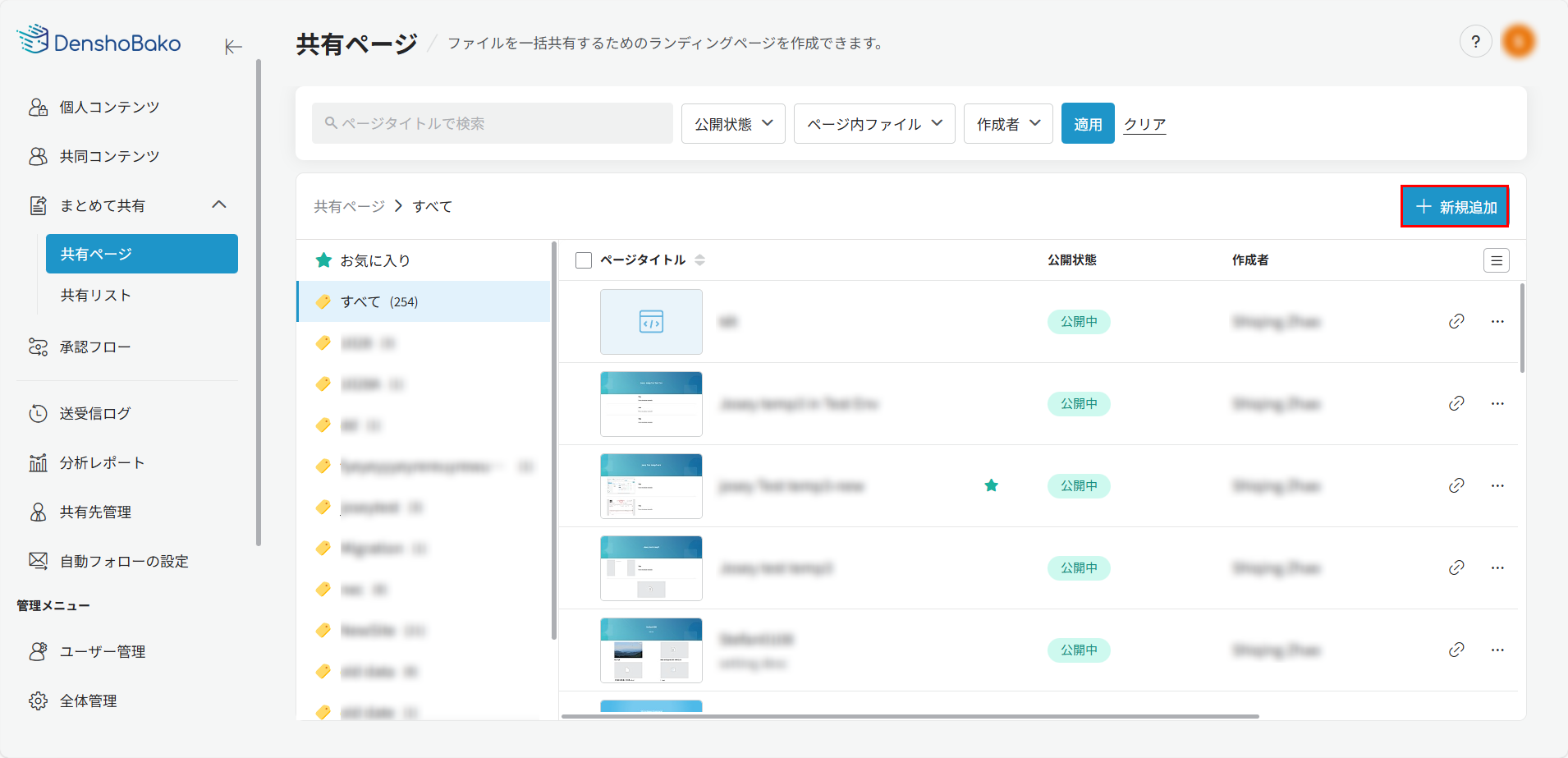
まとめて共有 > 共有ページページで[新規追加]をクリックします。共有するファイルの選択ウィンドウを開きます。
-
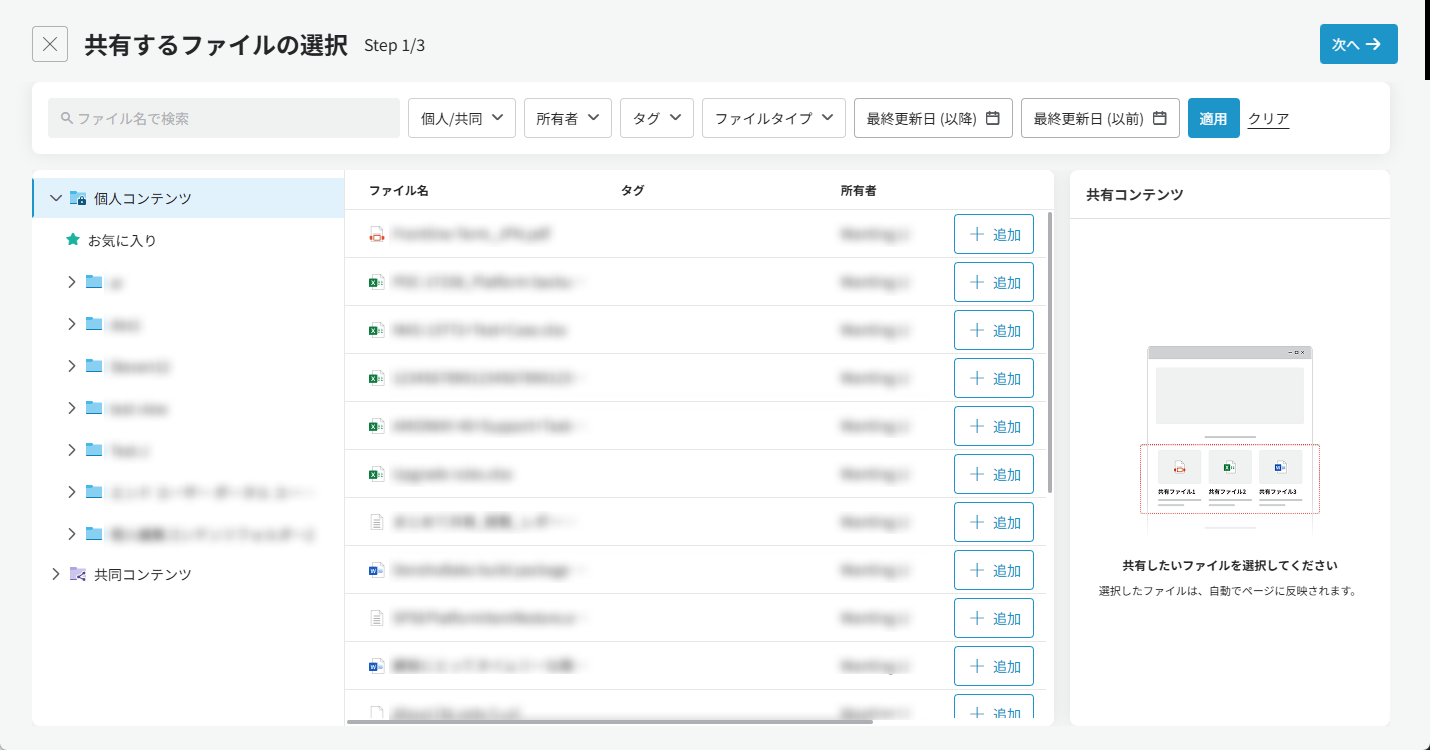
共有するファイルの選択ステップで、共有コンテンツとなるファイルを選択することができます。画面左側のコンテンツツリーを展開して目的のお気に入りまたはフォルダーを選択すると、お気に入り・フォルダー内のファイルが画面中央のテーブルに表示されます。ファイルの右側にある[+追加]ボタンをクリックして、ファイルを画面右側の共有コンテンツセクションに追加することができます。また、画面上部にある検索条件セクションで、ファイルを特定するための条件を構成してファイルを検索することもできます。
-
[次へ]をクリックして、テンプレートの選択ウィンドウが表示されます。DenshoBakoが提供している3つのテンプレートを選択して共有ページのデザインを開始することができます。テンプレートに関する詳細については、共有ページ追加に使用できるページテンプレート を参照してください
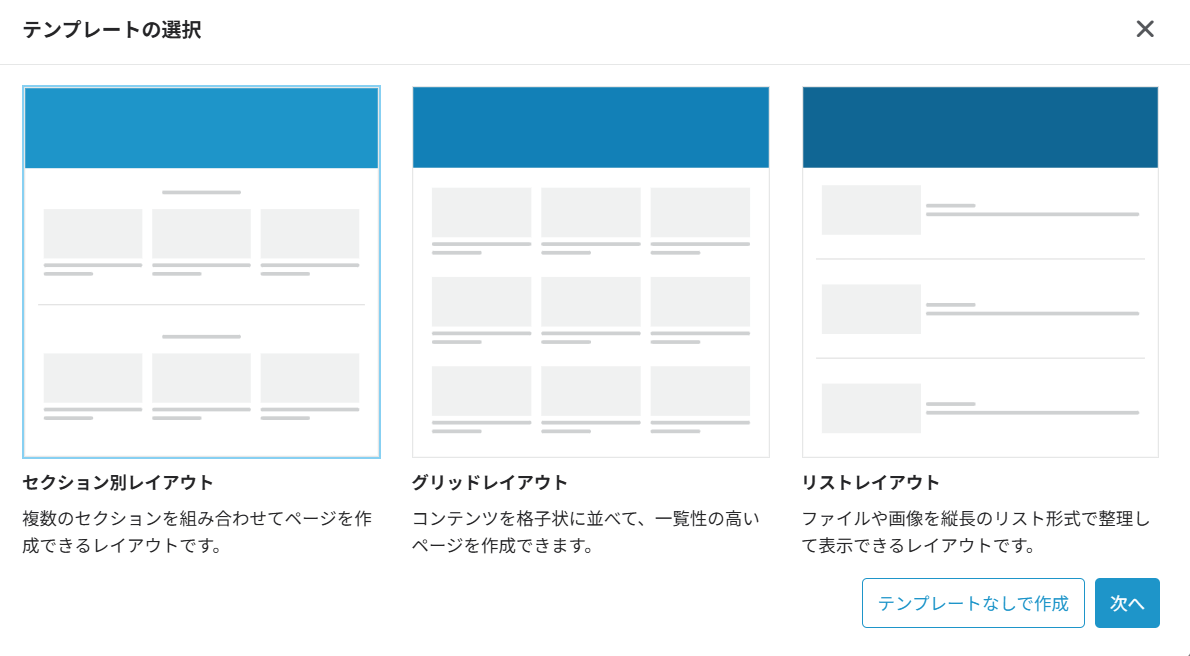
テンプレートを使用しない場合、右下にある[テンプレートなしで作成]をクリックします。
-
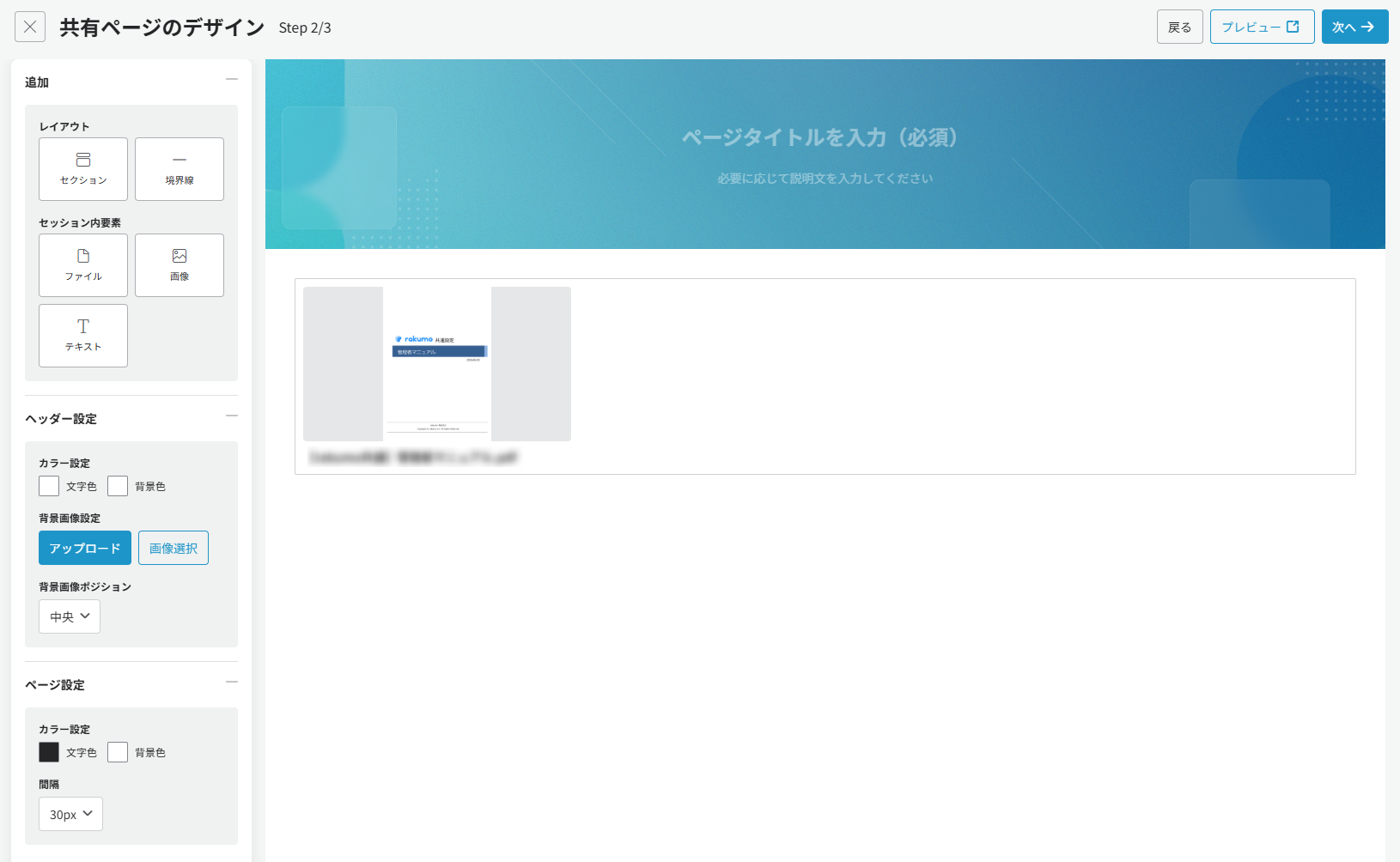
共有ページのデザインステップで、共有ページのレイアウトをカスタマイズすることができます。デザインページの左側画面では、ページレイアウトに関する設定を行います。右側画面では、ページレアアウトを構成します。詳細については、以下の説明を参照してください。
-
ページヘッダーの構成 – ページヘッダーを構成するには、以下の説明を参照してください。
- ページタイトルを入力します。入力時に表示されるツールバーを利用して、文字の揃え方・サイズ・太さ・色、および文字にリンクする URLを設定することができます。

-
必要に応じて説明を入力します。入力時に表示されるツールバーを利用して、文字の揃え方・サイズ・太さ・色、および文字にリンクを追加するかどうかを設定できます。
-
左側画面のヘッダーの設定セクションで文字色、背景色、背景画像、背景画像ポジションを設定することで、ページヘッダーをカスタマイズすることができます。
-
文字色 – 四角形のアイコンをクリックして目的の色を選択し、ページヘッダーセクション内のページタイトルおよび説明のフォントの色を一括で設定します。異なる文字色を設定するには、ページタイトルまたは説明をそれぞれクリックして、表示されるツールバーで文字色を個別に設定することができます。
NOTE個別に設定された色は優先されます。
-
背景色 – 四角形のアイコンをクリックして目的の色を選択し、ページヘッダーの背景色を設定します。
NOTEこの設定は、背景画像の選択設定で画像なしが選択されている場合にのみ有効です。
-
背景画像設定 – ページヘッダーセクションのカスタム背景画像を選択します。画像を使用しない場合に、画像なしを選択することができます。
カスタムの画像を使用するには、背景画像の選択の下に表示される[アップロード]をクリックして、画像をアップロードすることができます。対応している画像タイプはJPGとPNGであり、推奨する画像サイズの比率は20:3です。画像のサイズは10MB以下である必要があります。
NOTE背景画像のアップロードウィンドウには、最大20件の背景画像を保存できます。それ以上の画像をアップロードすると、先にアップロードされた順序で削除されます。
-
背景画像ポジション – ページヘッダーセクションの背景画像のポジションを設定します。
-
-
ページレイアウトの構成 – ページレイアウトを構成するには、以下の説明を参照してください。
-
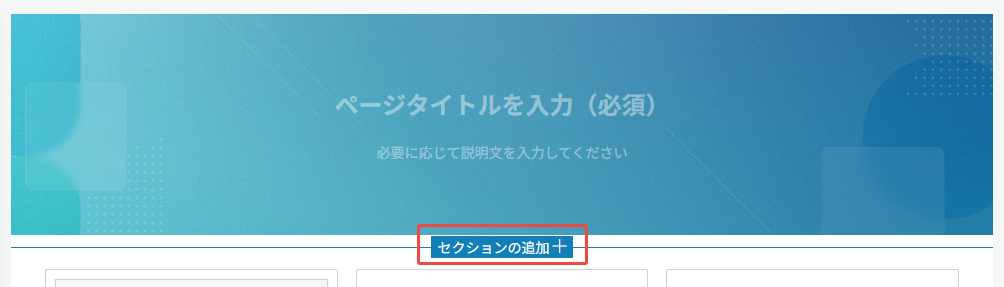
セクションの追加 – 左側画面の追加 > レイアウトセクションでセクションをドラッグ&ドロップするか、右側画面ページの各セクション間にマウスカーソルを合わせると表示される**[セクションの追加+]**をクリックして、右側画面ページに追加します。
-
セクションの設定 – 追加したセクションをクリックし、ツールバーが表示されます。セクション内の列数、列の比率を設定することができます。

-
列数の設定 – 列数のドロップダウンリストをクリックして、セクションの列数を選択します。
-
列の比率の設定 – 比率のドロップダウンリストをクリックして、列数に合わせて列の比率を選択します。
-
-
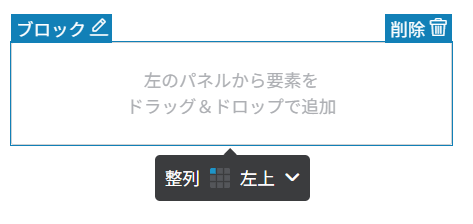
ブロックの設定 – セクション内の任意ブロック (複数列を選択する場合) をクリックし、ツールバーが表示されます。ブロック内のオブジェクトの表示ポジションを設定することができます。
-
オブジェクトの追加 – 左側画面のセクション内要素セクションからファイル・テキスト・画像を右側画面のセクションにドラッグ&ドロップします。
-
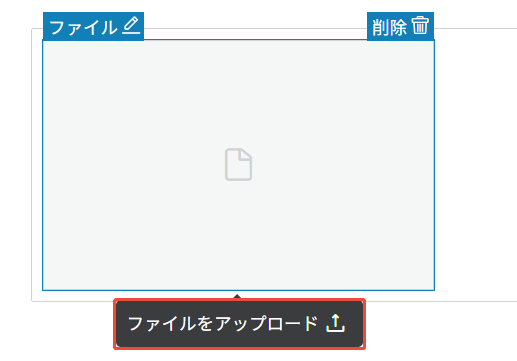
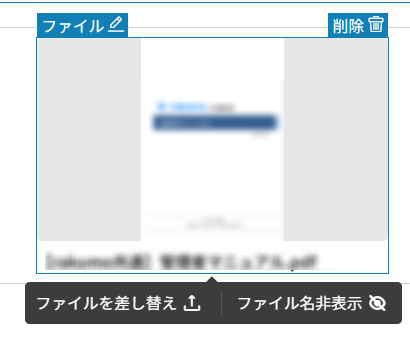
ファイル – セクションに追加したファイル要素をクリックし、下に表示される**[ファイルをアップロード]**ボタンをクリックします。
ファイルの追加ウィンドウが表示されます。左側のツリーで個人コンテンツおよび共同コンテンツからお気に入りまたはフォルダーをクリックし、お気に入りまたはフォルダー内のファイルが右側に表示されます。目的のファイルの横にある[+追加]ボタンをクリックします。または、ウィンドウの上部の検索条件セクションで、さまざまな条件を構成し、ファイルを検索して追加することもできます。
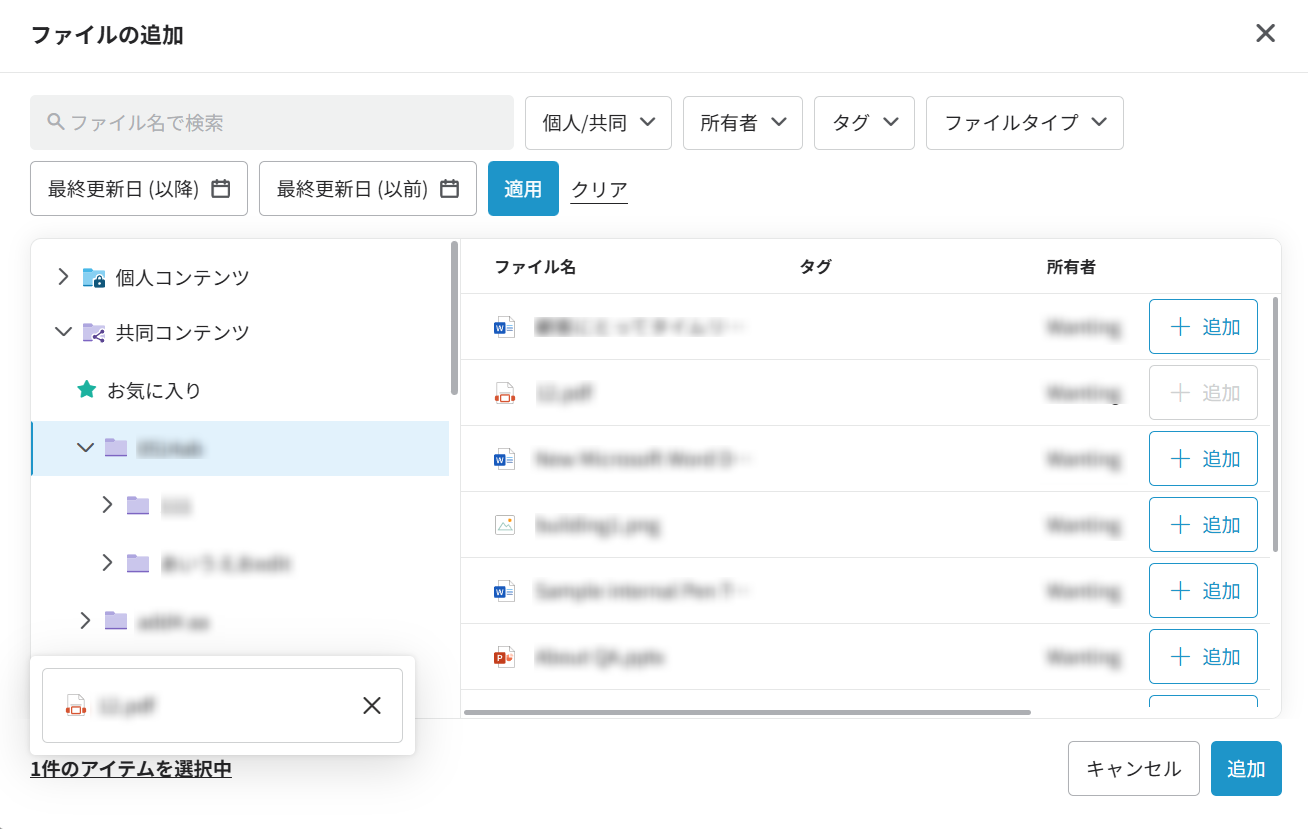
ウィンドウの右下で[追加]ボタンをクリックして、ファイルをページレイアウトに追加します。ページレイアウトでファイルに対する備考を追加することができます (必須ではありません)。
NOTEPDF・PowerPoint・Word・Excel ファイル、および画像ファイルに対して、サムネイル画像は自動的に取得されます。サムネイル画像の自動取得が失敗した場合、ファイル タイプの既定アイコンが表示されます。
追加したファイルをクリックして、ツールバーで[ファイルを差し替え]をクリックして、追加したファイルを差し替えることができ、[ファイル名非表示]をクリックして、ファイル名が表示されなくなります。
-
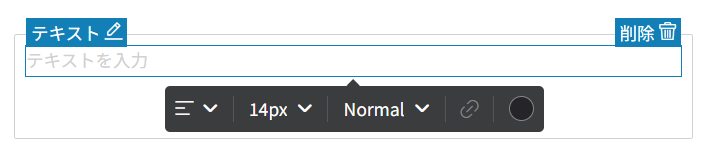
テキスト – セクションに追加したテキスト要素をクリックし、テキストを入力します。表示されるツールバーで、文字の揃え方・サイズ・太さ・色、および文字にリンクする URLを設定することができます。
-
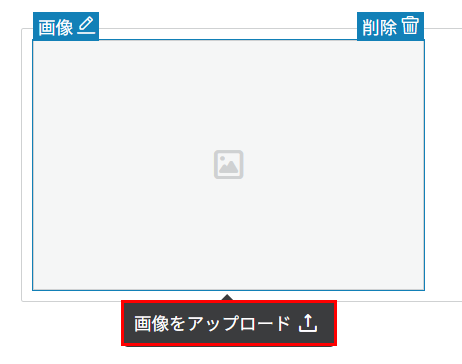
画像 – セクションに追加した画像要素をクリックし、下に表示される[画像をアップロード]ボタンをクリックして、画像を選択してアップロードします。
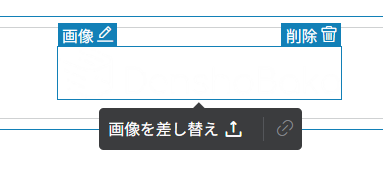
追加した画像をクリックして、ツールバーで[画像を差し替え]をクリックして、追加した画像を差し替えることができます。また、リンクアイコンをクリックして、画像のURLを入力して差し替えることができます。
-
-
境界線の追加 – 左側画面の追加 > レイアウトセクションで境界線をドラッグ&ドロップして、右側画面ページに追加します。境界線をセクション間、セクション内のブロック間に追加することができます。
-
境界線の設定 – セクションに追加した境界線をクリックすると、ツールバーが表示されます。必要に応じて、境界線の太さ、形、色を設定できます。境界線を使用して、セクション外またはセクション内の複数のオブジェクトを区切ることができます。

ページレイアウトでセクション、ファイル、テキスト、画像、境界線を選択し、各対象の右上に表示される削除アイコンをクリックして、当該オブジェクトを削除することができます。
必要に応じて、上記の手順を繰り返してページレイアウトの構成を完了します。
-
ページの設定 – 左側画面のページ設定セクションで、ページコンテンツ内の文字色および背景色を設定することができます。または間隔を設定し、複数のセクションが使用されている場合、セクション間の間隔を設定することができます。
NOTE個別に設定された色は優先されます。
-
ページの右上にある[プレビュー]ボタンをクリックして、構成した共有ページを新しいタブでプレビューすることができます。
-
ページの右下にある元に戻すとやり直しボタンを使用して、よりスムーズなページデザインを実行可能です。
-
-
共有ページのデザインの構成を完了した後、ページの右上で[次へ]をクリックして、基本情報/閲覧設定ステップに移動します。
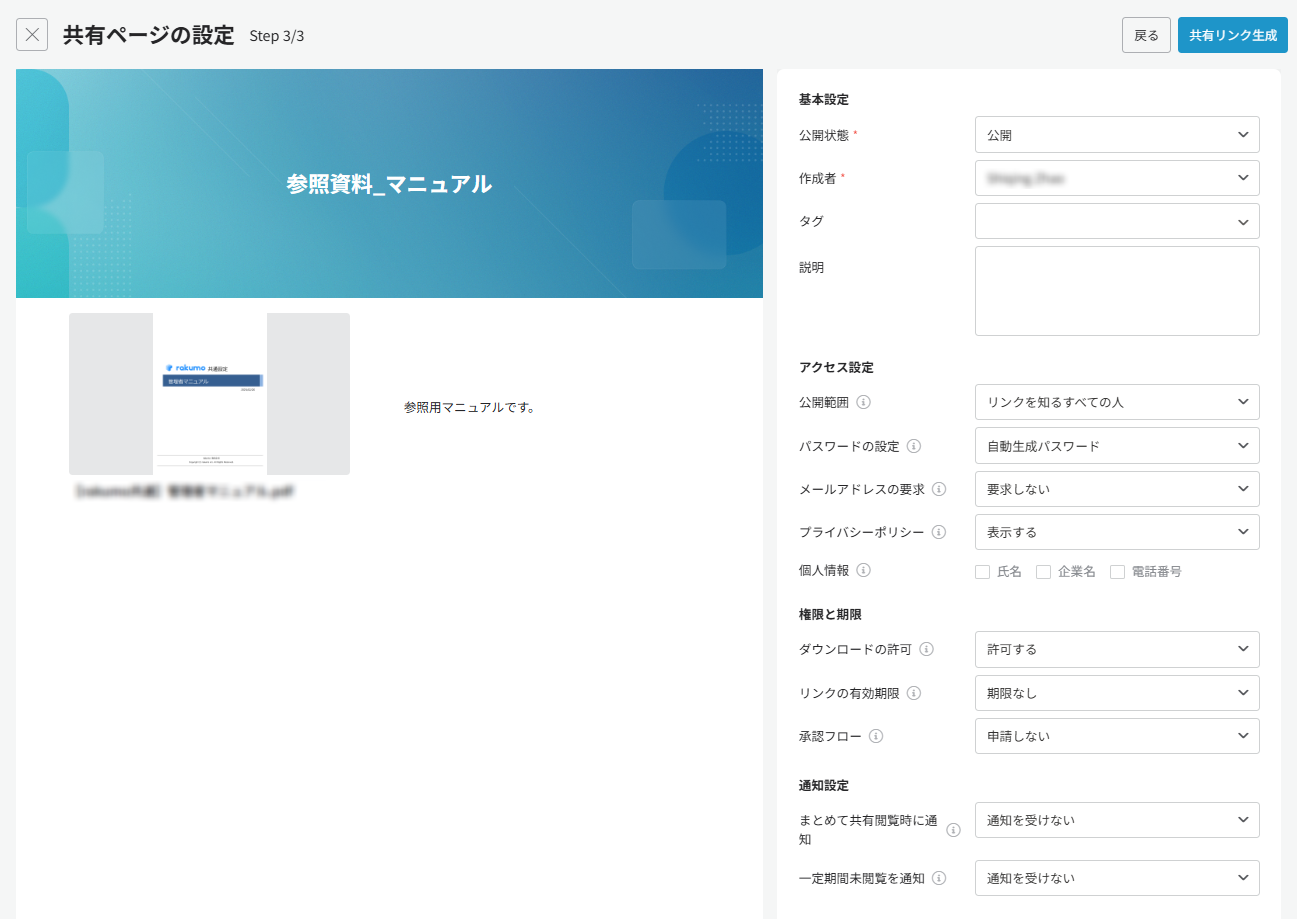
共有ページの設定ステップで、画面の左側で共有ページをプレビューできます。右側でページの共有リンクに関する設定を構成することができます。詳細については、以下の説明を参照してください。
-
基本設定 – 公開状況、作成者、タグ、説明を設定します。詳細については、以下の説明を参照してください。
-
公開状態 – 共有リストを公開にするか、非公開にするかを選択します。既定では、公開が選択されています。
-
作成者 – 共有リストの作成者です。既定では、現在のユーザーがこの共有リストの所有者です。別の所有者に変更することができます。
-
タグ (必須ではありません) – 共有リストをわかりやすく整理することができます。
-
説明 (必須ではありません) – 共有リストに対する説明を入力します。
-
-
アクセス設定 – 公開範囲、パスワードの設定、メールアドレスの要求など、アクセスに関する設定を設定します。詳細については、以下の説明を参照してください。
-
公開範囲 – 共有リストにアクセスできるユーザーを構成します。公開範囲としてリンクを知るすべての人と指定したユーザーのみから選択します。まとめて共有の共有初期設定の公開範囲で指定したユーザーのみ(変更不可)が選択されている場合、この設定で指定したユーザーのみが選択され、変更することはできません。
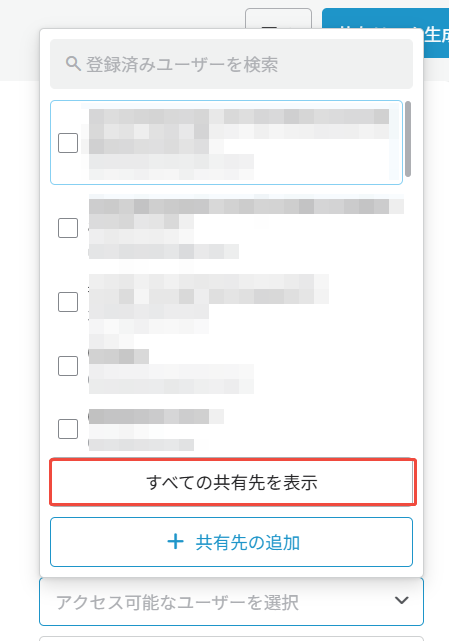
指定したユーザーのみが選択されている場合、アクセス可能なユーザーを選択できるドロップダウンが表示され、アクセス可能なユーザーを指定することができます。既定では、現在ユーザーが担当している共有先のみが表示されますが、**[すべての共有先を表示]**をクリックして、共有先管理に登録されているすべての共有先がリスト表示されます。
-
パスワードの使用 – ユーザーがこの共有リストにアクセスする際にパスワードを提供する必要があるかどうかを定義します。ドロップダウンリストからパスワードなし、自動生成パスワード、手動設定パスワード、**ワンタイムパスワード(推奨)**を選択できます。
-
パスワードなしを選択すると、ユーザーがこの共有リストにアクセスする際に、パスワードを提供する必要はありません。
-
自動生成パスワードを選択する場合、共有リストのリンクの生成時に、パスワードが自動的に生成されます。ユーザーがこの共有リストにアクセスする際に、上記の自動生成パスワードを提供する必要があります。
-
手動設定パスワードを選択する場合、カスタムのパスワードを設定することができます。パスワード設定ボックス内の表示アイコンをクリックすると、入力したパスワードを表示することができます。ボックスの横にある[コピー]ボタンをクリックすると、入力したパスワードがコピーされます。ユーザーがこの共有ページにアクセスする際に、上記の手動設定パスワードを提供する必要があります。
-
ワンタイムパスワード(推奨)は公開範囲にリンクを知るすべての人が選択されている場合にのみ選択できます。この場合、このタイプのパスワードの使用をお勧めします。
-
-
メールアドレスの要求 – アクセス時にメールアドレスの入力を必須にするかどうかを定義します。上記の公開範囲設定で、指定したユーザーのみが選択されている場合、この設定の値は要求するに設定され、変更することはできません。
-
プライバシーポリシー – ユーザーが共有リストにアクセスする際に、プライバシーポリシーを表示するプロンプトウィンドウが表示されます。プライバシーポリシーのURLが提供されていない場合、代わりにアカウント設定で設定されたURLが使用されます。
-
個人情報 – 必要に応じて共有先情報の収集を選択します。氏名・企業名・電話番号の収集を選択することができます。ユーザー情報の収集時に、メールアドレスに加えて以下の入力フィールドを表示するかどうかを指定します。いずれかのアイテムが選択されている場合、ユーザーは共有コンテンツを表示する前にプライバシーポリシーに同意する必要があります。
-
-
権限と期限 – ダウンロードの許可、リンクの有効期限、承認フローを設定します。詳細については、以下の説明を参照してください。
-
ダウンロードの許可 – ユーザーは[ダウンロード]ボタンをクリックしてコンテンツをダウンロードできるかどうかを定義します。
-
リンクの有効期限 – 共有コンテンツにアクセスできる期間です。ドロップダウンリストから期限なし、1日、3日、7日、14日、1ヶ月、3ヶ月を選択できます。
-
承認フロー – まとめて共有する前に承認が必要かを選択します。承認期限は3日です。承認フローの使用については、承認フローの使用 を参照してください。
-
-
通知設定 – 共有リストの通知を設定します。詳細については、以下の説明を参照してください。
-
まとめて共有閲覧時に通知– 共有リンクがアクセスされると、メール通知が届きます。ドロップダウンリストから通知を受けると通知を受けないから選択できます。通知を受けるが選択されている場合、通知を受け取るユーザーを選択ドロップダウンリストで通知を受け取るユーザーを指定する必要があります。
-
一定期間未閲覧を通知 – 共有リンクは指定した期間内にアクセスされなかった場合、メール通知が届きます。ドロップダウンリストから通知を受けると通知を受けないから選択できます。通知を受けるが選択されている場合、12時間以上未閲覧、24時間以上未閲覧、48時間以上未閲覧、指定日付内に未閲覧から通知の送信条件を選択し、通知を受け取るユーザーを選択ドロップダウンリストで通知を受け取るユーザーを指定する必要があります。
NOTE指定日付内に未閲覧を選択した場合、日時を指定する必要があります。
-
エラー発生時に通知 – 共有コンテンツへのアクセス時にエラーが発生すると、メール通知が届きます。ドロップダウンリストから通知を受けると通知を受けないから選択できます。
-
ページの右上で[共有リンク生成]をクリックします。共有ページが作成されます。