
Home > 全体管理
この記事をダウンロード全体管理
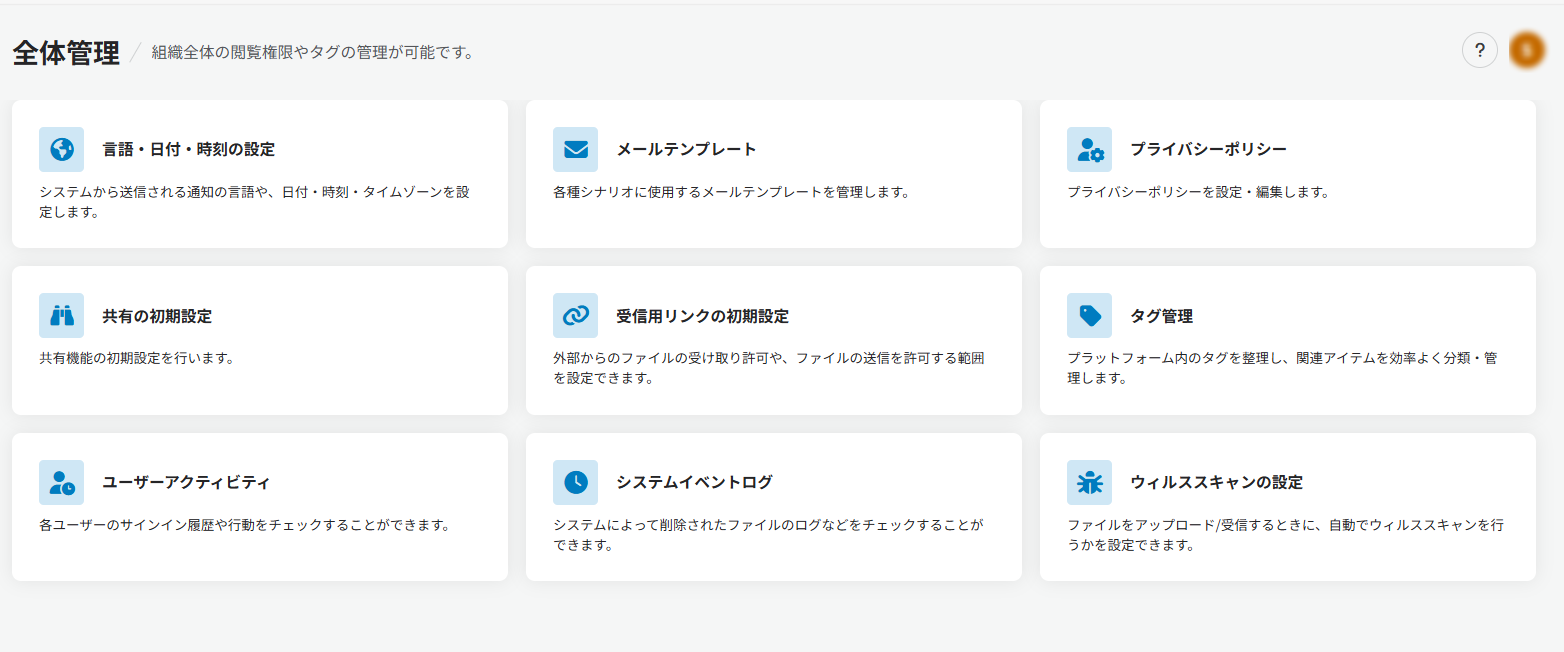
管理者は、DenshoBako エンド ユーザー ポータルで以下の設定を構成することができます。
-
言語・日付・時刻の設定 – システムから送信される通知の言語や、日付・時刻・タイムゾーンを設定します。
-
メールテンプレート – 各種のシナリオに使用するメールテンプレートを作成・編集することができます。
-
プライバシーポリシー – プライバシーポリシーを設定・編集することができます。
-
共有の初期設定 – 共有機能の初期設定を構成することができます。
-
受信用リンクの初期設定 – 外部からのファイルの受け取り許可や、ファイルの送信を許可する範囲を設定できます。
-
タグ管理 – 効率的なコンテンツ管理ためのタグを整理し、関連アイテムを効率よく分類・管理することができます。
-
ユーザーアクティビティ – 各ユーザーのサインイン履歴や行動をチェックすることができます。
-
システムイベントログ – システムによって削除されたファイルのログなどをチェックすることができます。
-
ウィルススキャンの設定 – ファイルをアップロード/受信するときに、自動でウイルスチェックを行うかを設定できます。
言語・日付・時刻の設定
DenshoBakoシステムの表示言語はユーザー定義のブラウザーの表示言語に従います。
システムから送信される通知の言語、日付および時刻の形式・通知のタイムゾーンの設定を行うには、以下の説明を参照してください。
-
全体管理 > 言語・日付・時刻の設定に移動します。
-
言語セクションで、言語の選択ドロップダウンリストからシステムから送信される通知の表示言語を、Englishと日本語から選択します。
-
日付&時刻の形式セクションで、希望する日付の形式および時刻の形式を選択します。
-
通知のタイムゾーンセクションで、希望するタイムゾーンを選択します。既定では、(UTC+09:00) 大阪、札幌、東京が選択されています。
-
[保存]をクリックします。
メールテンプレートの管理
管理者は、組織のメールテンプレートをシステムに追加することができます。これらのテンプレートは、共有先とのコミュニケーション用の標準参照として機能します。共有リンクが共有用に生成されると、ユーザーはこれらの定義済みメールテンプレートにアクセスすることができます。これらのメールテンプレートはコンテンツを必要に応じて転送できるため、共有先とのインタラクションを強化します。
全体管理 > メールテンプレートに移動して、メールテンプレートを管理します。
-
検索条件セクションで、テンプレート名に基づいてテンプレートを検索します。
-
新しいメールテンプレートを追加するには、メールテンプレートの追加 を参照してください。
-
既存のメールテンプレートに対して、以下のアクションを実行することができます。
-
編集 – メールテンプレート行の右側でアクションボタンをクリックして、ドロップダウンリストから[編集]をクリックします。メールテンプレート設定の詳細については、メールテンプレートの追加 を参照してください。
-
削除 – メールテンプレートを削除するには、メールテンプレートを選択してテーブルの右上で[削除]をクリックするか、行の右側でアクションボタンをクリックして、ドロップダウンリストから[削除]をクリックします。複数のメールテンプレートを選択して、一括削除することもできます。
-
既定に設定 – 既定のメールテンプレートに設定するテンプレートを選択し、右側でアクションボタンをクリックして、ドロップダウンリストから[既定テンプレートに設定]をクリックします。テンプレート名の横に既定テンプレートタグが追加され、生成された共有リンクをメールで送信することを選択した際に、そのテンプレートが既定のテンプレートとして使用されます。
-
メールテンプレートの追加
新しいメールテンプレートを追加するには、以下の説明を参照してください。
-
全体管理 > メールテンプレートに移動します。
-
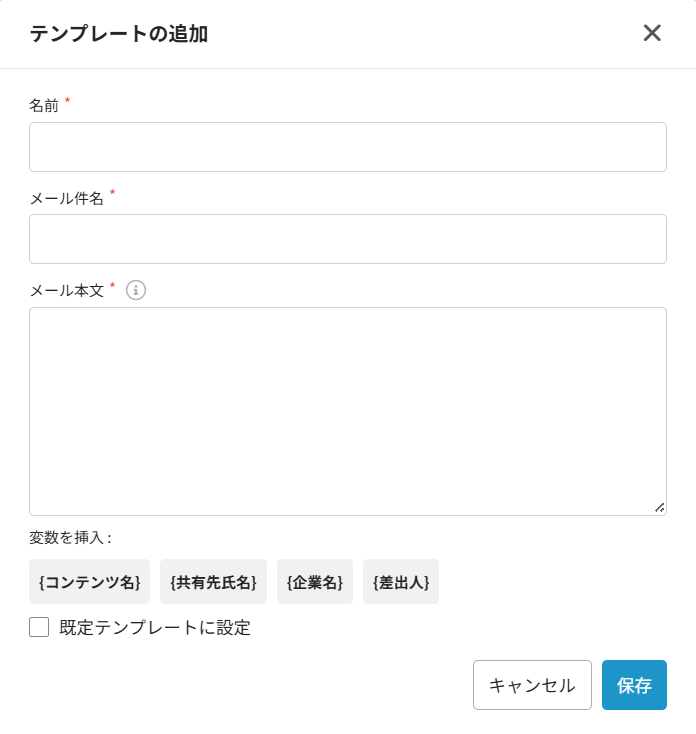
テーブルの右上で[テンプレートの追加]をクリックします。テンプレートの追加ウィンドウが表示されます。
-
名前およびメール件名セクションにテンプレートの名前およびメール件名を入力します。
-
メール本文セクションで、提供されている変数を選択してメール本文に挿入することができます。これらの変数は、メールの送信時に実際の値に置き換えられます。
NOTE{共有先氏名} 変数の対象共有先が複数の場合、関係者各位と表示されます。{企業名} 変数の対象共有先が複数の場合、メールには関係各社表示されます。
-
既定テンプレートに設定チェックボックスを選択することで、テンプレートを既定のテンプレートとして設定することができます。
-
-
[保存]をクリックします。
プライバシーポリシー
プライバシーポリシーを表示する設定が有効になっている共有リンクにアクセスする際にプライバシーポリシーが表示されます。プライバシーポリシーを構成するには、以下の説明を参照してください。
-
全体管理 > プライバシーポリシーに移動します。
-
プライバシーポリシーのURLを入力します。
-
[保存]をクリックします。
共有の初期設定
管理者は個人・共同コンテンツやまとめて共有に対して、共有の初期設定を個別に構成することができます。これらの設定は、ユーザーがMicrosoft 365からコンテンツを共有するか、コンテンツに対して共有リンクを生成するか、DenshoBakoアドインおよびインターフェイスで共有ページを共有する際に表示されます。
共有の初期設定を構成する際に、右側のプレビュー画面で選択したオプションが共有生成リンクウィンドウでの表示を確認することができます。
個人・共同コンテンツの共有初期設定
個人・共同コンテンツの共有リンク生成時の各初期設定の詳細については、以下のセクションを参照してください。
-
共有範囲 – ファイルにアクセスできる人の範囲を設定します。
-
リンクを知るすべての人を選択する場合、共有リンク生成時にアクセス設定内のリンクを知るすべての人が選択され、必要に応じ共有範囲を変更することができます。
-
指定したユーザーのみを選択する場合、共有リンク生成時にアクセス設定内の指定したユーザーのみが選択され、必要に応じて共有範囲を変更することができます。
-
常に指定したユーザーのみ (変更不可) を選択する場合、共有リンク生成時にアクセス設定内の共有範囲に指定したユーザーのみが選択され、変更することはできません。共有先ユーザーがリンクにアクセスする際に自分のメールアドレスを提供する必要があります。
-
-
パスワードの設定 – 共有リンクへのアクセス時にメールアドレスの入力が必須にします。現在、ワンタイムパスワード、自動生成パスワード、手動設定パスワードの3種類のパスワードを提供しています。この設定をONにした場合、デフォルト設定を常にパスワードあり (変更不可)、パスワードあり、パスワードなしから選択することができます。
NOTE- 常にパスワードあり (変更不可) をデフォルト設定として選択した場合、個人・共同コンテンツの共有リンクの生成時に、パスワードの設定セクションが固定され、変更することはできません。
- 共有範囲にリンクを知るすべての人を選択した場合、ワンタイムパスワードを使用することはできません。
-
メールアドレスの要求 – 共有リンクへのアクセス時にメールアドレスの入力を必須にします。この設定をONにした場合、デフォルト設定を要求する、要求しない、常に要求する (変更不可) から選択することができます。
NOTEこの設定がOFFになっている場合でも、共有リンク生成時に共有範囲を指定したユーザーのみまたは常に指定したユーザーのみ (変更不可) に指定すると、要求するオプションが選択されているメールアドレスの提供フィールドが表示され、変更することはできません。
-
プライバシーポリシー – 共有リンクにアクセスする際にプライバシーポリシーを表示するかどうかを設定します。説明文内の[こちら]リンクをクリックすると、プライバシーポリシーページが新しいタブで開かれ、設定されたプライバシーポリシーページのURLを確認することができます。この設定をONにした場合、デフォルト設定を表示する、表示しない、常に表示する (変更不可) から選択することができます。
NOTE常に表示する (変更不可) をデフォルト設定として選択した場合、共有リンク生成時にプライバシーポリシーは既定で表示するに設定され、変更することはできません。
-
ダウンロードの許可 – コンテンツのダウンロードをユーザーに許可するかどうかを設定します。この設定をONにした場合、デフォルト設定を許可する、許可しない、常に許可しない (変更不可) から選択することができます。
NOTE常に許可しない (変更不可) をデフォルト設定として選択した場合、共有リンク生成時に、ダウンロードの許可セクションに既定で許可しないが選択されており、許可するに変更することはできません。
-
リンクの有効期間 – 共有リンクの有効期間を設定する必要があるかどうかを指定します。この設定をONにした場合、デフォルト設定を期限あり、期限なし、常に期限あり (変更不可) から選択することができます。また、既定の有効期間を1日、3日、7日、14日、1ヶ月、3ヶ月から選択することができます。必要に応じて、有効期限が切れた際、ファイルを自動削除 (個人コンテンツのみ) を選択することもできます。
NOTE常に期限あり (変更不可) をデフォルト設定として選択した場合、共有リンク生成時に、リンクの有効期限セクションは既定でONになっており、OFFにすることはできません。また、管理者が設定した有効期間および有効期限が切れた際、ファイルを自動削除 (個人コンテンツのみ) オプションの状態を変更することもできません。
-
承認フロー – 共有リンクの生成時に承認フローが必要かの設定をします。この設定をON にした場合、デフォルト設定を申請する、申請しない、常に申請する (変更不可) から選択することができます。
NOTE常に申請する (変更不可) をデフォルト設定として選択した場合、共有リンク生成時に、承認フローセクションに既定で申請するが選択されており、申請しないに変更することはできません。
-
ファイル閲覧時に通知 – 共有ファイルが閲覧された場合にメール通知を、共有を実行したユーザーに送信するかどうかを設定します。この設定をONにした場合、デフォルト設定を通知を受けると通知を受けないから選択することができます。
-
ダウンロード時に通知 – 共有ファイルがダウンロードされた場合にメール通知を、共有を実行したユーザーに送信するかどうかを設定します。この設定をONにした場合、デフォルト設定を通知を受けると通知を受けないから選択することができます。
-
エラー発生時に通知 – 共有コンテンツでエラーが発生した場合に通知を送信するかどうかを設定します。この設定をONにした場合、デフォルト設定を通知を受けると通知を受けないから選択することができます。
-
一定期間未閲覧を通知 – 共有ファイルが一定期間閲覧されていない場合にメール通知を送信するかどうかを設定します。この設定をONにした場合、デフォルト設定を通知を受けると通知を受けないから選択することができます。また、メール通知を送信する既定条件を12時間以上未閲覧、24時間以上未閲覧、48時間以上未閲覧、指定日付内に未閲覧から選択することもできます。
NOTE指定日付内に未閲覧を規定の有効期間として選択した場合、共有リンク生成時に、日時を指定する必要があります。
-
自動フォローアップメール – このセクションはリンクの共有範囲を指定したユーザーのみまたは常に指定したユーザーのみ (変更不可) に指定した場合にのみ表示されます。自動フォローアップメールを閲覧者に送信するかどうかを設定します。この設定をONにした場合、デフォルト設定をフォローメールを送るとフォローメールを送らないから選択することができます。自動フォローアップメールの詳細については、自動フォローの設定の構成 を参照してください。
まとめて共有の共有初期設定
まとめて共有のページ/リストの共有リンク生成時の各初期設定の詳細については、以下のセクションを参照してください。
-
公開範囲 – まとめて共有のページやリストにアクセスできる人の範囲を設定します。
-
リンクを知るすべての人を選択する場合、共有リンク生成時にアクセス設定内のリンクを知るすべての人が選択され、必要に応じ共有範囲を変更することができます。
-
指定したユーザーのみを選択する場合、共有リンク生成時にアクセス設定内の指定したユーザーのみが選択され、必要に応じて共有範囲を変更することができます。
-
常に指定したユーザーのみ (変更不可) を選択する場合、共有リンク生成時にアクセス設定内の共有範囲に指定したユーザーのみが選択され、変更することはできません。共有先ユーザーがリンクにアクセスする際に自分のメールアドレスを提供する必要があります。
-
-
パスワードの設定 – 共有リンクへのアクセス時にメールアドレスの入力が必須にします。現在、ワンタイムパスワード、自動生成パスワード、手動設定パスワードの3種類のパスワードを提供しています。この設定をONにした場合、デフォルト設定を常にパスワードあり (変更不可)、パスワードあり、パスワードなしから選択することができます。
NOTE- 常にパスワードあり (変更不可) をデフォルト設定として選択した場合、個人・共同コンテンツの共有リンクの生成時に、パスワードの設定セクションが固定され、変更することはできません。
- 共有範囲にリンクを知るすべての人を選択した場合、ワンタイムパスワードパスワードを使用することはできません。
-
メールアドレスの要求 – 共有リンクへのアクセス時にメールアドレスの入力を必須にします。この設定をONにした場合、デフォルト設定を要求する、要求しない、常に要求する (変更不可) から選択することができます。
NOTEこの設定がOFFになっている場合でも、共有リンク生成時に共有範囲を指定したユーザーのみまたは常に指定したユーザーのみ (変更不可) に指定すると、要求するオプションが選択されているメールアドレスの提供フィールドが表示され、変更することはできません。
-
プライバシーポリシー – 共有リンクにアクセスする際にプライバシーポリシーを表示するかどうかを設定します。説明文内の[こちら]リンクをクリックすると、プライバシーポリシーページが新しいタブで開かれ、設定されたプライバシーポリシーページのURLを確認することができます。この設定をONにした場合、デフォルト設定を表示する、表示しない、常に表示する (変更不可) から選択することができます。
NOTE常に表示する (変更不可) をデフォルト設定として選択した場合、共有リンク生成時にプライバシーポリシーは既定で表示するに設定され、変更することはできません。
-
ダウンロードの許可 – ファイルのダウンロードをユーザーに許可するかどうかを設定します。この設定をONにした場合、デフォルト設定を許可する、許可しない、常に許可しない (変更不可) から選択することができます。
NOTE常に許可しない (変更不可) をデフォルト設定として選択した場合、共有リンク生成時に、ダウンロードの許可セクションに既定で許可しないが選択されており、許可するに変更することはできません。
-
リンクの有効期間 – 共有リンクの有効期間を設定する必要があるかどうかを指定します。この設定をONにした場合、デフォルト設定を期限あり、期限なし、常に期限あり (変更不可) から選択することができます。また、既定の有効期間を1日、3日、7日、14日、1ヶ月、3ヶ月から選択することができます。必要に応じて、有効期限が切れた際、ページ/リストを自動削除を選択することもできます。
NOTE常に期限あり (変更不可) をデフォルト設定として選択した場合、共有リンク生成時に、リンクの有効期限セクションは既定でONになっており、OFFにすることはできません。また、管理者が設定した有効期間および有効期限が切れた際、ページ/リストを自動削除オプションの状態を変更することもできません。
-
承認フロー – 共有リンクの生成時に承認フローが必要かの設定をします。この設定をON にした場合、デフォルト設定を申請する、申請しない、常に申請する (変更不可) から選択することができます。
NOTE常に申請する (変更不可) をデフォルト設定として選択した場合、共有リンク生成時に、承認フローセクションに既定で申請するが選択されており、申請しないに変更することはできません。
-
個人情報 – 共有リンクにアクセス時に氏名、企業名、電話番号を要求するかを設定します。この設定をONにした場合、デフォルト設定を要求すると要求する (変更不可) から選択することができます。
要求するを選択した場合、必要に応じて、氏名、企業名、電話番号のチェックボックスを選択することができます (複数選択可能)。要求する (変更不可) を選択した場合、氏名、企業名、電話番号のチェックボックスは既定ですべて選択されており、選択解除することはできません。
NOTE共有リンク生成時に、メールアドレスの要求で要求しないが選択されている場合、個人情報設定は固定され、まとめて共有の共有初期設定内の構成に従います。
-
まとめて共有閲覧時に通知 – まとめて共有閲覧時に共有者へ通知を送ります。この設定をONにした場合、デフォルト設定を通知を受けると通知を受けないから選択することができます。
-
一定期間未閲覧を通知 – 共有ページや共有リストが一定期間閲覧されていない場合にメール通知を送信するかどうかを設定します。この設定をONにした場合、デフォルト設定を通知を受けると通知を受けないから選択することができます。また、メール通知を送信する既定条件を12時間以上未閲覧、24時間以上未閲覧、48時間以上未閲覧、指定日付内に未閲覧から選択することもできます。
NOTE- 通知を受けるを選択した場合、条件の下に表示されるドロップダウンリストで通知を受け取るユーザーを選択する必要があります。
- 指定日付内に未閲覧を規定の有効期間として選択した場合、共有リンク生成時に、日時を指定する必要があります。
-
エラー発生時に通知 – 共有コンテンツでエラーが発生した場合に通知を送信するかどうかを設定します。この設定をONにした場合、デフォルト設定を通知を受けると通知を受けないから選択することができます。
受信用リンクの初期設定
管理者は外部ユーザーにファイル共有用の受信用リンクを発行する際の設定を制御することができます。外部からのファイルの受け取り許可や、ファイルの送信を許可する範囲を設定できます。
受信用リンクの初期設定を構成する際に、右側のプレビュー画面で選択したオプションが共有生成リンクウィンドウでの表示を確認することができます。
-
リンクの有効期限 – 受信用リンクの有効期間を設定する必要があるかどうかを指定します。この設定をONにした場合、デフォルト設定を期限あり、常に期限あり (変更不可) から選択することができます。また、既定の有効期間を1日、3日、7日、14日から選択することができます。
NOTE常に期限あり (変更不可) をデフォルト設定として選択した場合、共有リンク生成時に、リンクの有効期限セクションは既定でONになっており、OFFにすることはできません。
-
パスワードの設定 – 外部ユーザーが受信用リンクへのアクセス時にメールアドレスの入力が必須にします。現在、ワンタイムパスワード、自動生成パスワード、手動設定パスワードの3種類のパスワードを提供しています。この設定をONにした場合、デフォルト設定を常にパスワードあり (変更不可)、パスワードありから選択することができます。
NOTE常にパスワードあり (変更不可) をデフォルト設定として選択した場合、受信用リンクの生成時に、パスワードの設定セクションが固定され、変更することはできません。
-
送信を許可するユーザー – ファイル送信を許可するユーザーの数を設定します。この受信用リンクを使用してファイルをアップロードできるユーザーの数を1人の特定ユーザーのみを許可するまたは複数の特定ユーザーを許可するを設定することができます。
-
プライバシーポリシー – 外部ユーザーが受信用リンクにアクセスする際にプライバシーポリシーを表示するかどうかを設定します。説明文内の[こちら]リンクをクリックすると、プライバシーポリシーページが新しいタブで開かれ、設定されたプライバシーポリシーページのURLを確認することができます。この設定をONにした場合、デフォルト設定を表示する、表示しない、常に表示する (変更不可) から選択することができます。
NOTE常に表示する (変更不可) をデフォルト設定として選択した場合、受信用リンクの生成時にプライバシーポリシーは既定で表示するに設定され、変更することはできません。
-
エラー発生時に通知 – 受信用リンクを使用してファイルをアップロードする際にエラーが発生した場合に、通知を送信するかどうかを設定します。この設定をONにした場合、デフォルト設定を通知を受けると通知を受けないから選択することができます。
タグの管理
DenshoBako内のコンテンツ・共有ページ・共有先を分類して識別するためのタグを管理することができます。タグを管理するには、全体管理 > タグ管理に移動します。
タグ管理ページで、以下のことを実行することができます。
-
検索条件セクションで条件を構成して、目的のタグを特定します。
-
新しいタグを追加します。タグを追加するには、以下のタグの追加セクションを参照してください。
-
既存のタグに対して、以下のアクションを実行することができます。
-
編集 – タグを編集するには、タグ行の右側でアクションボタンをクリックして、ドロップダウンリストから[編集]をクリックします。タグの更新ウィンドウでタグ名を更新することができます。
-
削除 – タグを削除するには、タグを選択して、タグの一覧ターブルの右上で[削除]をクリックするか、タグ行の右側でアクションボタンをクリックして、ドロップダウンリストから[削除]をクリックします。複数のタグを選択して一括削除することもできます。
-
関連付けられているアイテムの表示 – タグの関連付けられているアイテムを表示するには、このタグの関連付けられているアイテム数列に表示されている数字をクリックすることができます。関連付けられているアイテムの表示ウィンドウでタグに関連付けられているアイテムを表示することができます。
-
タグの追加
新しいタグを追加するには、以下の説明を参照してください。
-
全体管理 > タグ管理に移動します。
-
タグの一覧テーブルの右上で[タグの追加]をクリックします。タグの追加ウィンドウが表示されます。
-
タグの名前を入力して、ファイル /フォルダー、まとめて共有、共有先からタイプを選択します。
NOTEタグのタイプが保存されると変更することができなくなります。
-
[保存]をクリックします。
ユーザーアクティビティレポート
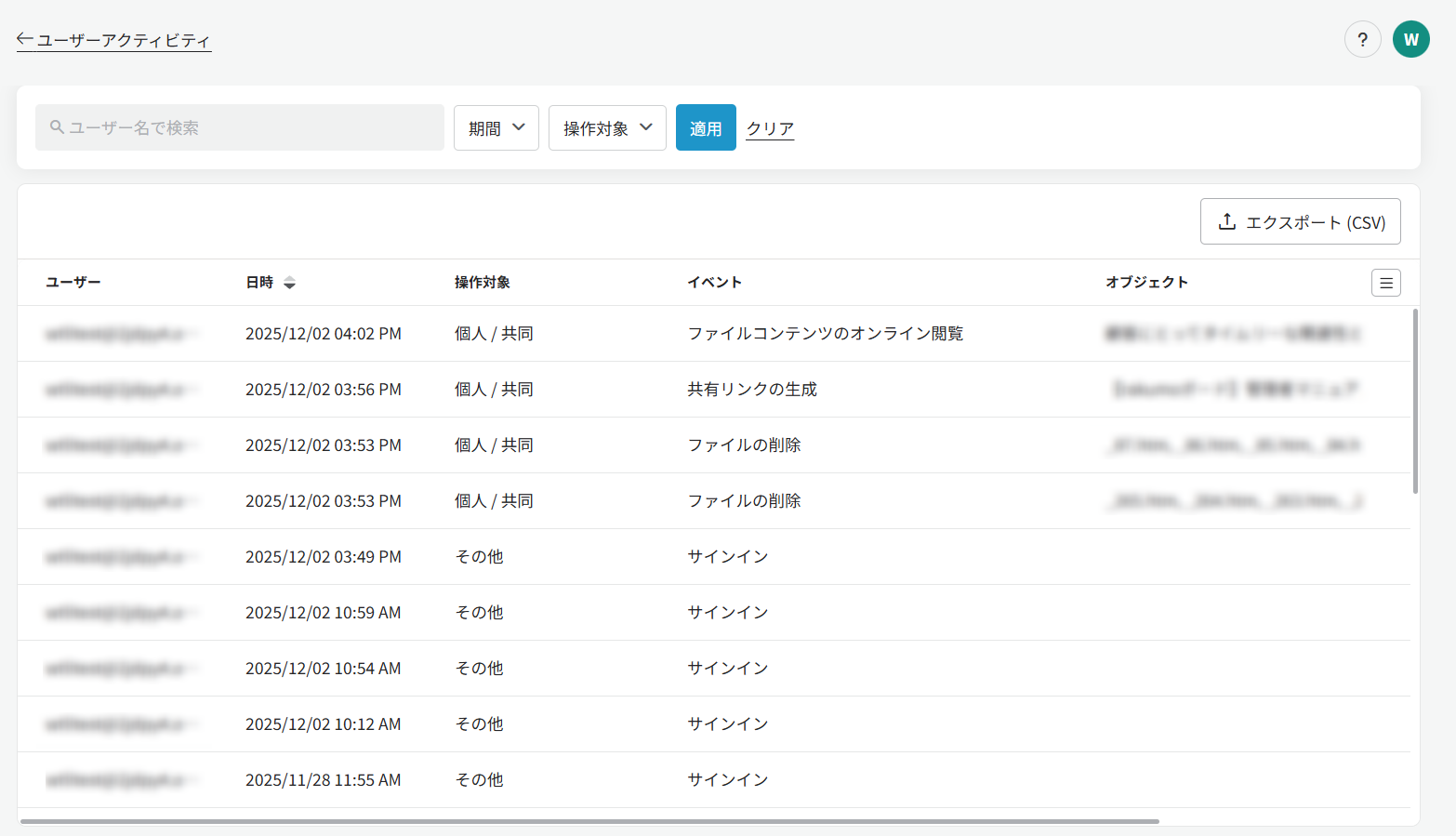
全体管理 > ユーザーアクティビティページに移動して、DenshoBakoエンドユーザーポータル内の各ユーザーのアクティビティを表示することができます。
ユーザーアクティビティのレコードに対して、以下のアクションを実行することができます。
-
検索条件セクションでフィルターを構成して、レコードをフィルターし、目的のレコードを特定します。
-
[エクスポート (CSV)]をクリックして、ユーザーアクティビティレコードをCSVファイルにエクスポートします。
-
テーブルの右上にある列の管理ボタンをクリックして、テーブルに表示する列をカスタマイズするができます。
システムイベントログ
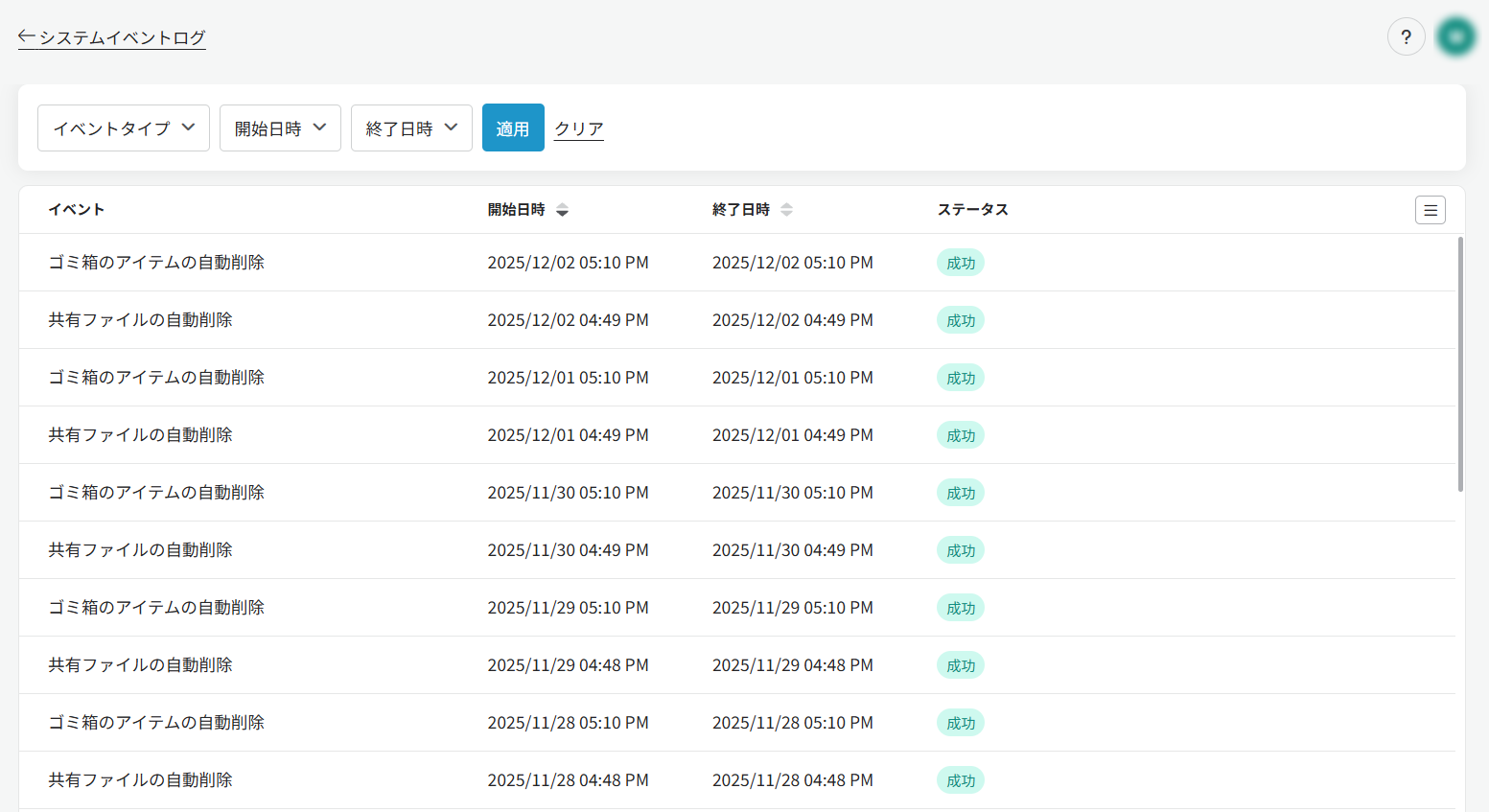
全体管理 > システムイベントログページに移動して、システムによって削除されたファイルのログなどを確認することができます。
システムイベントのログに対して、以下のアクションを実行することができます。
-
検索条件セクションで各条件を設定して、目的のログを特定します。
-
イベント名をクリックして、各イベントの詳細を確認することができます。1日時に1回実行される自動削除ジョブによって削除されたファイルが存在するイベントのみがクリック可能であることに注意してください。
-
自動削除された共有ファイルのイベントの場合、イベント詳細には、コンテンツ名、リンク生成者、共有先、リンク作成日時の情報が含まれます。
-
自動削除されたゴミ箱のファイルのイベントの場合、イベント詳細には、コンテンツ名および所有者の情報が含まれます。
-
-
テーブルの右上にある列の管理ボタンをクリックして、テーブルに表示する列をカスタマイズするができます。
ウィルススキャンの設定
全体管理 > ウィルススキャンの設定に移動して、ファイルがアップロードまたは受信された際に自動的に行われるウィルススキャンを設定することができます。ウィルススキャンを有効にすると、ローカルからファイルをアップロードする際にのみウィルススキャンが自動的に実行されます。
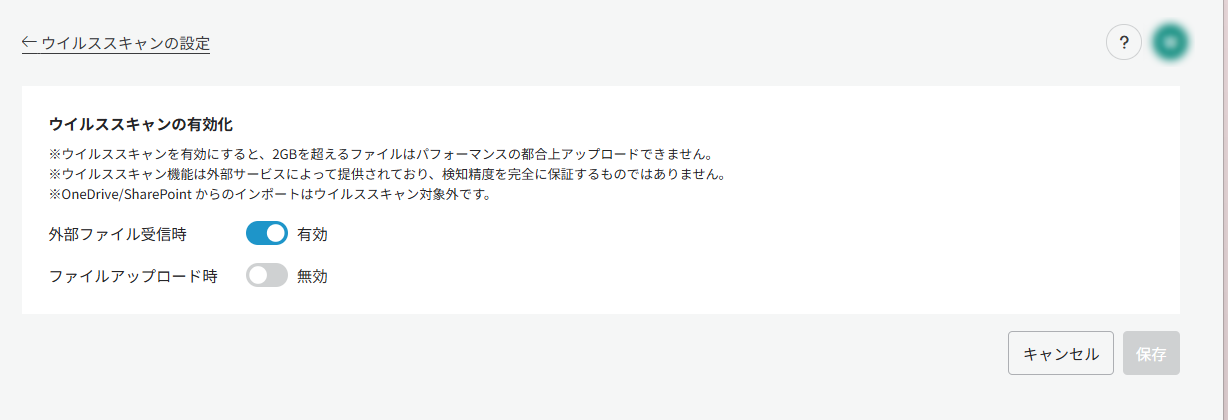
この設定では、外部ファイル受信時またはファイルアップロード時に対するウィルススキャンを個別に設定することができます。既定では、外部ファイル受信時にウィルススキャンが有効になっており、ファイルアップロード時にウィルススキャンが無効になっています。
ウィルススキャンを有効にすると、2GBを超えるファイルはパフォーマンスの都合上アップロードできません。
ウィルススキャン機能は外部のサービスによって提供されており、スキャンの検知精度を完全に保証するものではありません。