
Home > 共同コンテンツまたは個人コンテンツでの作業 > プロパティの編集
この記事をダウンロードプロパティの編集
共同コンテンツおよび個人コンテンツでファイルのプロパティを編集することができます。詳細については、以下の説明を参照してください。
-
ファイル行の右側でアクションボタンをクリックして、ドロップダウンリストから[編集]を選択するか、詳細ページの右上でアクションボタンをクリックして、ドロップダウンリストから[プロパティの編集]をクリックします。
-
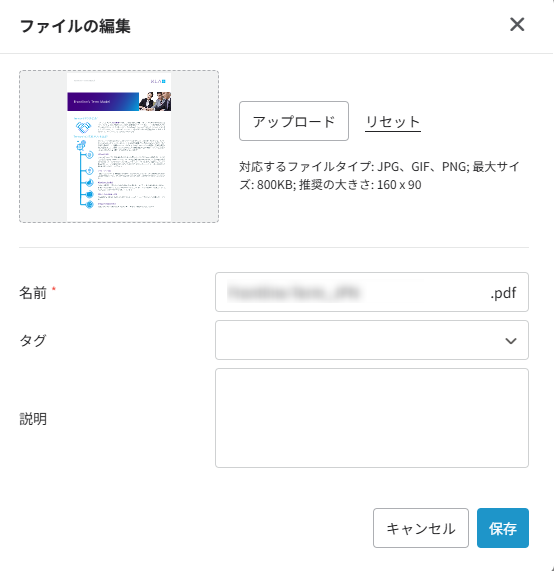
ファイルの編集ウィンドウが表示されます。このウィンドウで、以下の情報を必要に応じて編集することができます。
-
サムネイル – 各ファイルのサムネイルが共有ページで表示されます。[アップロード]をクリックして、目的の画像をアップロードして左側でプレビューすることができます。[リセット]をクリックすると、サムネイルにリセットすることができます。
NOTE- PDF・PowerPoint・Word・Excel ファイル、および画像ファイルに対して、サムネイル画像は自動的に取得されます。サムネイル画像の自動取得が失敗した場合、エラーメッセージ「サムネイルが取得できませんでした」が含まれるアイコンが表示されます。
- サムネイルの自動取得は 8 時間ごとに実行されるため、取得されるサムネイルが表示されるまで時間がかかる場合があります。その間、ファイル タイプの既定アイコンが表示されます。
-
名前 – 最大200文字で指定できます。
-
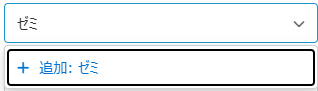
タグ (必須ではありません) – ファイルにタグを付けることで、ファイルを分類することができます。ボックスをクリックすると、推奨リストが表示され、付けるタグを選択することができます。目的のタグが存在しない場合、タグ名をボックスに入力して、ドロップダウンリストに表示されている [+タグ名 (新規)]をクリックして新しいタグを作成して追加します。
-
説明 (必須ではありません) – ファイルに対する説明を入力します。
-
-
[保存]をクリックして、新しいプロパティを保存します。
このページの内容