Home > アプリ プロファイルの管理 > カスタム アプリの作成 > カスタム Azure アプリの作成
Export to PDFカスタム Azure アプリの作成
カスタム アプリの作成方法については、以下の説明を参照してください。
-
Go to (or ).
-
ID > アプリケーション > アプリの登録 > 新規登録 (または Microsoft Entra ID > アプリの登録 > 新規登録) に移動します。
-
アプリケーションの登録 ページで、アプリケーションの登録情報を入力します。
-
名前 – カスタム アプリケーションの名前を入力します。
-
Supported account types – Select which accounts you would like this application to support.
-
リダイレクト URI – 委任されたアクセス許可を持つカスタム Azure アプリを作成する場合、このフィールドが必要です。シナリオに基づいて AOS 環境の URL を入力します。

-
-
[登録] をクリックして、カスタム アプリケーションを作成します。
-
作成したカスタム アプリケーションをクリックし、[API のアクセス許可] をクリックします。
-
[アクセス許可の追加] をクリックして、アプリにアクセス許可を追加します。
カスタム アプリに付与する必要のあるアクセス許可は、テナントを使用しているクラウド サービスによって異なります。 Refer to the API Permissions Required by Custom Apps section to view the required permissions for your services.
委任されたアクセス許可を持つカスタム Azure アプリを作成する場合、委任されたアクセス許可を持つ Azure アプリの追加注意点 セクションを参照して追加設定を構成する必要があります。
-
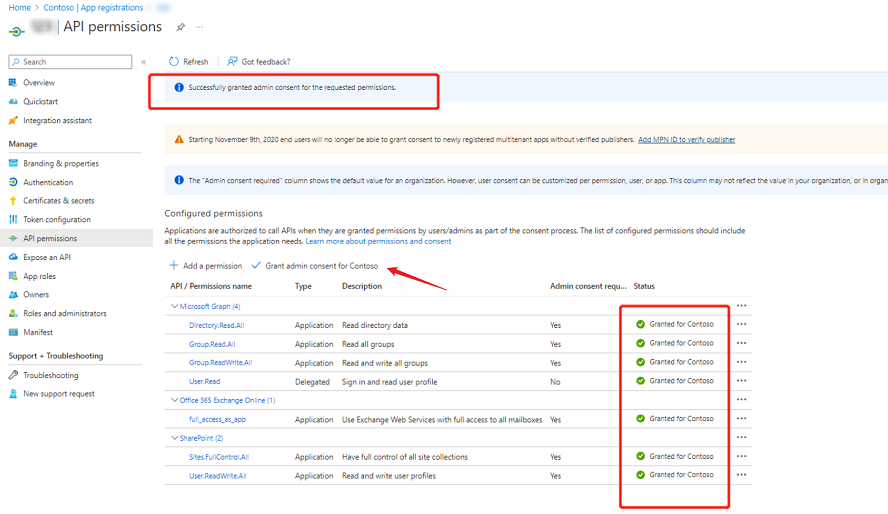
[****[テナント名] に管理者の同意を与えます**]** をクックして、管理者の同意を付与します。必要なアクセス許可の管理者の同意が付与された後、状態 は [テナント名] に付与されました になります。
-
アプリケーションは証明書認証を使用します。所属する組織のパブリック証明書 (.cer または .crt ファイル タイプを推奨する) をアップロードする方法については、以下の説明を参照してください。
*Note: If your organization does not have any certificates, you can refer to Prepare a Certificate for the Custom Azure App to prepare a self-signed certificate.
-
所属する組織の証明書を指定し、.cer ファイルまたは .crt ファイルとしてエクスポートします。
-
Microsoft Entra 管理センター (または Microsoft Azure ポータル) に移動し、アプリケーションを選択して [証明書とシークレット] をクリックします。
-
証明書 セクションで、[証明書のアップロード] をクリックします。
-
.cer ファイルまたは .crt ファイルを選択して、[追加] をクリックします。
-
証明書が正常にアップロードされると、証明書 セクションに一覧表示されます。
-
Then, refer to the Consent to Custom Apps section to create an app profile in the Custom mode. If necessary, you can Configure a Conditional Access Policy on Custom Apps in Azure for Best Practice.
委任されたアクセス許可を持つ Azure アプリの追加注意点
委任されたアクセス許可を持つ Azure アプリを作成するには、上記の カスタム Azure アプリの作成 セクションの説明を参照してください。リダイレクト URI および ID トークン は委任されたアクセス許可を持つ Azure アプリによって必要であり、以下の説明を参照して設定を構成することができます。
-
Go to (or ).
-
ID > アプリケーション > アプリの登録 (または Microsoft Entra ID > アプリの登録) に移動して、構成するアプリをクリックします。
-
画面左側の [認証] をクリックします。
-
認証 ページで、シナリオに基づいて以下の説明を参照してください。
-
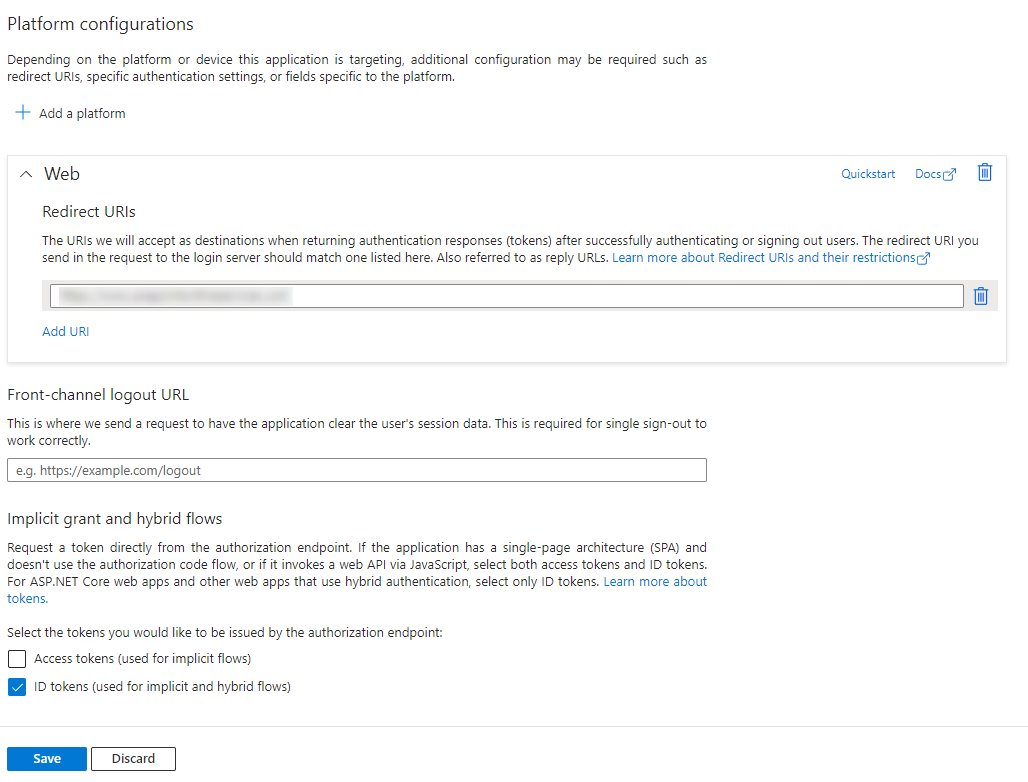
リダイレクト URI 設定が 認証 ページに表示されていない場合、以下の説明を参照してください。
-
[プラットフォームを追加] をクリックします。
-
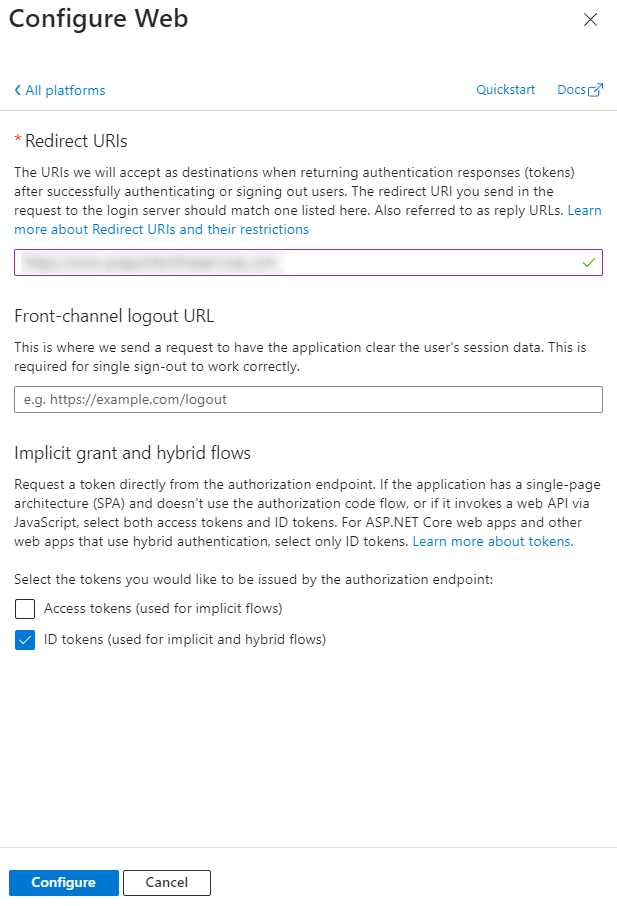
右側の プラットフォームの構成 画面で、[Web] をクリックします。
-
Web の構成 画面で、AOS 環境のバージョンに基づいて リダイレクト URI フィールドで URL を入力し、ID トークン オプションを選択して [構成] をクリックします。
*Note: ID トークン オプションは 認証 ページで選択されている場合、Web の構成 画面に表示されません。
-
以下は異なる AOS 環境の URL です。
-
-
リダイレクト URI 設定が 認証 ページで表示されている場合、以下の説明を参照してください。
-
[URL の追加] をクリックして、AOS 環境のバージョンに基づいて、以下のフィールドに URL を入力します。
-
以下は異なる AOS 環境の URL です。
-
ID トークン オプションを選択します。
-
[保存] をクリックします。
-
-