Home > はじめに > AvePoint Online Services のサインアップ
Export to PDFAvePoint Online Services のサインアップ
AvePoint Online Services では、新しいテナントに対して、各オンライン サービスの 30 日間試用版サブスクリプションが提供されています。 On the or the , click Free Trial or Sign Up, and then complete the steps below:
-
データ センターの選択 – AvePoint Online Services で保存されているデータのメイン所在地を選択します。最適なパフォーマンスのため、貴社テナントに最も近いデータ センターを選択してください。[次へ] をクリックします。
以下のことに注意してください。
-
サインアップの完了後、データ センターを変更することはできません。
-
Microsoft 365 テナントの場所の確認に関する詳細については、以下の Microsoft 365 テナントの場所の確認 セクションを参照してください。
-
データ センターで対応していないサービスに対して、興味のあるサービスを選択し、これらのサービスが対応できるようになると、通知メールが送信されます。
-
組織が Fly サービスを使用する場合、パフォーマンス向上のため、移行先テナントに一致するデータ センター、または移行先テナントに近いデータ センターを選択することをお勧めします。
-
-
利用するサービスを選択 – データ センターで利用可能なサービスから目的のサービスを選択します。[次へ] をクリックします。
-
Provide your information – Complete the required fields, read Preference andConsent terms, and select the I agree to the preference and consent checkbox. その後、[送信] をクリックします。
-
メールを確認してアカウントをアクティブ化 ページが表示され、企業メール アドレスに確認メールが送信されます。 If you haven’t received the confirmation email, click the Resend a Confirmation Email button on the bottom of the Check Email to Activate Your Account page. メールを受信すると、メール本文中にあるリンクをクリックして、1 日以内にアカウントをアクティブ化してください。リンクの有効期間は 1 日のみです。
Microsoft 365 テナントの場所の確認
Microsoft 365 テナントの場所を確認するには、以下の説明を参照してください。
-
Microsoft 365 管理センターにログインします。
-
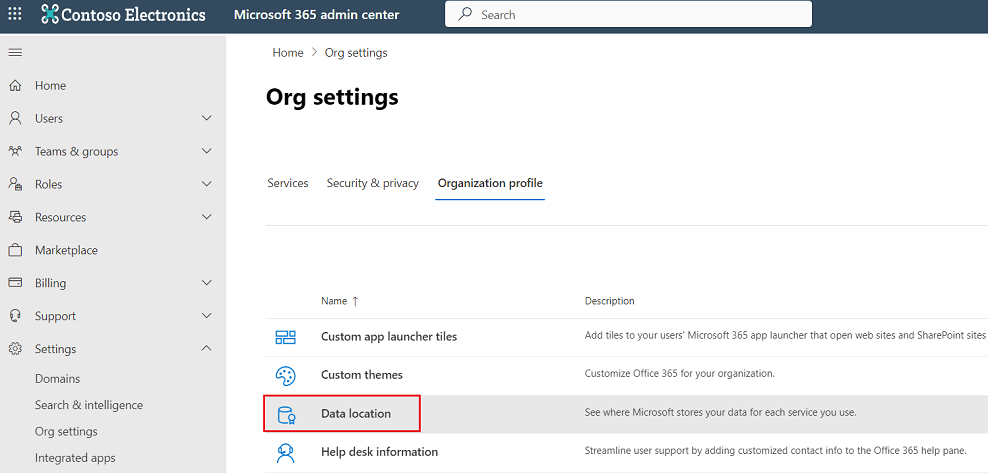
左側のメニューで、[設定] をクリックして、組織設定 を選択します。
-
組織のプロファイル タブを選択して、[データの場所] をクリックします。
-
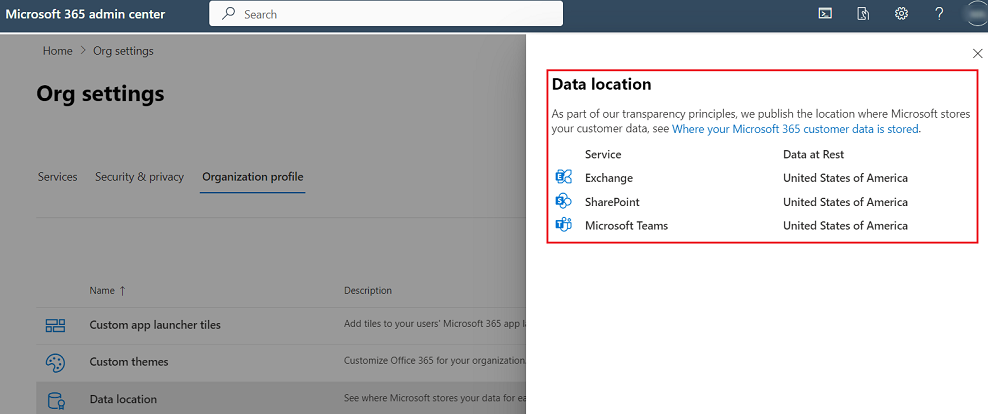
データの場所 パネルが表示され、Microsoft 365 テナントの場所を表示します。
-