
Home > コマンド センター > カスタム ダッシュボード > カスタム ダッシュボード
この記事をダウンロードカスタム ダッシュボード
組織がコマンド センターでレポートを提供するいずれかのサービスのサブスクリプションを持っている場合、マイ ダッシュボード セクションに移動してカスタム ダッシュボードを管理することができます。カスタム ダッシュボードの管理は、ニーズに基づいてダッシュボードをカスタマイズしたい組織の多様な要求を満たすことができます。
カスタム ダッシュボードを管理するには、以下の説明を参照してください。
-
組織が以下のサービスに対して有効なサブスクリプションを持っていることを確認してください。
-
Cloud Governance
-
Insights
-
Policies for Microsoft 365
-
EnPower
-
MyHub
-
Cense
-
tyGraph
-
Opus
-
Cloud Backup for Microsoft 365
-
Cloud Backup for Dynamics 365
-
Cloud Backup for Google Workspace
-
Cloud Backup for Salesforce®
-
Cloud Backup for IaaS + PaaS
-
Cloud Backup for SaaS Applications
-
-
マイ ダッシュボード セクションに移動して、以下のアクションを実行してカスタム ダッシュボードを管理します。
-
[新しいダッシュボードの作成] をクリックしてダッシュボードを作成します。詳細については、新しいダッシュボードの作成 を参照してください。カスタム ダッシュボードが作成されていない場合、マイ ダッシュボード セクションは以下のように表示されることに注意してください。
![マイ ダッシュボード セクションで [新しいダッシュボードの作成] のクリック](/en/platform-overview-and-key-features/command-centers/custom-dashboards/images/image63.png "マイ ダッシュボード セクションで [新しいダッシュボードの作成] のクリック")
-
作成されたダッシュボードは マイ ダッシュボード セクションに一覧表示されます。既存のダッシュボードにカーソルを合わせてその他のアクション ボタンをクリックすると、ドロップダウン リストが表示され、次のアクションを実行することができます: 名前の変更、お気に入り、既定に設定、複製、削除
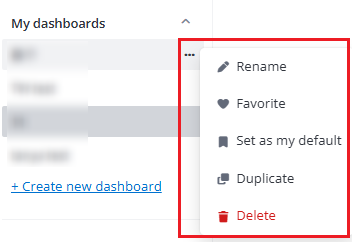
お気に入りダッシュボード / 既定ダッシュボードの場合、お気に入り解除 / 既定への設定の解除 アクションも実行できます。
![[お気に入り解除] または [既定への設定の解除] が既定アクションとして設定されているドロップダウン リスト](/en/platform-overview-and-key-features/command-centers/custom-dashboards/images/image65.png "[お気に入り解除] または [既定への設定の解除] が既定アクションとして設定されているドロップダウン リスト")
-
-
ダッシュボードのインターフェイスで、以下のアクションを実行することができます。
-
各ウィジェットを別の位置にドラグ & ドロップすることができます。
-
ダッシュボード名を変更することができます。
-
ダッシュボードの右上にその他のアクション ボタンをクリックすると、ウィジェットの管理、複製、削除 アクションを実行することができます。

-
ウィジェットの右下にカーソルを合わせると、ウィジェットのサイズを調整することができます。
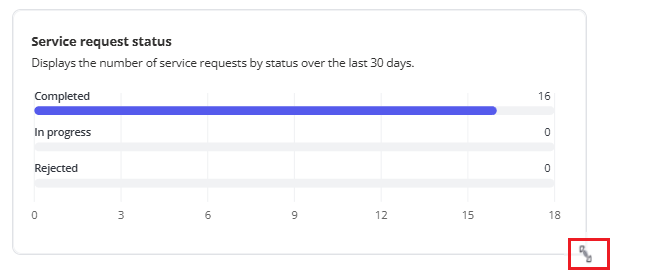
-
ウィジェットをダッシュボードから削除するには、ウィジェットの右上にその他のアクション ボタンをクリックして [削除] をクリックします。
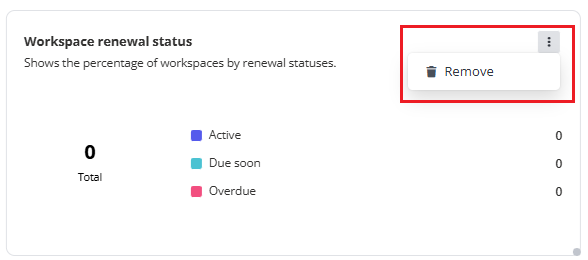
-