
Home > コマンド センター > AgentPulse > はじめに > AgentPulse へのアクセス
この記事をダウンロードAgentPulse へのアクセス
このセクションは、コマンド センターで AgentPulse にアクセスする方法について説明します。
初めて AOS を使用する場合
AvePoint Online Services でアカウントを登録していなかった場合、オンボーディング リンクをクリックして、以下のステップを完了してください。
-
[利用を開始] をクリックします。
-
AgentPulse の利用の開始 ウィンドウで、仕事用メール および 国または地域 を入力します。デモンストレーション ソフトウェア サブスクリプション契約 をクリックして、サブスクリプション契約の詳細を確認して、チェックボックスを選択して同意します。更新、ヒント、弊社からの製品情報を受信するかどうかを選択することもできます。
-
[続行] をクリックします。メールで確認リンクを受信します。そのリンクをクリックして、セットアップを完了します。
-
AgentPulse オンボーディング ページで、[接続プロセスの開始] をクリックします。
NOTE[必要な権限] をクリックして、最新の必須権限を表示することができます。詳細については、AgentPulse アプリ プロファイル を参照してください。
-
Microsoft アカウントに接続する前に... ウィンドウで、テナントへの接続に使用するプラットフォームおよびデータ センターを選択します。
-
Microsoft – AgentPulse で Microsoft テナントに接続して Microsoft エージェントのデータを表示するには、Microsoft を選択します。
[同意] をクリックして、Microsoft アカウントでサインインすることで、プラットフォームは必要なサービス ベースのアプリと権限を自動構成します。
制限された権限を持つカスタム アプリを手動で作成し、含める必要がある場合は、[詳細構成] をクリックし、カスタム アプリへの同意を付与するために以下のステップを完了します。
-
必要に応じて カスタム Azure アプリ用の証明書の準備 を実行します。
-
その後、カスタム Azure アプリの作成 を参照して、カスタム アプリを作成します。
-
カスタム アプリの作成後、Microsoft Entra 管理センター > Entra ID > アプリの登録 に移動して、以下の構成を完了します。
-
作成したカスタム アプリを選択します。
-
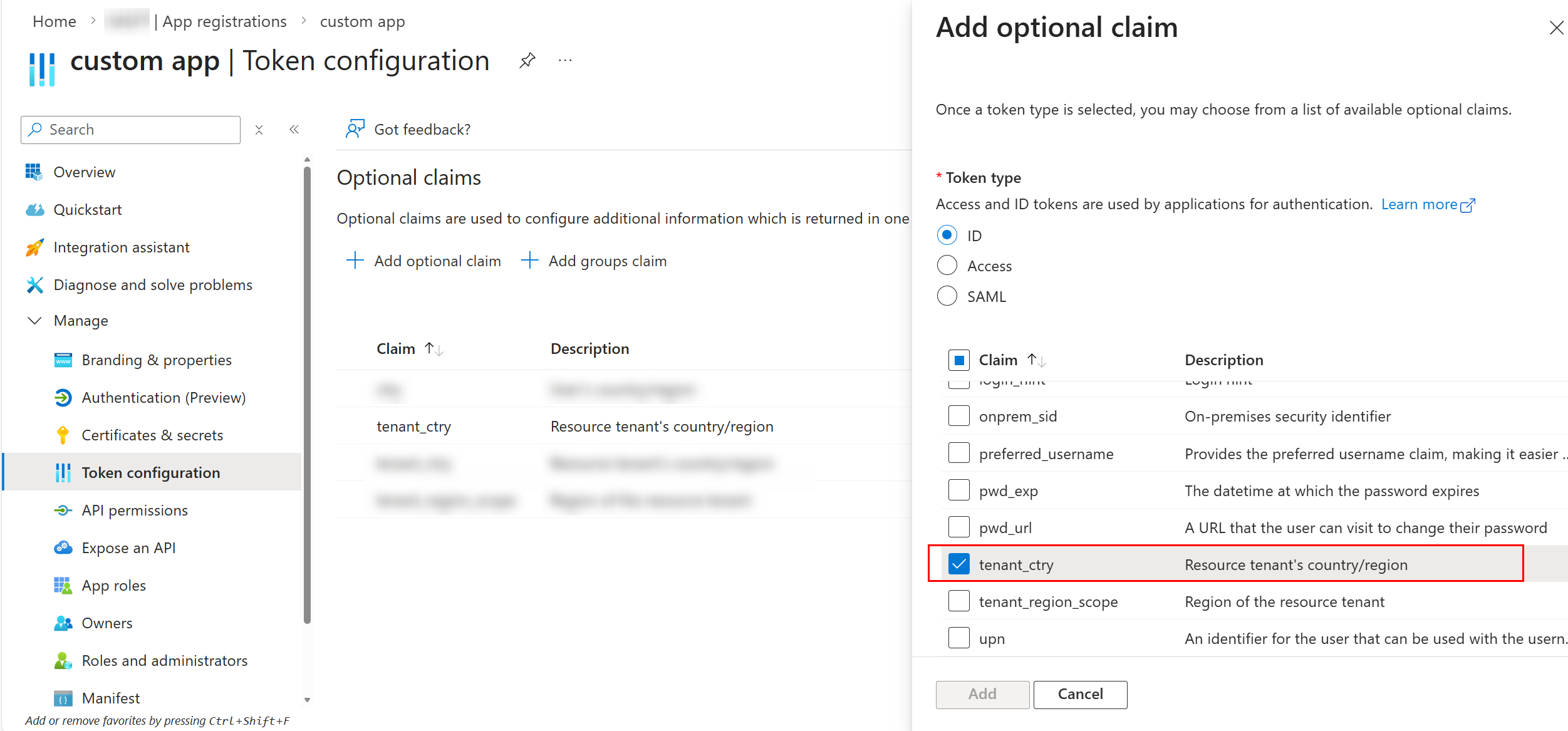
管理 で、トークン構成 を選択します。
-
[オプションの要求の追加] をクリックします。オプションの要求の追加 パネルで、ID を トークンの種類 として選択します。
-
tenant_ctry 要求を選択して、[追加] をクリックします。
-
-
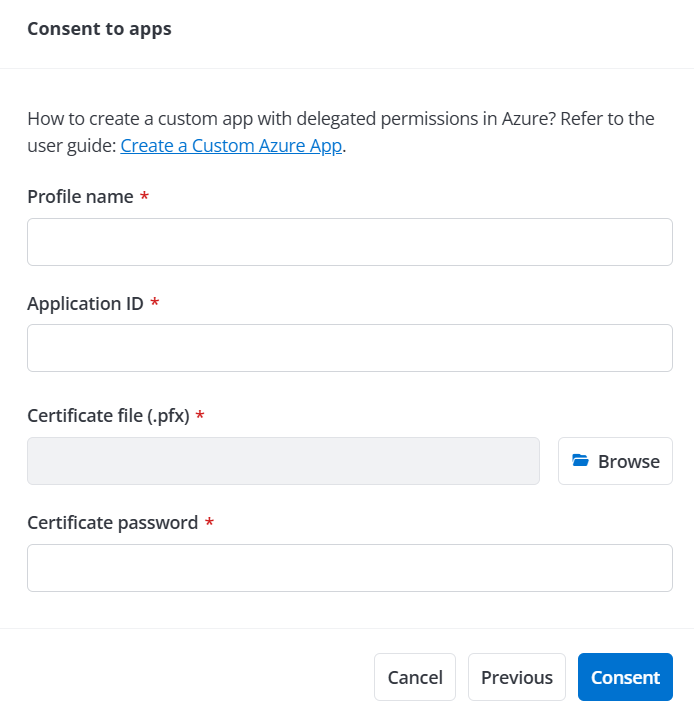
次に、カスタム Azure アプリへの同意 を参照して、アプリへ同意 ウィンドウでカスタム アプリのアプリ プロファイルを構成します。
-
これらのステップを完了すると、[同意] をクリックして、テナントをカスタム アプリに接続します。スキャン ジョブは、Copilot Studio および SharePoint からエージェント データを検出するために自動的にトリガされます。
-
-
Google – AgentPulse で Google テナントにアクセスして Google エージェントのデータを表示するには、Google を選択して、以下の構成を完了します。Google Workspace Marketplace からサービスに関連するアプリがインストールされていることを確認してください。
-
[接続] をクリックします。
-
以下の権限を持つ特権管理者アカウントでサインインします。ユーザー > 読み取り、グループ > 読み取り、ライセンス管理 > ライセンス読み取り
-
カスタム アプリの登録 ウィンドウで、カスタム アプリの同意を付与するために必要な構成を完了します。Google で委任されたアクセス許可を持つカスタム アプリを作成する方法については、カスタム Google アプリ プロファイルの構成 を参照してください。
-
これらのステップを完了すると、[同意] をクリックします。
-
-
-
(必須ではありません) AOS でサービス管理者またはテナント ユーザーとしてユーザー / グループを追加して、AgentPulse でのレポート共有を有効にすることができます。ユーザーを管理するには、管理 > ユーザー管理 に移動します。詳細については、ユーザーの管理 を参照してください。
既存の AOS アカウントを持つ場合
既に AOS アカウントを持っている場合、以下のステップを完了して利用開始してください。
-
コマンド センター > AgentPulse に移動します。
-
すべてのテナント ユーザーは [デモ データを表示] をクリックして、デモ データで AgentPulse 機能をプレビューすることができます。デモ モードで、対応予定の Google エージェントのデータをプレビューすることもできます。
サービス管理者は [利用を開始] をクリックして、以下のステップを参照して、オンボーディング プロセスを開始することができます。

-
[利用を開始] をクリックすると、オンボーディング ページが表示されます。オンボーディング ページで、[利用を開始] をクリックします。
-
AgentPulse の利用の開始 ポップアップ ウィンドウが表示されます。[デモンストレーション ソフトウェア サブスクリプション契約] をクリックして、サブスクリプション契約の詳細を確認します。その後、チェックボックスを選択して、[続行] をクリックします。
-
AgentPulse オンボーディング ページで、[接続プロセスの開始] をクリックします。
NOTE[必要な権限] をクリックして、最新の必須権限を表示することができます。詳細については、AgentPulse アプリ プロファイル を参照してください。
-
Microsoft アカウントに接続する前に... ウィンドウで、テナントへの接続に使用するプラットフォームおよびデータ センターを選択します。
-
Microsoft – AgentPulse で Microsoft テナントに接続して Microsoft エージェントのデータを表示するには、Microsoft を択します。
[同意] をクリックして、Microsoft 365 グローバル管理者アカウントでサインインすることで、プラットフォームは必要なサービス ベースのアプリと権限を自動構成します。
制限された権限を持つカスタム アプリを手動で作成し、含める必要がある場合は、[詳細構成] をクリックし、カスタム アプリへの同意を付与するために以下のステップを完了します。
-
必要に応じて カスタム Azure アプリ用の証明書の準備 を実行します。
-
その後、カスタム Azure アプリの作成 を参照して、カスタム アプリを作成します。
-
カスタム アプリの作成後、Microsoft Entra 管理センター > Entra ID > アプリの登録 に移動して、以下の構成を完了します。
-
作成したカスタム アプリを選択します。
-
管理 で、トークン構成 を選択します。
-
[オプションの要求の追加] をクリックします。オプションの要求の追加 パネルで、ID を トークンの種類 として選択します。
-
tenant_ctry 要求を選択して、[追加] をクリックします。
-
-
次に、カスタム Azure アプリへの同意 を参照して、アプリへ同意 ウィンドウでカスタム アプリのアプリ プロファイルを構成します。
-
これらのステップを完了すると、[同意] をクリックして、テナントをカスタム アプリに接続します。スキャン ジョブは、Copilot Studio および SharePoint からエージェント データを検出するために自動的にトリガされます。
-
-
Google – AgentPulse で Google テナントにアクセスして Google エージェントのデータを表示するには、Google を選択して、以下の構成を完了します。Google Workspace Marketplace からサービスに関連するアプリがインストールされていることを確認してください。
-
[接続] をクリックします。
-
以下の権限を持つ特権管理者アカウントでサインインします。ユーザー > 読み取り、グループ > 読み取り、ライセンス管理 > ライセンス読み取り
-
カスタム アプリの登録 ウィンドウで、カスタム アプリの同意を付与するための手順を完了します。Google で委任されたアクセス許可を持つカスタム アプリを作成する方法にいついては、カスタム Google アプリ プロファイルの構成 を参照してください。
-
-
-
(必須ではありません) AOS でサービス管理者またはテナント ユーザーとしてユーザー / グループを追加して、AgentPulse でのレポート共有を有効にすることができます。ユーザーを管理するには、管理 > ユーザー管理 に移動します。詳細については、ユーザーの管理 を参照してください。