
Home > Ava (AI アシスタント) を呼ぶ
この記事をダウンロードAva (AI アシスタント) を呼ぶ
Ava は AvePoint Online Services に統合された AI を搭載したアシスタントで、管理者やビジネス ユーザーのタスクの効率化、質問への回答、ガイダンスを支援します。
管理者は、Ava のアクセシビリティを管理し、すべてのユーザーに対してアクセシビリティを有効にしたり、無効にしたり、特定のユーザーやグループに対してアクセスを許可したりすることができます。詳細については、Ava アクセスの制御 を参照してください。
Ava は多言語に対応し、パネル モードとポータル モードの両方でやり取りできるため、ユーザーは情報を見つけやすく、効率的に問題を解決できます。詳細については、Ava を呼ぶ を参照してください。
Ava を呼ぶ
Ava は大部分の AvePoint Online Services の製品と統合され、ユーザーのタスク簡素化と時間節約できるように設計された AvePoint の AI 駆動アシスタントです。Ava は現在、英語、日本語、ドイツ語、フランス語、韓国語、イタリア語、中国語、スペイン語、オランダ語、ポルトガル語に対応しています。
既定では、Ava はテナント内のすべてのユーザーに対して有効になっています。管理者は Ava アクセスの制御 を参照して、Ava にアクセスできるユーザーを制御することができます。
Ava にはパネル モードとポータル モードがあります。パネル モードでは、興味を持っている製品 / 機能に関する問題を Ava に聞くことができます。詳細については、Ava パネル モードへのアクセス を参照してください。ポータル モードでは、Ava に問題を聞いて回答を求める以外に、設定の構成、通知の表示、チャットの検索などを実行することもできます。詳細については、Ava ポータル モードへのアクセス を参照してください。
本バージョンの新機能に関する技術情報については、リリース ノート を参照してください。
Ava パネル モードへのアクセス
Ava パネル モードにアクセスするには、サービス ページの右上にある Ava アイコンを選択します。初めて Ava を使用する場合、[新しい Ava が登場しました。なんでも聞いてください!] をクリックします。その後、Ava パネルが表示されます。
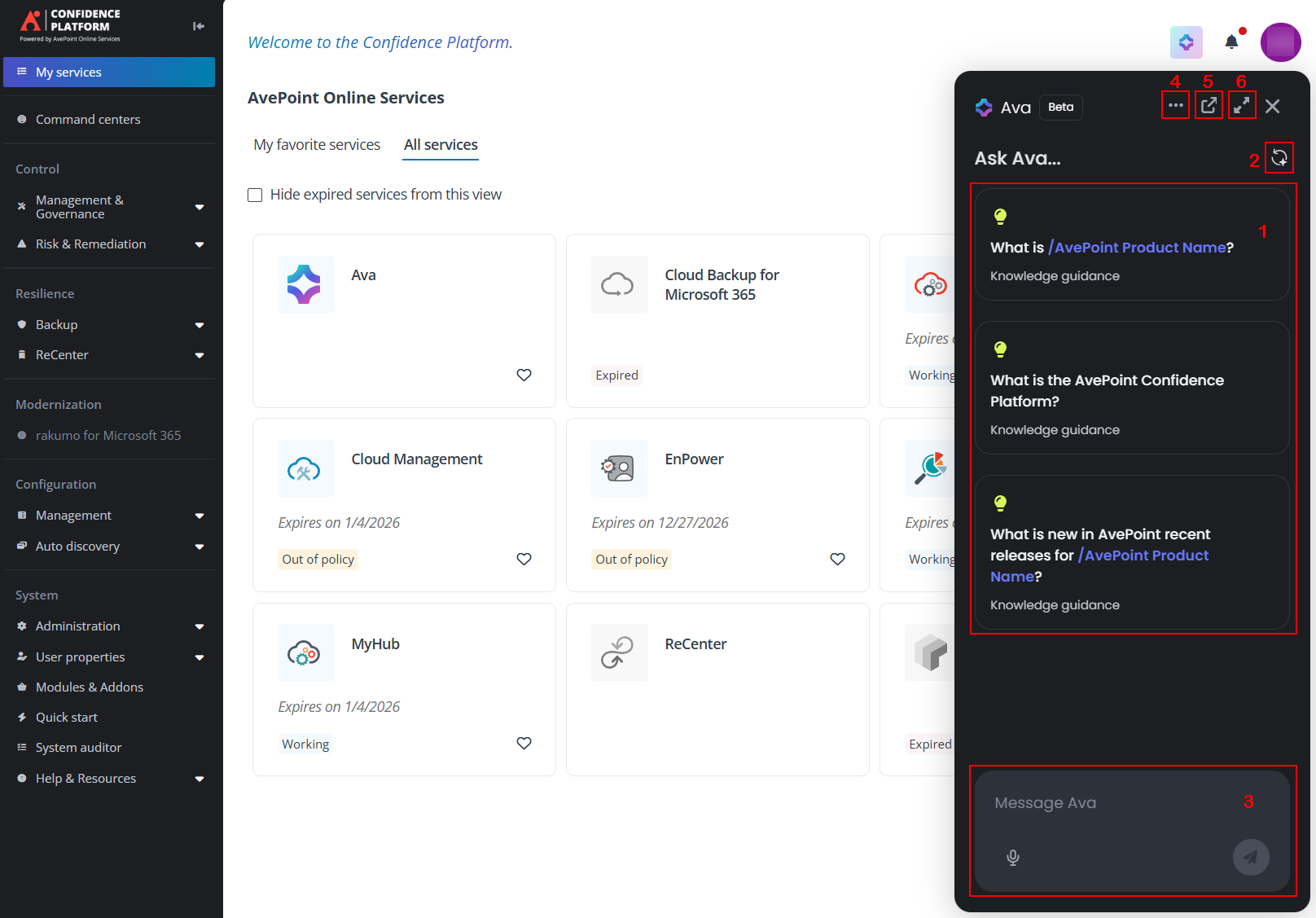
Ava パネルには以下の機能が含まれています。
-
クイック プロンプト – Ava はクイック スタートのプロンプトを提供します。プロンプトをクリックすると、内容を直接 Ava に送信するか、必要に応じて内容を変更することができます。
-
更新 – 更新アイコンをクリックすると、サービスに利用可能な追加のクイック プロンプトが表示されます。
-
メッセージ ボックス – メッセージ ボックスに質問を入力して Ava に送信することができます。音声入力アイコンをクリックして、音声メッセージ機能をアクティブ化することもできます。
-
アクション リスト – アクション リストには以下のオプションが提供されています。
-
新しいチャットの開始 – [新しいチャット] をクリックして、新しい会話を開始することができます。
-
チャット履歴の表示 – [チャット履歴] をクリックして、過去のチャットを表示することができます。チャット履歴カードをクリックすると、詳細情報が表示されます。
-
プロンプト ギャラリーの表示 – [プロンプト ギャラリー] をクリックして、すべての利用可能なクイック プロンプトにアクセスすることができます。上部のドロップダウン リストを使用して、検索するプロンプト カテゴリを選択することができます。
-
Ava 設定の変更 – [設定] をクリックして、以下の設定を変更します。
-
全般 – Ava パネルの表示言語、音声入力に使用する音声言語、および音声応答に使用する Ava の音声を設定します。
-
言語 – 表示言語を制御します。
-
音声言語 – 音声入力に使用される言語を選択します。ドロップダウン リストから適切な言語を選択するか、自動検出 を選択して音声言語の自動検出を Ava に許可することができます。
-
音声 – 音声応答に使用する Ava の音声を選択します。[再生] ボタンをクリックして、サンプル音声を聞くことができます。
-
-
データ制御 – スイッチをオンまたはオフにして、[気に入った点がある] または [不満な点がある] フィードバックを提供する際に自分の会話履歴を共有するかどうかを設定します。
-
-
-
Ava ポータルに移動 – このアイコンをクリックすると、Ava ポータルにアクセスすることができます。Ava ポータルでは、購読されているすべてのサービスのプロンプトを表示し、Ava 設定を調整することができます。Ava ポータルの詳細については、Ava ポータル モード を参照してください。
-
展開 – このアイコンをクリックして、パネル サイズを拡大することができます。
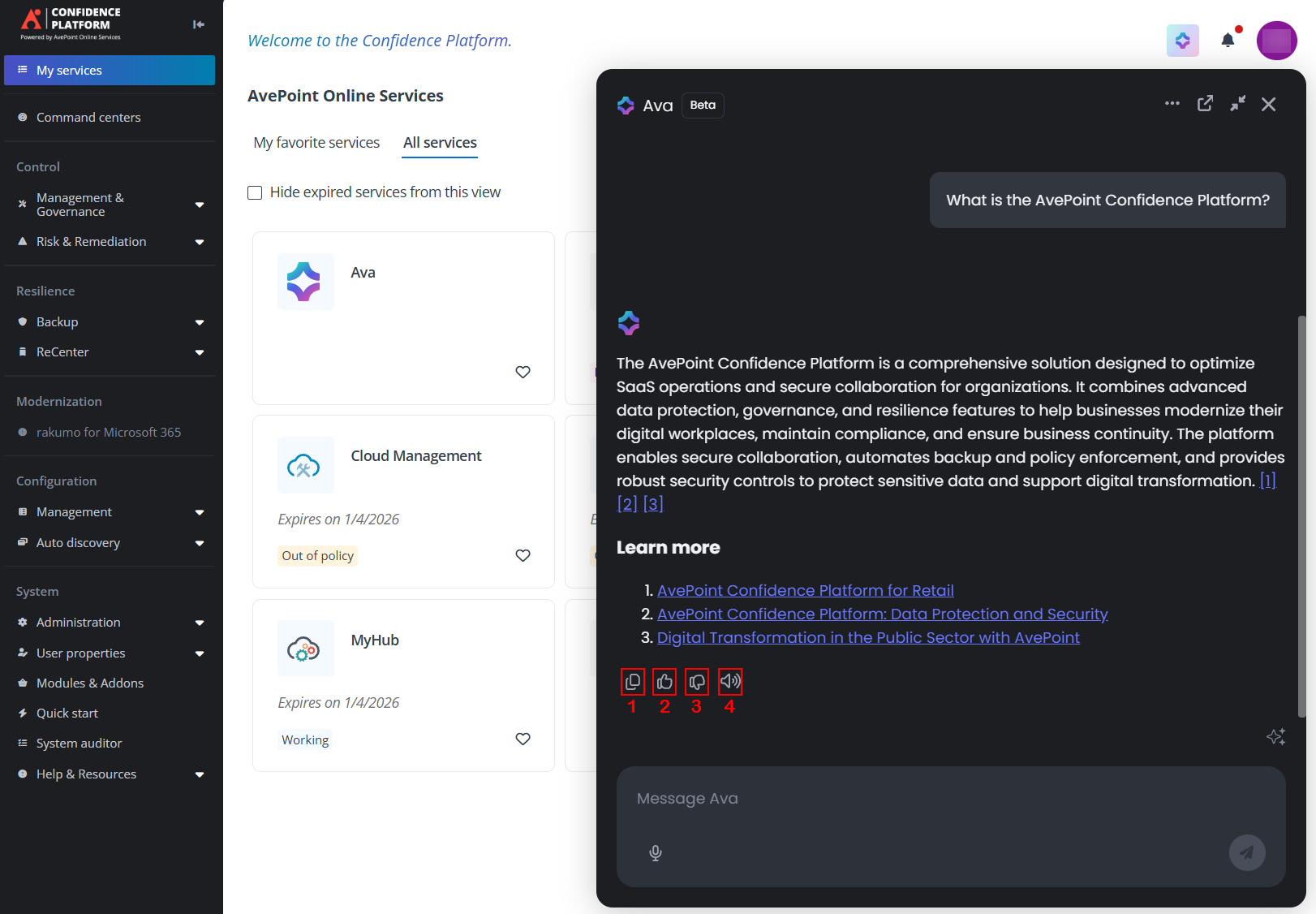
質問やプロンプトに対する回答を取得すると、以下のアクションを実行することができます。
-
コピー – 回答をクリップボードにコピーします。
-
高く評価 – 回答が役に立ったことを示します。
このアイコンをクリックした後、Ava 改善のため、この会話または今後のすべての会話を AvePoint に共有するかどうかを選択することができます。Ava ポータル > 設定 > データ制御 でフィードバック共有をオフにすることができます。
-
低く評価 – 回答が役に立たないことを示します。
このアイコンをクリックした後、回答が役に立たなかった理由を選択して、Ava 改善のためにこの会話または今後のすべての会話を AvePoint に共有するかどうかを選択することができます。
設定 > データ制御 でフィードバック共有を無効にすることができます。無効にすると、高く評価または低く評価をクリックした後の関連オプションは表示されなくなります。
-
読み上げる – Ava が応答を音声で読み上げます。
Ava ポータル モードへのアクセス
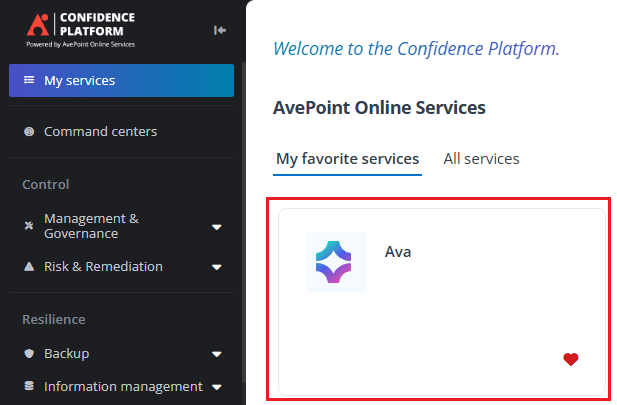
AvePoint Online Services プラットフォームでは、マイ サービス に移動し、Ava サービス タイルをクリックして Ava ポータルにアクセスします。
その他の製品のインターフェイスでは、先に Ava パネルにアクセスし、[Ava ポータルに移動] をクリックして Ava ポータルにアクセスすることができます。
![[Ava ポータルに移動] ボタン](/en/platform-overview-and-key-features/images/image73.png "[Ava ポータルに移動] ボタン")
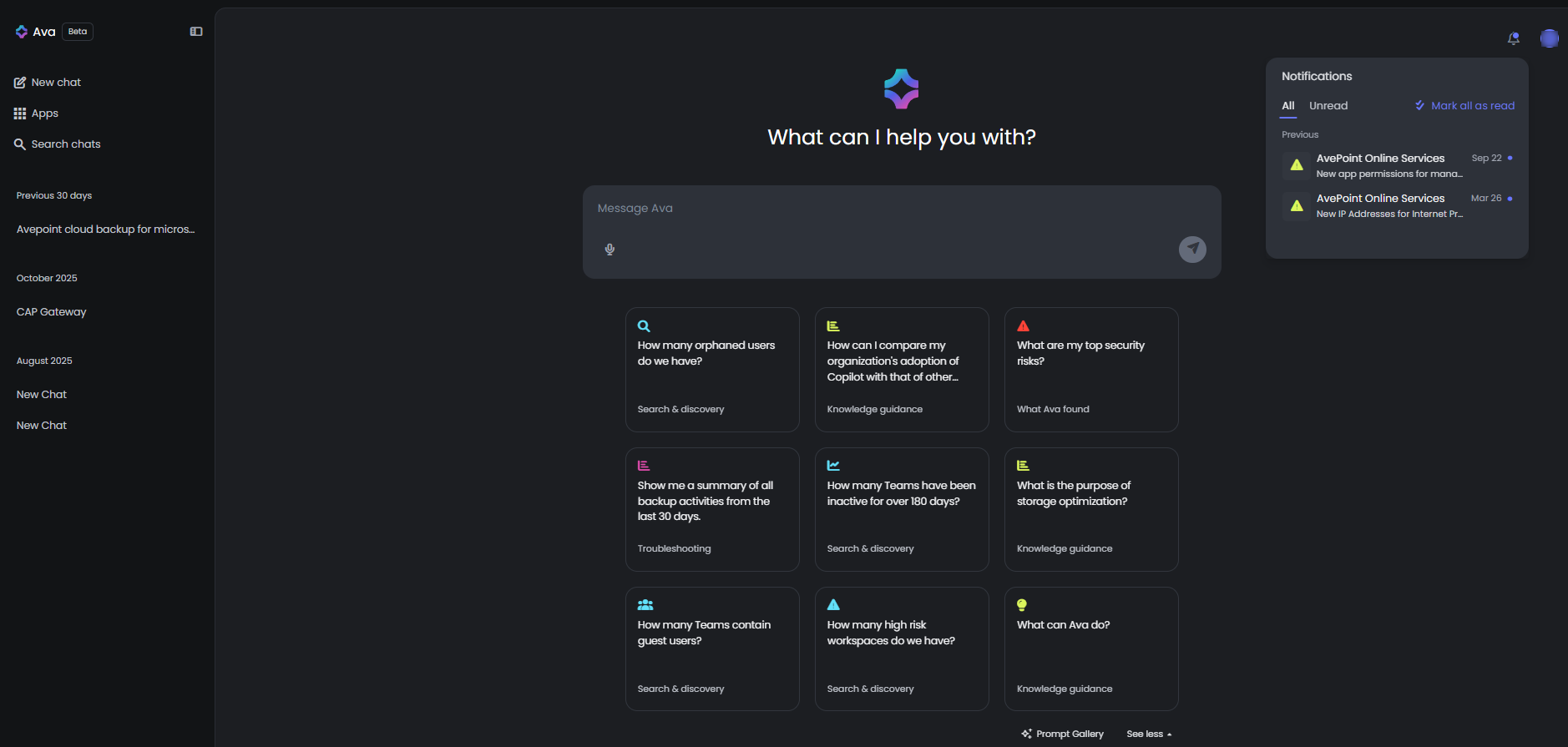
Ava ポータルのインターフェイスの概要については、以下の内容を参照してください。Ava の表示言語は、設定 > 全般 > 言語 の選択に従います。
-
インターフェイスの右上で、通知の表示、ユーザー プロファイルの表示、設定の構成、ヘルプ パネルへのアクセスを実行することができます。
-
左ナビゲーション メニューで、オプションをクリックして、アプリ および チャットの検索 などの機能にアクセスしたり、チャット履歴を表示したりすることができます。
-
中央エリアは Ava ポータルのメイン ワークスペースであり、ユーザーはここで Ava とチャットしたり、AvePoint Online Services 内のアプリを起動したりすることができます。
詳細については、以下のセクションを参照してください。
設定
設定パネルを開くには、右上にあるユーザー プロファイルをクリックし、ドロップダウン リストから [設定] をクリックします。
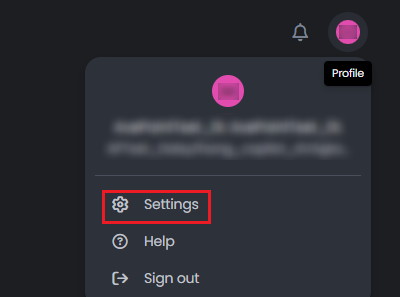
設定パネルでは、以下の設定を構成することができます。
-
アカウント – より多くのプロファイル情報を表示するか、プロファイルを編集する場合、[詳細表示と編集] をクリックします。
-
データ制御 > フィードバック共有 – オンまたはオフにして、[気に入った点がある] または [不満な点がある] フィードバックを提供する際に自分の会話履歴を共有するかどうかを設定します。

-
全般 > 言語 – インターフェイスの表示言語、音声入力に使用する音声言語、および音声応答に使用する Ava の音声を選択します。これにより、インターフェイスの言語設定と音声設定を、視覚的および音声的なインタラクションの両方におけるユーザー自身の設定に合わせて調整することができ、自身のエクスペリエンスをカスタマイズすることができます。
NOTEAva インターフェイスの言語を手動で設定していない場合、Ava はお使いのブラウザーで設定されている優先言語を検出して従い、その言語に 自動検出 ラベルが付けられます。お使いのブラウザー言語が Ava でサポートされていない場合、既定オプションが English (Auto-detect) になります。
ヘルプ
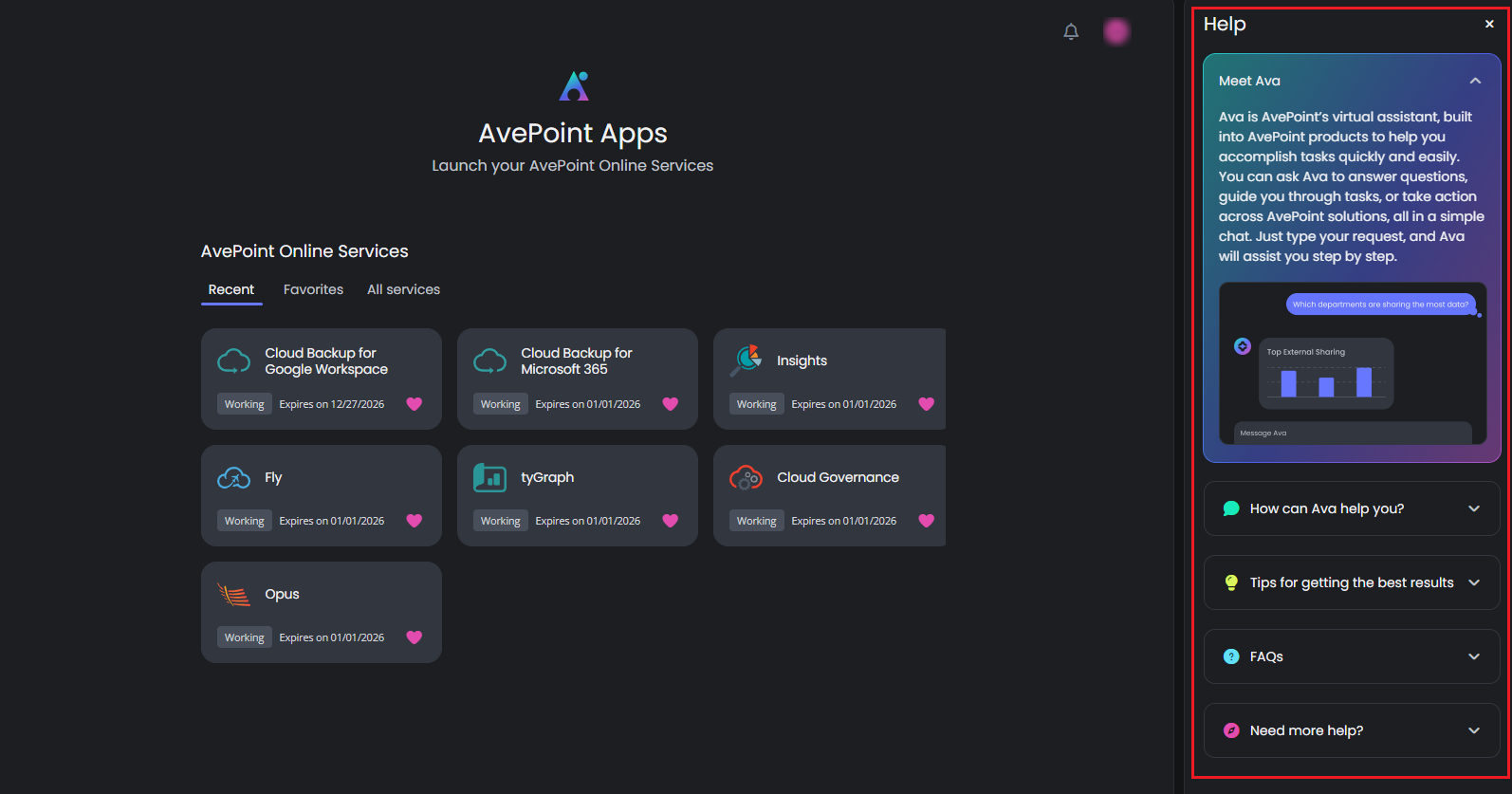
Ava ポータルでは、ヘルプ パネルにアクセスして Ava の機能を把握し、最適な結果を取得するためのヒントを検索することができます。
ヘルプ パネルを開くには、右上にあるユーザー プロファイルをクリックし、ドロップダウン リストから [ヘルプ] をクリックします。ヘルプ パネルはインターフェイスの右側に表示されます。
チャット
Ava チャットを使用するには、以下の説明を参照してください。
-
新しいチャットを開始します。[新しいチャット] をクリックして、メッセージ ボックスで Ava とチャットすることができます。質問を入力する際に、Ava はスマートな自動提案を提供します。
-
履歴 – 最近のチャット履歴に関連する推奨事項を表示します。
-
推奨事項 – AvePoint 製品からのプロンプトに基づいて推奨事項を表示します。
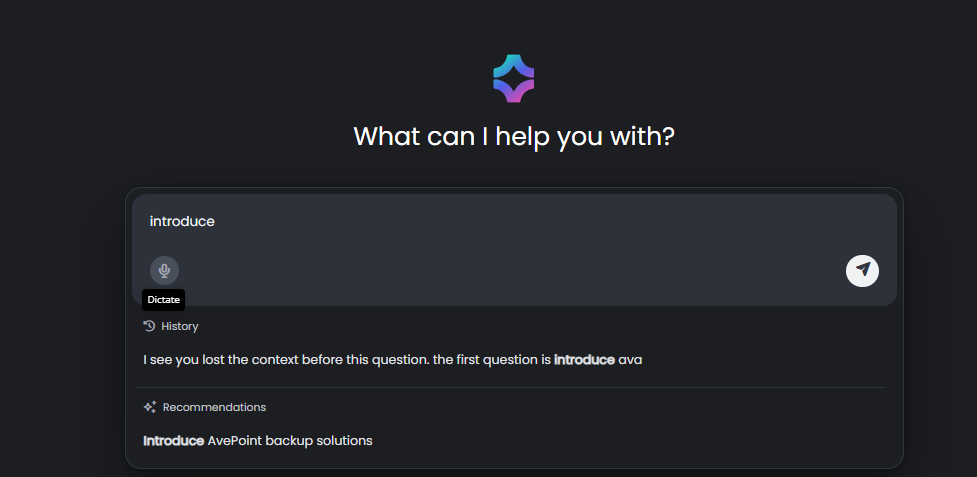
メッセージを音声入力することも可能です。音声入力アイコンをクリックして、音声入力を有効化して開始します。
-
-
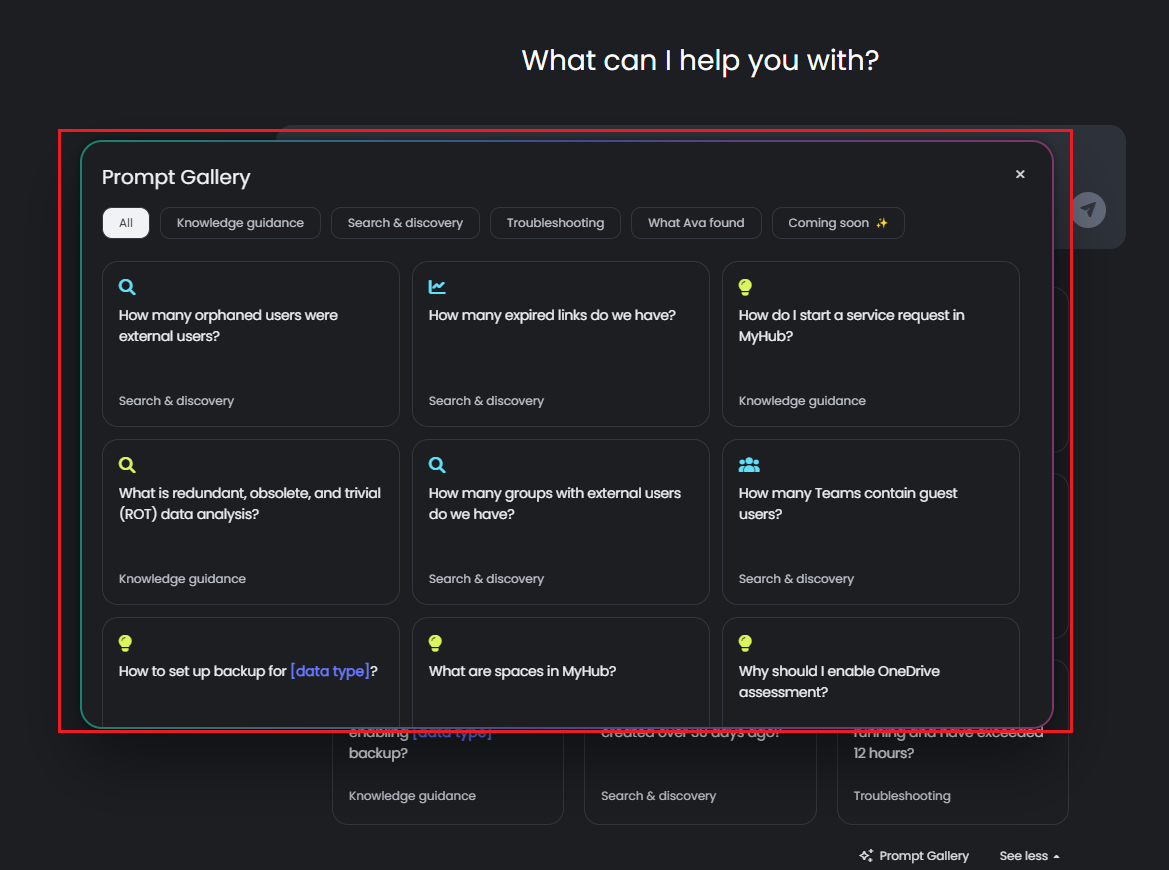
プロンプト ギャラリーを使用します。[プロンプト ギャラリー] をクリックすると、AvePoint 製品と統合されているプロンプトを提供する プロンプト ギャラリー パネルを開きます。プロンプトをクリックしてメッセージ ボックスに追加し、送信ボタンをクリックして Ava とのチャットに送信することができます。
-
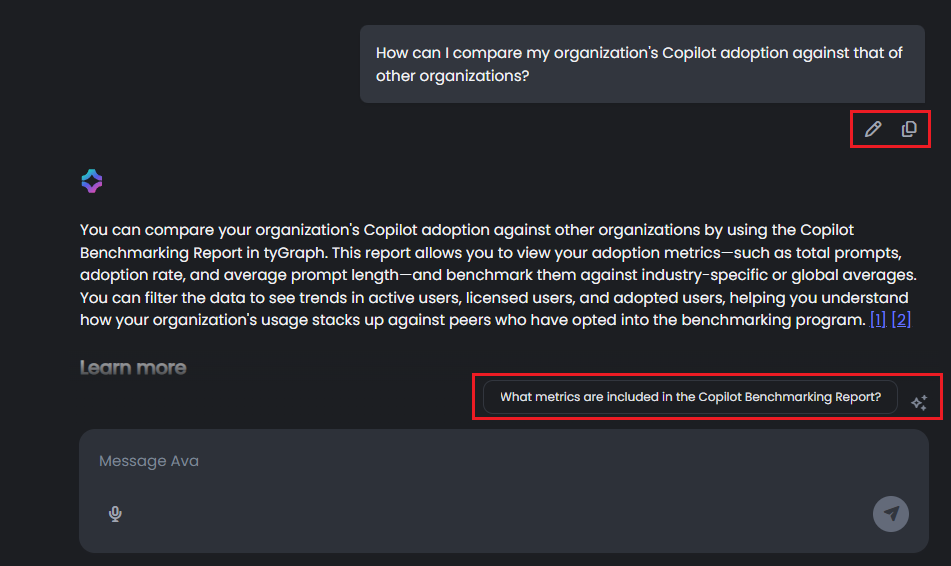
質問を編集 / コピーしてフローアップします。メッセージにカーソルを合わせると、関連するボタンをクリックしてメッセージを編集またはコピーすることができます。
Ava は質問をフローアップできる推奨プロンプトも提供しています。これらのプロンプトを使用して回答を得ることができます。
-
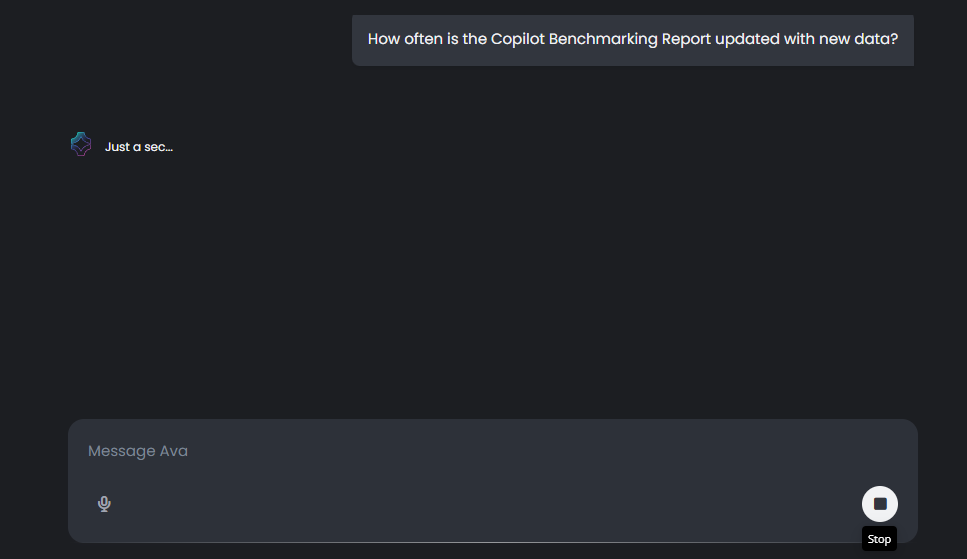
必要な場合、[停止] ボタンをクリックして回答の生成を停止することができます。
-
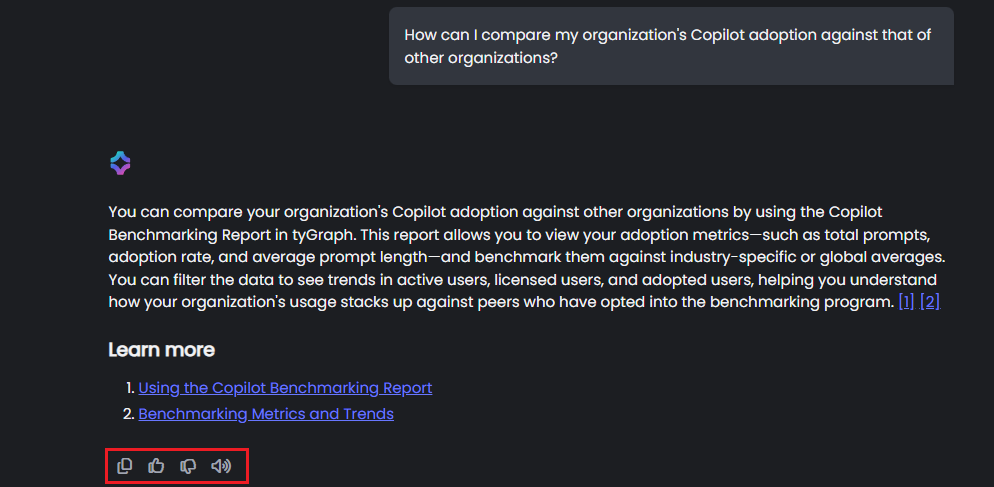
Ava の回答に対して、コピー・高く評価・低く評価・読み上げる などのアクションを実行できます。
-
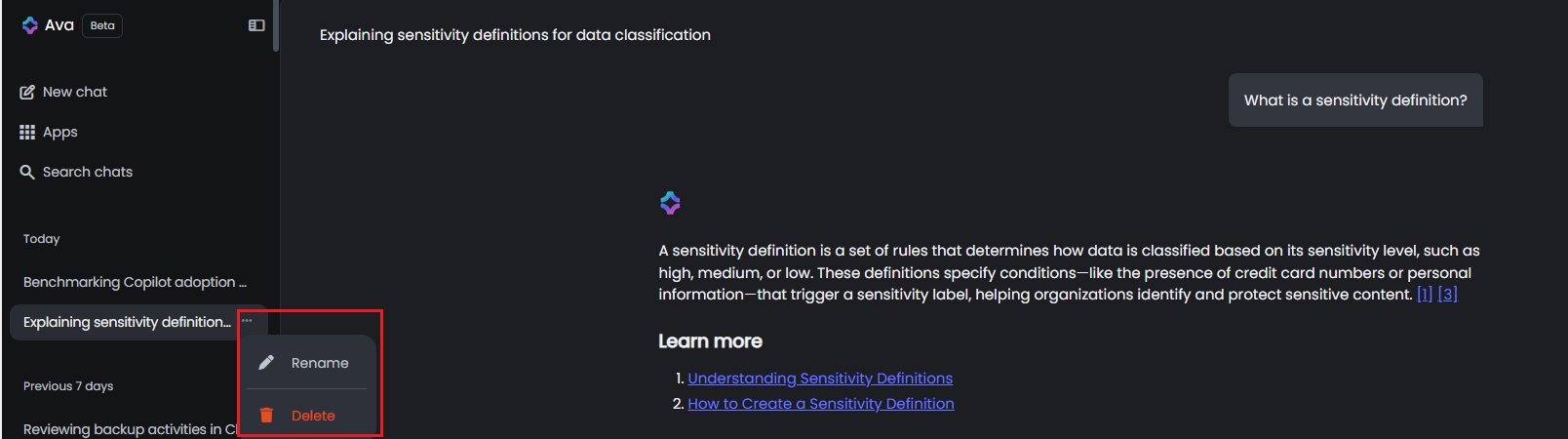
チャット履歴を 18 か月を保持できます。左ナビゲーションに一覧表示されているチャット履歴を表示することができます。チャット履歴内の各アイテムに対して、名前を変更したり、再開してチャットを続行したり、レコードを削除したりすることができます。
チャット履歴からチャットを検索する場合、左ナビゲーションで [チャットの検索] をクリックします。ポップアップ ウィンドウが表示され、検索するチャットのキーワードを入力します。
アプリ
AvePoint Online Services 内のアプリを起動するには、左ナビゲーションで [アプリ] をクリックします。AvePoint アプリ のインターフェイスが表示され、最近、お気に入り、すべてのサービス タブのアプリにアクセスすることができます。
最近 タブが既定で選択され、過去 30 日間内にユーザーがアクセスしたサービスが表示されます。
管理者は このビューから期限切れのサービスを非表示にする チェックボックスを選択して、期限切れのサービスをテナント内のユーザーに非表示にすることができます。