
Home > コマンド センター > AgentPulse > ダッシュボード
この記事をダウンロードダッシュボード
ダッシュボード タブの下で、AgentPulse は以下のレポートを提供します。ダッシュボードは、接続されているすべてのテナントをカバーしています。
-
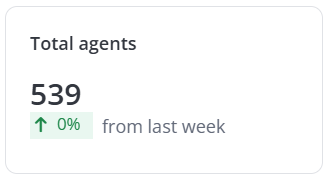
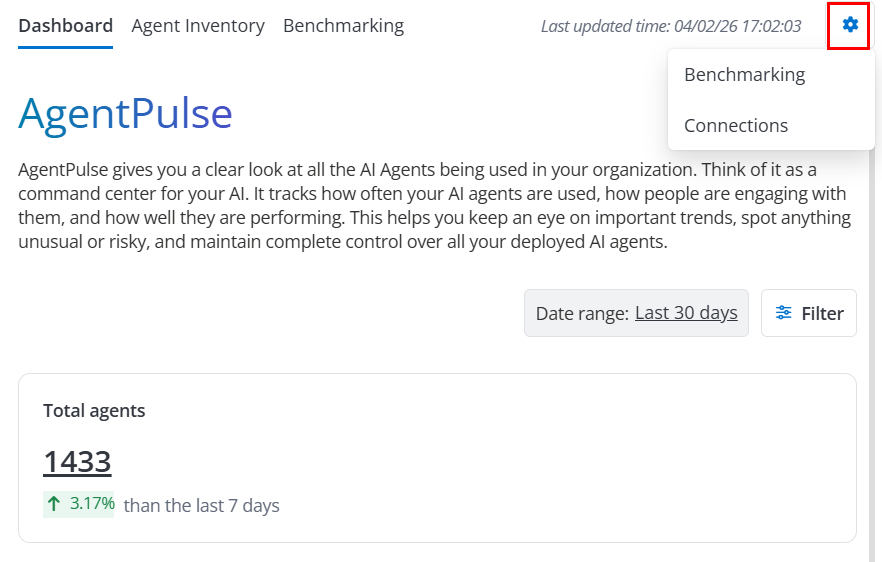
エージェントの合計数 – 特定のテナント内の現在の AI エージェント数および過去 7 日間のデータと比較した変更を表示します。
-
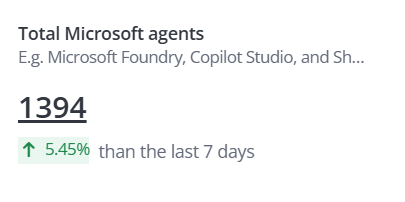
Microsoft エージェントの合計数 – 指定したテナント内の Microsoft エージェント (Microsoft Foundry、Copilot Studio、SharePoint) の現在数と、過去 7 日間のデータと比較した変化を表示します。
-
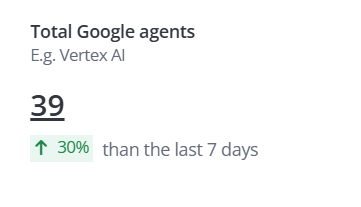
Google エージェントの合計数 – 指定したテナント内の Google エージェント (Vertex AI )の現在数と、過去 7 日間のデータと比較した変化を表示します。
-
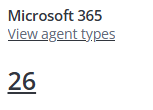
Microsoft 365 – 特定のテナント内の Microsoft 365 エージェントの数を表示します。[エージェント タイプの表示] をクリックして、各タイプのエージェントの詳細な数を表示します。数値をクリックして、該当するエージェントのリストを表示することができます。
-
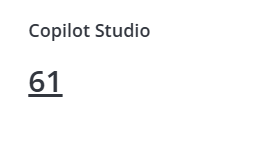
Copilot Studio – 特定のテナント内の Copilot Studio エージェントの数を表示します。数値をクリックして、該当するエージェントのリストを表示することができます。
-
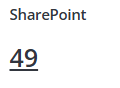
SharePoint – 特定のテナント内の SharePoint エージェントの数を表示します。数値をクリックして、該当するエージェントのリストを表示することができます。
-
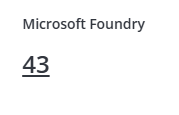
Microsoft Foundry – 特定のテナント内の Microsoft Foundry エージェントの数を表示します。数値をクリックして、該当するエージェントのリストを表示することができます。
-
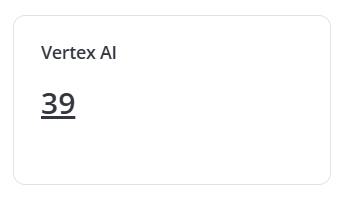
Vertex AI – 特定のテナント内の Vertex AI エージェントの数を表示します。数値をクリックして、該当するエージェントのリストを表示することができます。
-
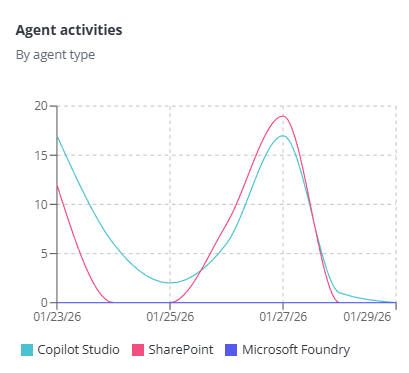
アクティビティの合計数 – カスタム期間内の日単位のアクティビティの数を時系列で表示します。以下のエージェントが含まれます。
-
Microsoft Foundry
-
SharePoint
-
Copilot Studio
-
Vertex AI
X 軸はレポート用の時間範囲を、Y 軸は日単位のアクティビティの数を表します。折れ線にマウス カーソルを合わせると、その日の詳細な数が表示されます。
-
-
最もアクティブなエージェント – アクティビティ数が最も多いエージェントを表示します。tyGraph サブスクリプションを持っている場合、グラフ名をクリックすると、エージェント利用状況の詳細およびアクティブなエージェントの完全リストを確認できる tyGraph レポート センターに移動します。
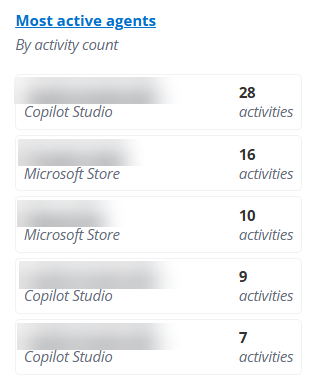
エージェントの名前をクリックして、エージェントの詳細を表示することができます。エージェントの詳細は以下の 2 件のタブに表示されます。
-
アクティビティとユーザー – カスタム期間内のエージェントのアクティビティおよびユーザーの変化を表示します。
-
詳細 – エージェントの作成者、エージェント ID、場所、ユーザー、および最終更新情報など、エージェントの基本情報を表示します。
NOTE詳細 タブは、コンテナーにスキャンされた以下のエージェントのタイプでのみ利用可能です。
-
Microsoft Foundry エージェント
-
SharePoint エージェント
-
Copilot Studio エージェント
-
Vertex AI エージェント
-
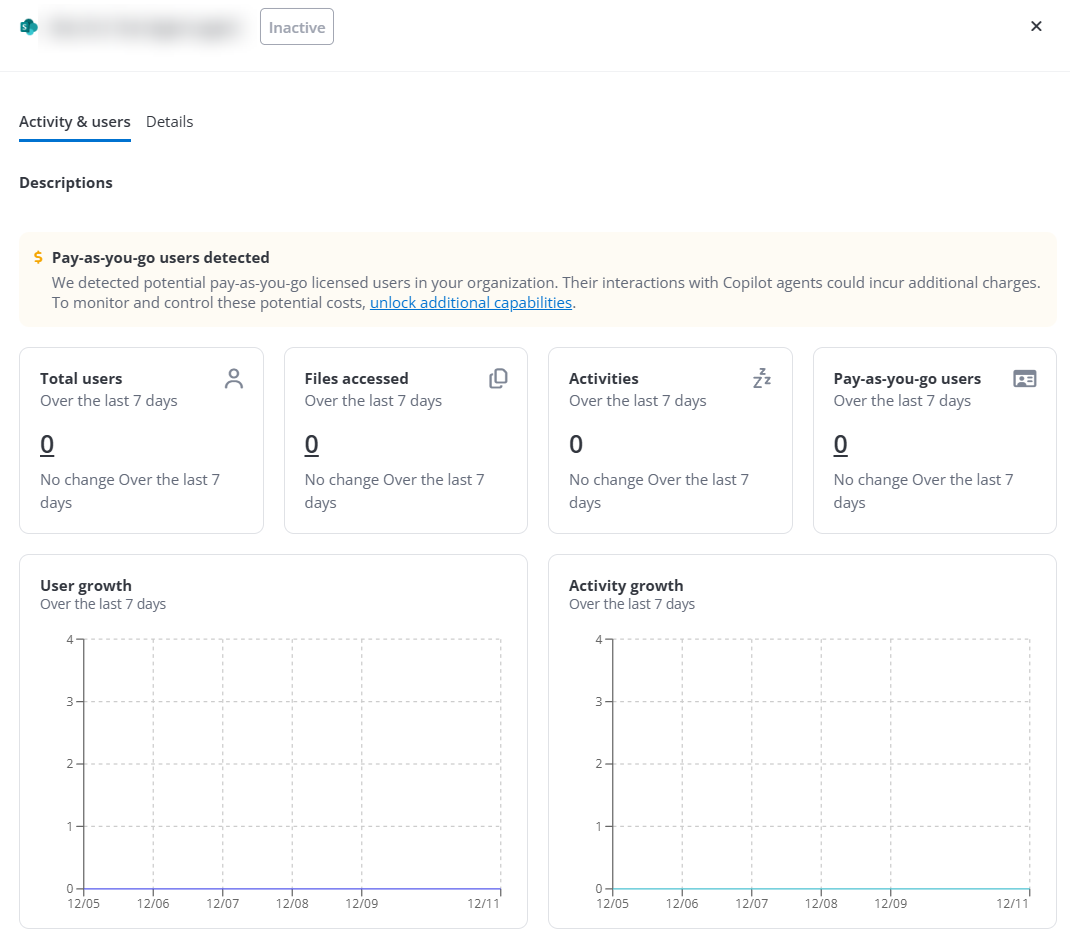
tyGraph ライセンスが含まれていない試用版ライセンスを使用し、潜在的な従量課金ユーザーが組織内で検出された場合、[追加機能のロックを解除] をクリックし、潜在的なコストを監視・管理する方法を確認します。
また、[EnPowerで管理] をクリックすると、EnPower でエージェントを表示・管理することができます。詳細については、 Agent Inventory を参照してください。
-
-
アクティビティが最も少ないエージェント – アクティビティ数が最も少ないエージェントを表示します。tyGraph サブスクリプションを持っている場合、グラフ名をクリックすると、エージェント利用状況の詳細および非アクティブなエージェントの完全リストを確認できる tyGraph レポート センターに移動します。
NOTEアクティビティ数が 600 未満のエージェントは非アクティブと見なされます。
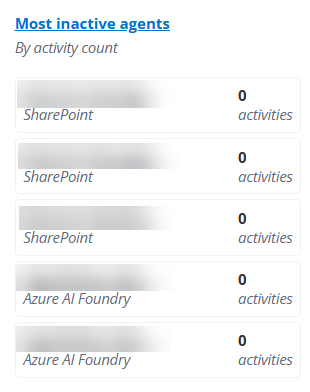
エージェントの名前をクリックして、エージェントの詳細を表示することができます。エージェントの詳細は以下の 2 件のタブに表示されます。
-
アクティビティとユーザー – カスタム期間内のエージェントのアクティビティおよびユーザーの変化を表示します。
-
詳細 – エージェントの作成者、エージェント ID、場所、ユーザー、および最終更新情報など、エージェントの基本情報を表示します。
NOTE詳細 タブは、コンテナーにスキャンされた以下のエージェントのタイプでのみ利用可能です。
-
Microsoft Foundry エージェント
-
SharePoint エージェント
-
Copilot Studio エージェント
-
Vertex AI エージェント
-
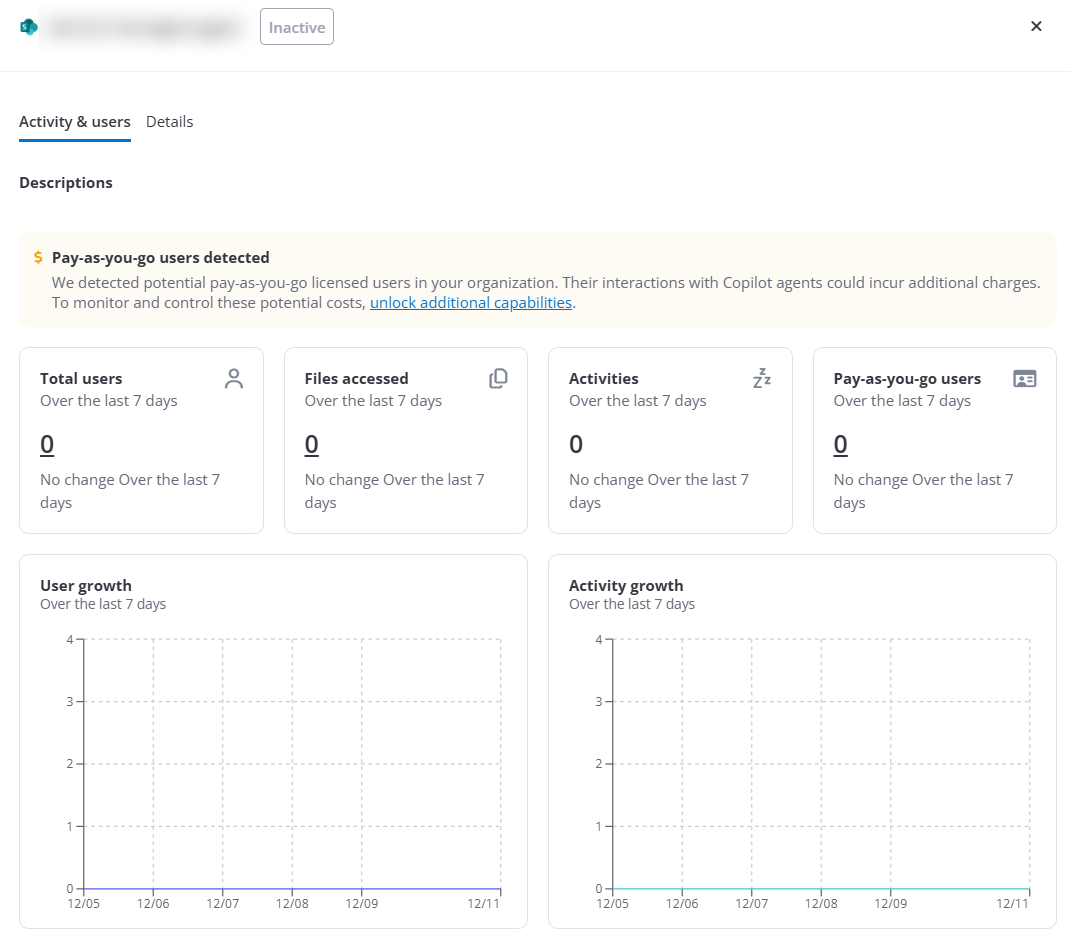
tyGraph ライセンスが含まれていない試用版ライセンスを使用し、潜在的な従量課金ユーザーが組織内で検出された場合、[追加機能のロックを解除] をクリックし、潜在的なコストを監視・管理する方法を確認します。
また、[EnPowerで管理] をクリックすると、EnPower でエージェントを表示・管理することができます。詳細については、 Agent Inventory を参照してください。
-
-
コストが発生する可能性があるエージェント – アクティビティ数に基づいて計算された、潜在的なコスト (単位: ドル) が最も高いエージェントが表示されます。このグラフには、アクティビティ データを持つエージェントのみが表示されます。tyGraph サブスクリプションを持つ場合、グラフ名をクリックして、tyGraph レポート センターに移動して詳細情報を確認することができます。
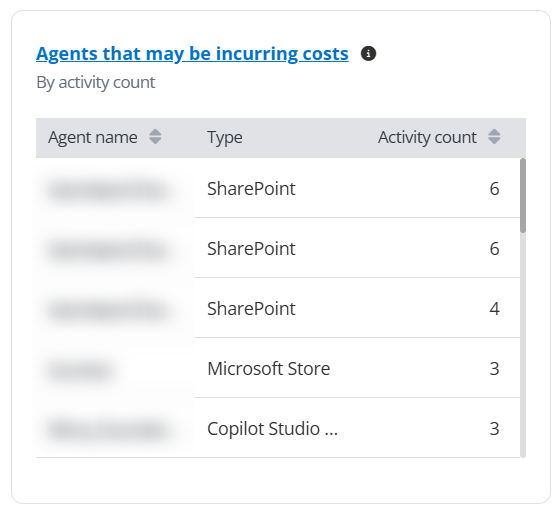
エージェント名をクリックして、エージェントの詳細を表示します。エージェントの詳細は、以下の 2 つのタブに表示されます。
-
アクティビティとユーザー – カスタム期間内のエージェントのアクティビティおよびユーザーの変化を表示します。
-
詳細 – エージェントの作成者、エージェント ID、場所、ユーザー、および最終更新情報など、エージェントの基本情報を表示します。
NOTE詳細 タブは、コンテナーにスキャンされた以下のエージェントのタイプでのみ利用可能です。
-
Microsoft Foundry エージェント
-
SharePoint エージェント
-
Copilot Studio エージェント
-
Vertex AI エージェント
tyGraph ライセンスが含まれていない試用版ライセンスを使用し、潜在的な従量課金ユーザーが組織内で検出された場合、[追加機能のロックを解除] をクリックし、潜在的なコストを監視・管理する方法を確認します。
-
また、[EnPower で管理] をクリックすると、EnPower でエージェントを表示・管理することができます。詳細については、 Agent Inventory を参照してください。
-
-
最もアクティブなユーザー – エージェントでのアクティビティ数が最も多いユーザーを表示します。tyGraph サブスクリプションを持っている場合、グラフ名をクリックすると、エージェント利用状況の詳細およびエージェント ユーザーの詳細情報を確認できる tyGraph レポート センターに移動します。
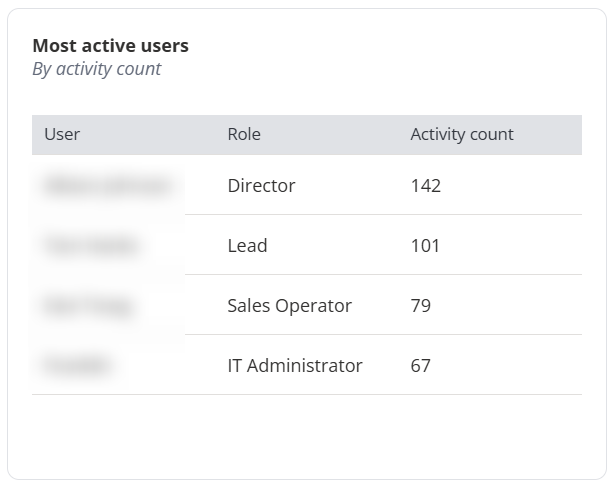
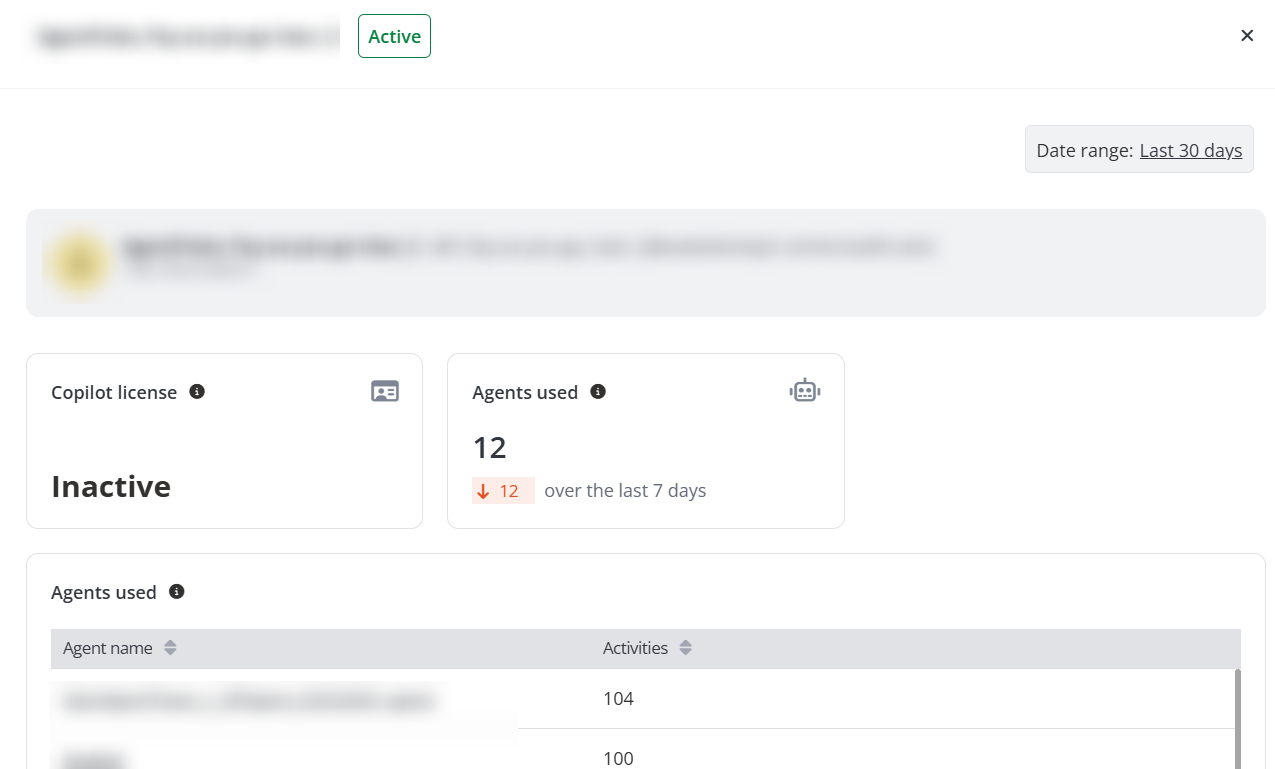
ユーザー名をクリックして、そのユーザーやり取りした AI エージェントの合計数、各エージェントのアクティビティ数、Copilot ライセンスの割り当てなどの詳細を表示できます。
-
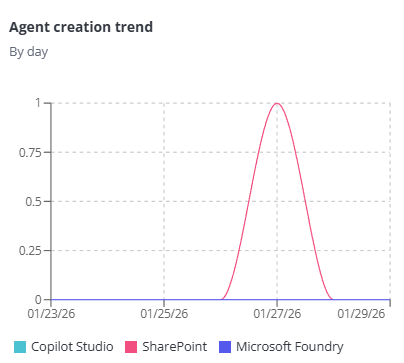
エージェント作成のトレンド – 選択した期間内のエージェント作成のトレンドを表示します。以下のエージェントが含まれます。
-
Microsoft Foundry
-
SharePoint
-
Copilot Studio
-
Vertex AI
-
-
上位のエージェント作成者 – エージェント作成数およびそれらのエージェントでのアクティビティの合計数でランキングされる上位のユーザーを表示します。現在、Copilot Studio エージェント、SharePoint エージェント、Microsoft Foundry エージェント、Vertex AI の作成者のみを含みます。
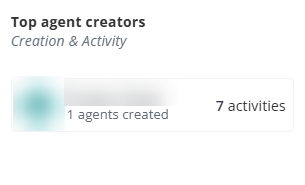
Microsoft テナントのユーザー名をクリックして、そのユーザーとやり取りした AI エージェントの合計数、各エージェントのアクティビティ数、Copilot ライセンスの割り当てなどの詳細を表示できます。
-
最も多くのファイルにアクセスしたエージェント – ファイルへのアクセス回数に基づいてランキングされる上位のエージェントを表示します。tyGraph サブスクリプションを持っている場合、グラフ名をクリックすると、エージェント利用状況の詳細およびファイル アクセス履歴を確認できる tyGraph レポート センターに移動します。
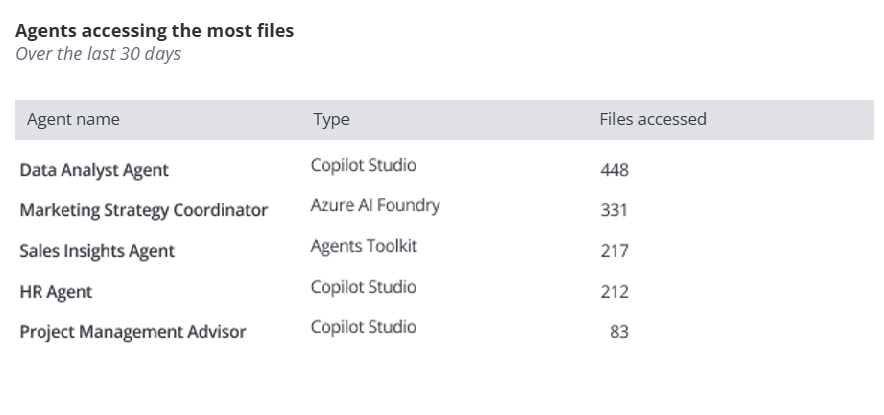
エージェント名をクリックして、エージェントの詳細を表示することができます。エージェントの詳細は、以下の 2 つのタブに表示されます。
-
アクティビティとユーザー – カスタム期間内のエージェントのアクティビティおよびユーザーの変化を表示します。
-
詳細 – エージェントの作成者、エージェント ID、場所、ユーザー、および最終更新情報など、エージェントの基本情報を表示します。
NOTE詳細 タブは、コンテナーにスキャンされた以下のエージェントのタイプでのみ利用可能です。
-
Microsoft Foundry エージェント
-
SharePoint エージェント
-
Copilot Studio エージェント
-
Vertex AI エージェント
tyGraph ライセンスが含まれていない試用版ライセンスを使用し、潜在的な従量課金ユーザーが組織内で検出された場合、[追加機能のロックを解除] をクリックし、潜在的なコストを監視・管理する方法を確認します。
-
また、[EnPowerで管理] をクリックすると、EnPower でエージェントを表示・管理することができます。詳細については、 Agent Inventory を参照してください。
-
-
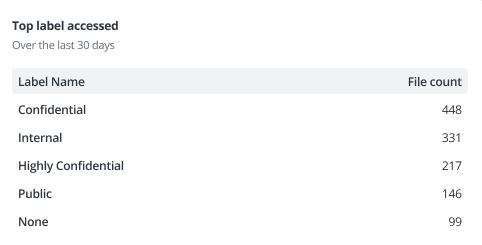
上位のラベル (アクセス回数) – アクセス回数が最も多い秘密度ラベルを表示します。
-
従量課金ユーザー – Microsoft 365 Copilot ライセンスを持たないがアクティビティを持つ上位のエージェント ユーザーを表示します。tyGraph サブスクリプションを持っている場合、グラフ名をクリックすると、従量課金ユーザーの詳細を確認できる tyGraph レポート センターに移動します。
NOTEこのグラフのデータを表示するには、従量課金制ユーザーの検出が有効になっていることを確認してください。
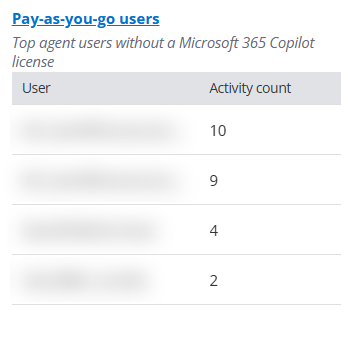
ユーザー名をクリックして、そのユーザーやり取りした AI エージェントの合計数、各エージェントのアクティビティ数、Copilot ライセンスの割り当てなどの詳細を表示できます。
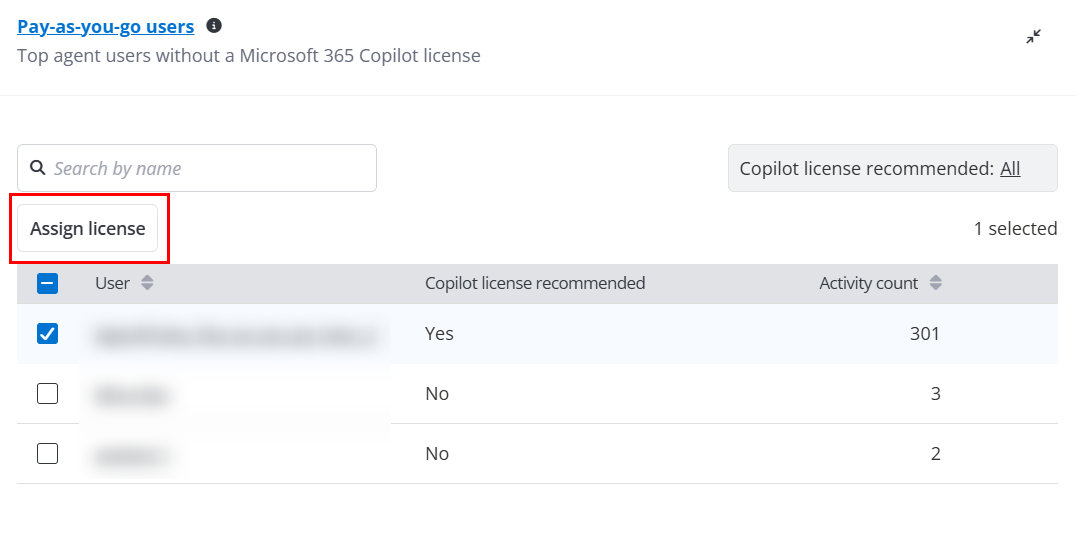
Microsoft 365 Copilot ライセンスをユーザーに割り当てるには、グラフの右上にある展開ボタンをクリックします。従量課金ユーザー ウィンドウで、必要なユーザーを選択し、[ライセンスの割り当て] をクリックして Cense でライセンスを割り当てます。詳細については、サブスクリプションおよびユーザー ライセンスの管理 を参照してください。
-
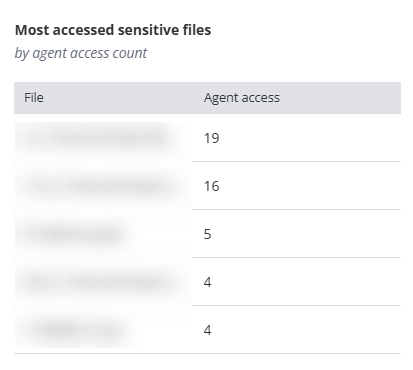
最も多くアクセスされた機密ファイル – エージェントが最もアクセスした機密ファイルを表示します。
-
機密ファイルにアクセスしたエージェント – 機密ファイルに最もアクセスしたエージェントを表示します。
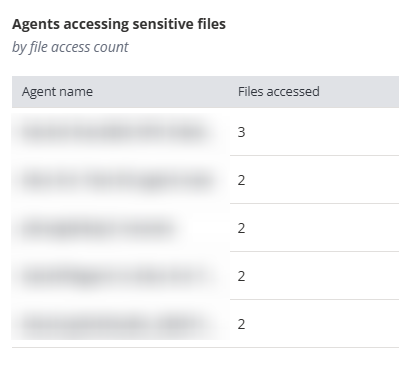
エージェント名をクリックして、エージェントの詳細を表示することができます。。選択した期間内のエージェントのアクティビティとユーザーの変化は、アクティビティとユーザー タブに表示されます。
また、[EnPowerで管理] をクリックすると、EnPower でエージェントを表示・管理することができます。詳細については、Agent Inventory を参照してください。
以下のアクションを実行することができます。
-
期間 – ページ右上で [期間] をクリックして、レポートの期間を選択します。
-
フィルター – [フィルター] をクリックし、テナントをえ宅して、レポートに表示されるデータを絞り込みます。
-
設定 – ページの右上にあるギア アイコンをクリックして、追加のアクションを実行できます。
-
ベンチマーキング – ベンチマーキングを構成して、エージェント型 AI の導入に関するメトリックについて、自分の組織を他の組織と比較します。詳細については、ベンチマーキングの構成 を参照してください。
-
接続 – すべての対応する AI エージェント プロバイダーへの接続を構成します。詳細については、AgentPulse 接続の構成 を参照してください。
-