
Home > はじめに
この記事をダウンロードはじめに
DMS Online の利用を開始するには、以下の説明を参照してください。
-
DMS Online の利用を開始する前に、AvePoint Online Services で必要な準備を完了したことを確認してください。詳細については、以下の説明を参照してください。
-
AvePoint Online Services アカウントを持っており、かつそのアカウントが DMS Online のサブスクリプションを持っていることを確認してください。サブスクリプションを確認するには、AvePoint 営業担当までお問い合わせください。AvePoint Online Services アカウントを持っていない場合、AvePoint Online Services のサインアップ を参照して AvePoint Online Services にサインアップしてください。
-
AvePoint Online Services にサインインして、左側のナビゲーションの 管理 > テナント管理 をクリックし、Microsoft テナントに接続します。詳細については、テナントの AvePoint Online Services への接続 を参照してください。
-
左側のナビゲーションの [アプリ管理] をクリックし、DMS Online 用のアプリ プロファイルを作成して、テナントに接続します。詳細については、以下の DMS Online 用のアプリ プロファイルの作成 を参照してください。
-
左側のナビゲーションの 管理 > ユーザー管理 をクリックして、DMS Online を使用できるユーザーを追加します。ユーザー管理の詳細については、ユーザーの管理 を参照してください。
-
[自動検出] をクリックして、スキャン プロファイルおよびコンテナーを構成します (必須ではありません)。詳細については、自動検出の管理 を参照してください。自動検出スキャン プロファイルが構成されている場合、SharePoint Online サイト コレクションおよび Microsoft Team サイトは特定のコンテナーに自動スキャンされます。スキャン プロセスの完了後、検出されたサイト コレクションを DMS Online に自動同期することができます。詳細については、DMS Online へのサイトコレクションの自動同期 を参照してください。
-
-
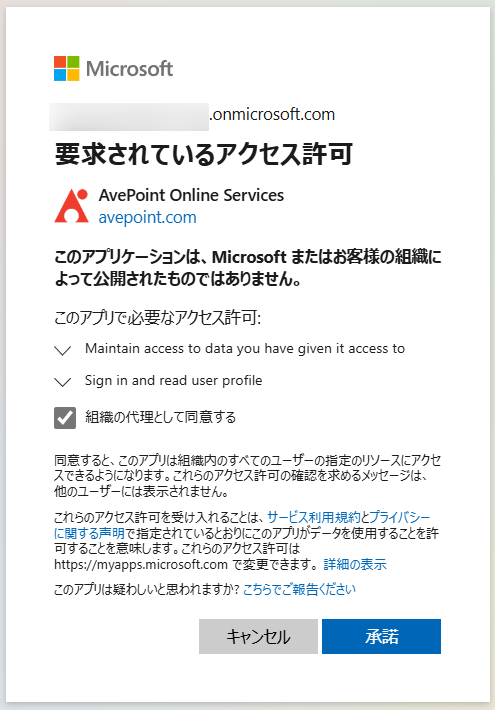
左側のナビゲーションの [ホーム] をクリックして、AvePoint Online Services ページにアクセスします。すべてのサービス タブ 配下の Document Management System Online をクリックすると、要求されているアクセス許可 ページが表示されます。
-
組織の代理として同意する を選択して [承認] をクリックし、ユーザーが自分の権限で DMS Online にログインできることを保証します。その後、DMS Online にアクセスできます。
-
DMS Online にアクセスした後、DMS Online の利用を開始するには、以下の説明を参照してください。
-
初めて DMS Online にログインする場合、認証状態を表示する 準備 ページが表示されます。[準備] ボタンをクリックしてこのページにアクセスすることもできます。
-
DMS Online アプリ プロファイルが既に AvePoint Online Services で構成されている場合、DMS Online アプリ プロファイル の横に 構成済み が表示されます。[閉じる] をクリックして、ページを終了することができます。
-
アプリ プロファイルが削除されている、または期限切れになっているなど、利用可能なアプリ プロファイルが存在しない場合は、[構成] をクリックして AvePoint Online Services に移動してアプリ プロファイルを構成することができます。アプリ プロファイルの構成後、[更新] をクリックして認証状態を更新することができます。アプリ プロファイルの情報が DMS Online に同期されると、認証状態は 構成済み に更新されます。
-
-
SharePoint Online 内の既存のサイト コレクションをインポートして、それらのサイト コレクション内のオブジェクトを管理します。DMS Online で新しいサイト コレクションを作成することもできます。詳細については、サイト コレクション を参照してください。
-
ドキュメントを効率的に管理するために、サイト コレクション グループを作成したり、サイト コレクションで新しいドキュメント ライブラリ・ドキュメント セット・フォルダーを作成してドキュメントを分類したり、クイック アクセスできるようにするためよく使われるオブジェクトをお気に入りリストに追加したりすることができます。OneDrive または Exchange Online の個人メールの添付ファイルでドキュメントを管理することもできます。また、DMS Online が DenshoBako と統合しているため、DMS Online で DenshoBako によってドキュメントを共有することができます。詳細については、エクスプローラー を参照してください。
お気に入りリストを使用したり、OneDrive でドキュメントを管理したり、Exchange Online で個人メールの添付ファイルを管理したりするには、DMS Online で対応する機能を有効にする必要があります。機能を管理するには、エクスプローラーの表示設定 を参照してください。
必要に基づいて、以下の機能を使用してドキュメントを管理することができます。
-
テンプレート – ドキュメント ライブラリ用のテンプレートを作成して、ライブラリ内のオブジェクトのプロパティを表示します。テンプレートで条件付き設定および機械学習設定を有効にして構成することで、オブジェクト プロパティをより簡単に管理することができます。
-
機械学習 – ドキュメントにプロパティ値を手動で割り当てる必要がなく、アップロード プロセス中に提案されたプロパティ値をドキュメントに自動的に割り当てます。
-
マイ タスク – 要求者として、マイ タスク > マイ リクエスト に移動し、提出したリクエストを表示および管理することができます。承認者として、マイタスク > 確認待ちリクエスト に移動して、確認待ちのリクエストを表示および管理するか、マイタスク > 確認済みリクエスト に移動して、確認済みのリクエストを表示することができます。
-
監視 – DMS Online でユーザーのアクティビティおよびシステム イベントを追跡します。
-
DMS Online 用のアプリ プロファイルの作成
DMS Online アプリ プロファイルを作成する方法については、以下の説明を参照してください。
-
アプリ管理 ページで [作成] をクリックします。アプリ プロファイルの作成 ページが表示されます。
-
サービスの選択 ステップで、目的のテナントを選択して、名前が Document Management System Online であるサービスを選択します。
-
[次へ] をクリックして セットアップ方法の選択 ステップに移動します。
-
セットアップ方法の選択 ステップで、モダン モード を選択します。
-
[次へ] をクリックして アプリへの同意 ステップに移動します。
-
[同意] をクリックすると、アプリのインストール ウィンドウが表示されます。
-
[同意を続行] をクリックすると、Microsoft 365 サインイン ページが表示されます。
-
Microsoft 365 サインイン ページで、Microsoft 365 グローバル管理者アカウントでサインインします。
NOTEアカウントが既存の AvePoint Online Services テナントに存在しない場合、このアカウントは AvePoint Online Services のサービス管理者として追加されます。
-
要求されたアクセス許可 ページで、DMS Online の使用に必要なアクセス許可を確認し、[承諾] をクリックして Microsoft テナント内のデータへのアクセス権の取得を DMS Online アプリに許可します。(必要なアクセス許可は以下のテーブルに一覧表示されます。)
アプリ管理 ページが表示され、アプリ プロファイルが作成されました。
アプリ プロファイルに必要な権限
AvePoint Online Services で作成された DMS Online アプリを承認する際に、承諾する必要のあるアクセス許可は以下の表のとおりです。
| API | アクセス許可名 | タイプ | 説明 | 目的 |
|---|---|---|---|---|
| Microsoft Graph | Directory.Read.All | アプリケーション | Read directory data | Microsoft 365 ユーザーを取得します。 |
| Microsoft Graph | Group.ReadWrite.All | アプリケーション | Read and write all groups | Microsoft 365 グループおよびグループ メンバーを取得して追加します。 |
| Microsoft Graph | Sites.FullControl.All | アプリケーション | Have full control of all site collections | SharePoint Online サイト コレクションの設定および権限を取得します。 |
| Microsoft Graph | TeamMember.ReadWrite.All | アプリケーション | Add and remove members from all teams | チーム メンバーを取得および管理します。 |
| Microsoft Graph | ChannelMember.ReadWrite.All | アプリケーション | Add and remove members from all channels | プライベート チャネルのメンバーを取得および管理します。 |
| Microsoft Graph | TeamMember.ReadWrite.All | 委任済み | Add and remove members from all teams | チーム メンバーを取得および管理します。 |
| Microsoft Graph | ChannelMember.ReadWrite.All | 委任済み | Add and remove members from all channels | プライベート チャネルのメンバーを取得および管理します。 |
| Microsoft Graph | Sites.FullControl.All | 委任済み | Have full control of all site collections | SharePoint Online サイト コレクションの設定および権限を取得します。 |
| Microsoft Graph | Directory.Read.All | 委任済み | Read directory data | Microsoft 365 ユーザーを取得します。 |
| Microsoft Graph | Sites.Read.All | 委任済み | Read items in all site collections | サイトおよびライブラリのオブジェクトを取得します。 |
| Microsoft Graph | Files.ReadWrite.All | 委任済み | Have full access to all files the user can access | ユーザーがアクセスできるファイルを取得します。 |
| Microsoft Graph | AppCatalog.ReadWrite.All | 委任済み | Read and write to all app catalogs | Teams アプリを展開して公開します。 |
| Microsoft Graph | Mail.ReadWrite | 委任済み | Read and write access to user mail | ユーザー メールとメール添付ファイルを取得します。 |
| Microsoft Graph | User.Read | 委任済み | Sign in and read user profile | サインインしてユーザー プロファイルを閲覧します。 |
| SharePoint | Sites.FullControl.All | アプリケーション | Have full control of all site collections | SharePoint Online サイト コレクションの設定および権限を取得します。 |
| SharePoint | TermStore.ReadWrite.All | アプリケーション | Read and write managed metadata | Managed Metadata Service を取得して作成します。 |
| SharePoint | AllSites.FullControl | 委任済み | Have full control of all site collections | SharePoint Online サイト コレクションの設定および権限を取得します。 |
| SharePoint | TermStore.ReadWrite.All | 委任済み | Read and write managed metadata | Managed Metadata Service を取得して作成します。 |
| SharePoint | Sites.Search.All | 委任済み | Run search queries as a user | ユーザーがアクセスできるサイト コレクションをフィルターして、サイト コレクション内のオブジェクトの検索をユーザーに許可します。 |
| SharePoint | User.Read.All | 委任済み | Read user profiles | ユーザー プロファイルを取得します。 |