
権限
権限グループを構成することで、DMS Online でユーザーに権限を割り当てることができます。
権限グループの作成
権限グループを作成する方法については、以下の説明を参照してください。
-
設定 ページで [権限] をクリックして、権限 ページにアクセスします。
-
[作成] をクリックして、権限グループの作成 ページが表示されます。
-
一般情報 ステップで、権限グループの名前と説明 (説明は必須ではりません) を入力します。
-
[次へ] をクリックして メンバー ステップに移動します。現在のステップで [保存] をクリックして、グループを保存することもできます。
-
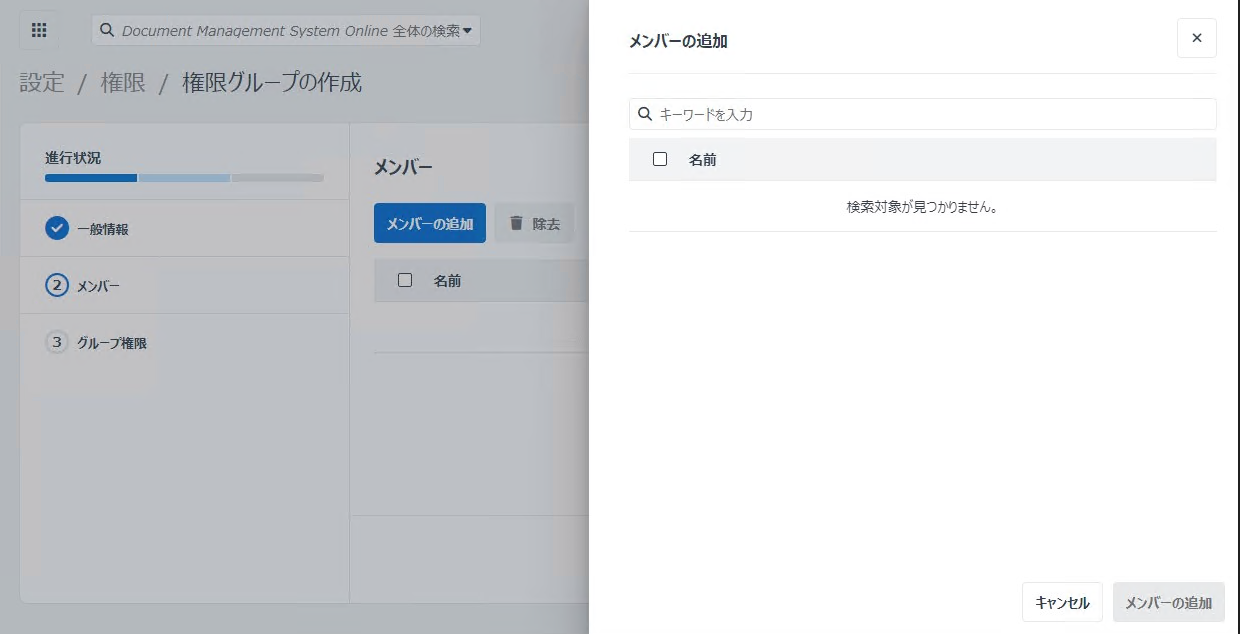
メンバー ステップで、[メンバーの追加] をクリックします。メンバーの追加 パネルが表示されます。
-
テキスト ボックスに AvePoint Online Services 内のユーザーのメール アドレスのキーワードを入力して、リストから目的のユーザーを選択します。
NOTE追加できるユーザー / グループは、Microsoft 365 ユーザー、Microsoft 365 グループ、メールが有効なセキュリティ グループ、配布グループ、セキュリティ グループです。追加するユーザーは AvePoint Online Services テナントに存在しない場合、テナントに自動追加されます。
-
[メンバーの追加] をクリックして、選択したユーザーを追加します。
-
[次へ] をクリックして、グループ権限 ステップに移動します。現在のステップで [保存] をクリックして、グループを保存することもできます。
-
グループ権限 ステップで、各権限の 切り替え ボタンをオンにして、権限を有効化し、権限の詳細権限を構成します。既定では、エクスプローラー モジュールの Document Management System Online で管理されているサイト コレクションのドキュメントを表示・管理する 権限が選択されており、選択を解除することはできません。
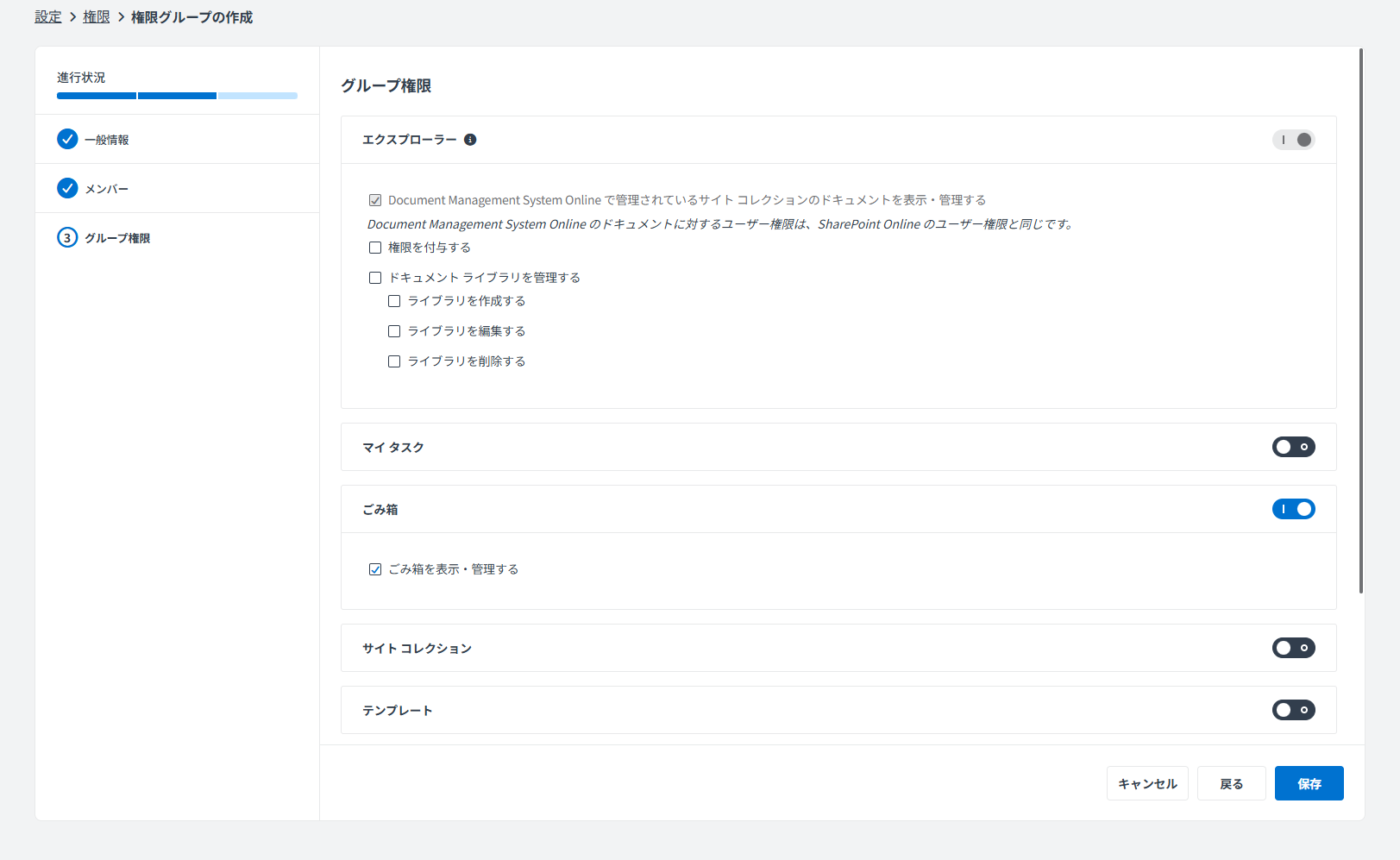
ライブラリを編集する または ライブラリを管理する 権限を持つユーザーは、ドキュメント ライブラリのテンプレートを編集できますが、ドキュメント ライブラリのテンプレートを編集できるモジュールが異なります。ライブラリを編集する 権限を持つユーザーは、エクスプローラー モジュール内のドキュメント ライブラリのテンプレートを編集できます。また、ユーザーはドキュメント ライブラリのサイト コレクションに対して、編集 権限を持つ必要があります。ライブラリを管理する 権限を持つユーザーは、サイト コレクション モジュール内のドキュメント ライブラリのテンプレートを編集できます。
権限を監視する場合、すべてのユーザーのシステム イベントを表示する チェックボックスを選択しないと、ユーザーは DMS Online で自分のシステム イベントのみを表示することができます。

- [保存] をクリックして、権限グループを作成します。
権限グループの管理
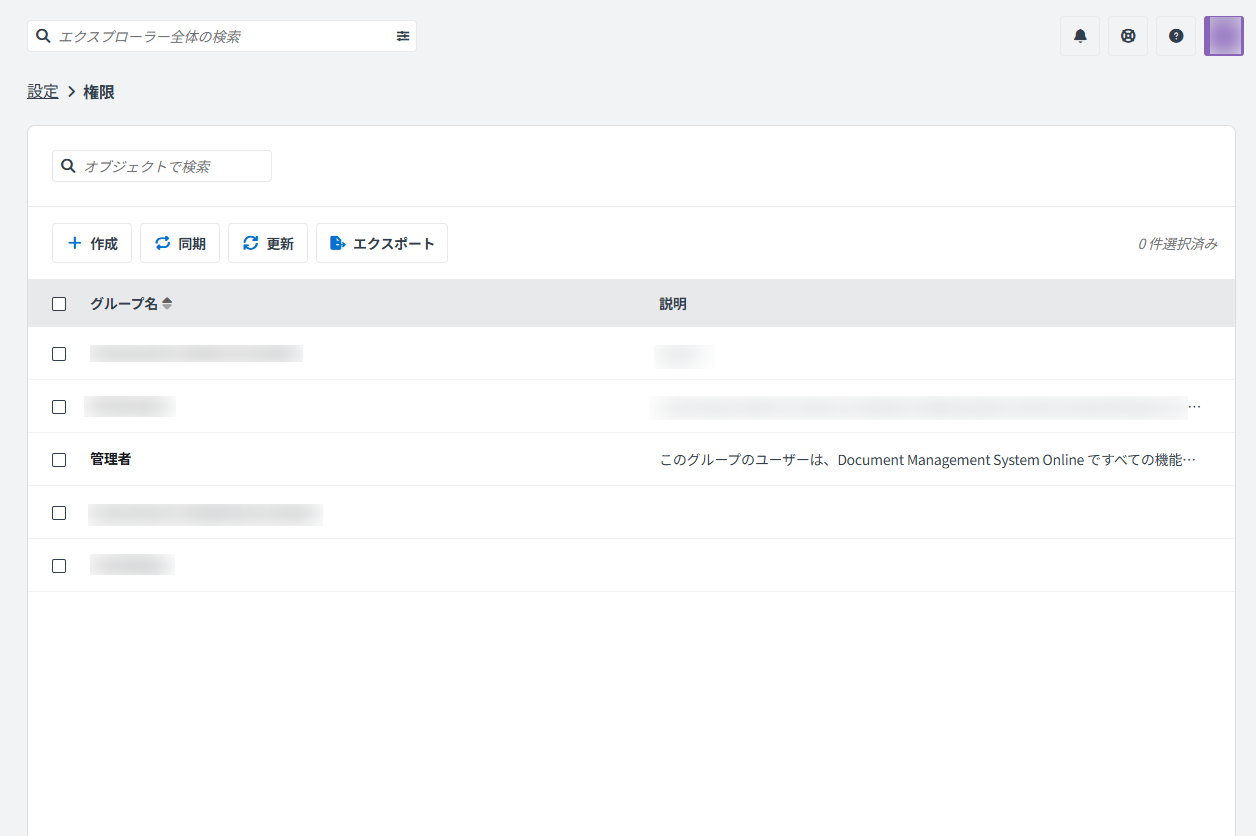
権限 ページで、以下の権限グループ管理アクションを実行することができます。
-
権限グループの検索 – 検索ボックスにグループ名を入力して権限グループを検索します。
-
同期 – AvePoint Online Services でのユーザー変更を DMS Online のすべての権限グループに同期します。
-
削除 – 権限 ページで権限グループを選択して [削除] をクリックします。権限グループによってユーザーに付与された権限も同時に削除されます。
-
更新 – 権限 ページの [更新] をクリックして、テーブルに表示される権限グループを更新します。
-
エクスポート – [エクスポート] をクリックして、すべての権限グループのメンバーを Excel ファイルにエクスポートすることができます。
-
権限グループの表示 – 権限グループ名をクリックして、権限グループの表示 ページにアクセスし、グループのメンバーおよび権限の詳細を表示します。グループ メンバーの詳細ページで、権限グループに対して以下のアクションを実行することができます。
-
同期 – 管理者グループの場合、[同期] をクリックしてサービス管理者 / カスタム管理者を AvePoint Online Services からグループに同期して、既存ユーザーの状態を確認します。通常の権限グループの場合、[同期] をクリックして既存のユーザー / グループの状態を確認します。管理者、ユーザー、またはグループが AvePoint Online Services から削除されると、そのエンティティは同期後に DMS Online からも削除されます。
-
メンバーの検索 – テキスト ボックスにメンバーの名前を入力してメンバーを検索します。
-
-
権限グループの編集 – 権限グループ名をクリックして、権限グループの表示 ページにアクセスします。
NOTE管理者 グループを編集することはできません。
-
一般情報の編集 – グループ名の横にある 鉛筆 ボタンをクリックして、一般情報の編集 パネルにアクセスし、グループ名と説明を編集します。[保存] をクリックして、編集を保存します。
-
グループ メンバーの編集 – メンバー タブで、ページの下部にある [編集] をクリックして、グループのメンバーを編集します。
-
グループ メンバーの追加 – グループにメンバーを追加するには、[メンバーの追加] をクリックし、テキスト ボックスにユーザーのメール アドレスのキーワードを入力して、リストからユーザーを選択します。[メンバーの追加] をクリックしてメンバーを追加し、[保存] をクリックして編集を保存します。
NOTE追加できるユーザー / グループは、Microsoft 365 ユーザー、Microsoft 365 グループ、メールが有効なセキュリティ グループ、配布グループ、セキュリティ グループです。追加するユーザーは AvePoint Online Services テナントに存在しない場合、テナントに自動追加されます。
-
グループ メンバーの削除 – グループからメンバーを削除するには、メンバーの横にある 削除 ボタンをクリックするか、メンバーを選択 (複数選択可能) して [削除] をクリックします。[保存] をクリックして、編集を保存します。
-
-
権限の編集 – グループ権限 タブをクリックし、タブの配下にある [グループ権限の構成] をクリックしてグループの権限を編集します。権限の編集後、[保存] をクリックして編集を保存します。
-