
Home > サイト コレクション
この記事をダウンロードサイト コレクション
DMS Online で新しいサイト コレクションの作成、SharePoint Online 内の既存サイト コレクションのインポート、DMS Online でサイト コレクションの管理を実行することができます。サイト コレクションを作成・インポート・管理する方法については、以下の説明を参照してください。
DMS Online での新しいサイトコレクションの作成
DMS Online でサイト コレクションを直接作成して管理するか、Excel ファイルを使用してサイト コレクションを一括作成する方法については、以下のセクションを参照してください。
サイト コレクションの作成
サイト コレクションを作成する方法については、以下の説明を参照してください。
-
左側のナビゲーションで [サイト コレクション] をクリックして、サイト コレクション ページにアクセスします。
-
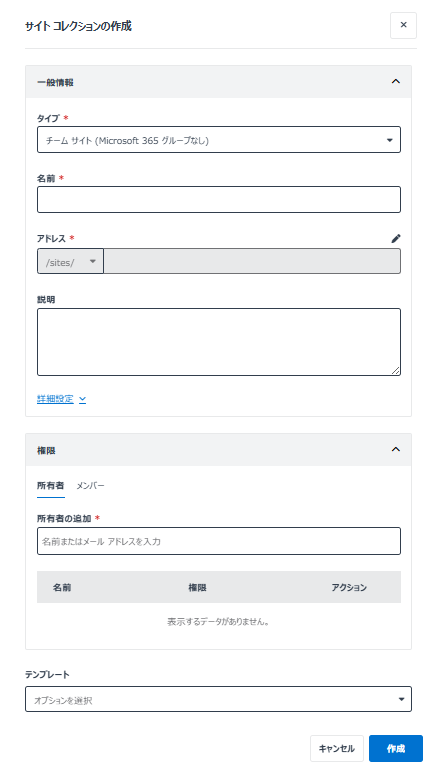
[作成] をクリックして サイト コレクションの作成 を選択します。サイト コレクションの作成 画面が表示されます。
-
一般情報 セクションで、ドロップダウン リストからサイト コレクションのタイプを選択し、サイト コレクションの名前および説明 (説明は必須ではありません) を入力します。
 NOTE
NOTEサイト コレクション名を入力すると、サイト コレクションのアドレスは自動的に入力されます。鉛筆 ボタンをクリックしてアドレスまたはサイト タイプ編集することができます。
NOTE[詳細設定] をクリックして、言語 および タイム ゾーン フィールドを表示できます。既定では、言語 および タイム ゾーン フィールドは自動入力されており、編集することができません。
-
権限 セクションで 所有者 タブをクリックし、ユーザー名をテキスト ボックスに入力して、所有者を追加します。メンバー タブをクリックし、ユーザー名をテキスト ボックスに入力して、メンバーの権限を選択します。アクションを繰り返して、より多くの所有者およびメンバーを追加できます。所有者またはメンバーを削除するには、所有者またはメンバーの横にある 削除 ボタンをクリックします。
-
ドロップダウン リストからサイト コレクションのテンプレートを選択します。テンプレートの作成 をクリックすると、サイト コレクションの新しいテンプレートを作成することもできます。詳細については、テンプレートの作成 を参照してください。
-
[作成] をクリックして、サイト コレクションを作成します。
サイト コレクションの一括作成
サイト コレクションを一括作成する方法については、以下の説明を参照してください。
-
左側のナビゲーションで [サイト コレクション] をクリックして、サイト コレクション ページにアクセスします。
-
[作成] をクリックして サイト コレクションの一括作成 を選択します。インポート ウィンドウが表示されます。
-
Excel テンプレートをダウンロードして、サイト コレクションの情報を行毎に構成してファイルを保存します。
-
構成後、ファイルをドラッグまたは参照して、ローカル場所からインポートします。
SharePoint Online 内の既存のサイト コレクションのインポート
サイト コレクションのサイト コレクション名、ドキュメント ライブラリ URL またはサブサイト URL をインポートすることで、テナント内の既存のサイト コレクションを DMS Online にインポートすることができます。インポートされたドキュメントは、DMS Online でサイト コレクションとともに管理することができます。
以下のテンプレートのサイト コレクションのみをインポートすることができます。
-
基本検索センター
-
コミュニケーション サイト
-
コミュニティ ポータル
-
コミュニティ サイト
-
開発者サイト
-
ドキュメント センター
-
エンタープライズ検索センター
-
エンタープライズ Wiki
-
プロジェクト サイト
-
発行ポータル
-
レコード センター
-
チーム サイト (クラシック表示)
-
チーム サイト (Microsoft 365 グループなし)
-
Visio プロセス リポジトリ
環境内の既存サイト コレクションをインポートする方法については、以下の説明を参照してください。
-
左側ナビゲーションで [サイト コレクション] をクリックして、サイト コレクション ページにアクセスします。
-
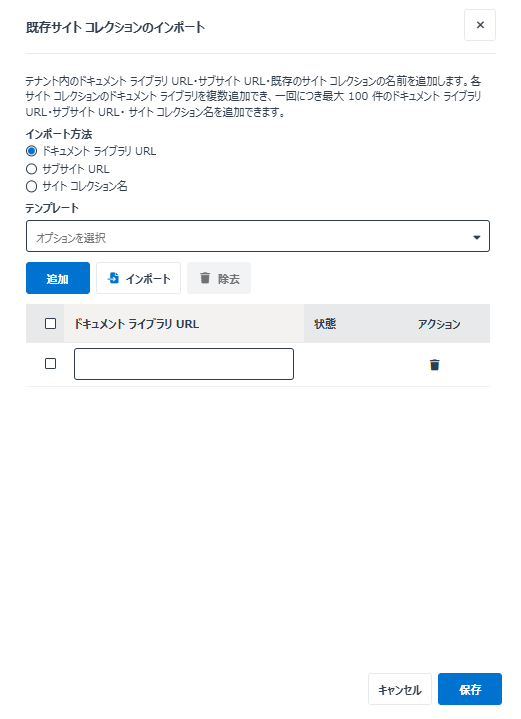
[既存サイト コレクションのインポート] をクリックして、既存サイト コレクションのインポート パネルにアクセスします。
-
インポート方法を選択して、サイト コレクションまたはサブサイトをインポートするには、以下の説明を参照してください。
-
ドキュメント ライブラリ URL を使用してサイト コレクションをインポートするには、以下の説明を参照してください。
-
インポート方法 フィールドで ドキュメント ライブラリ URL を選択します。
-
テンプレート ドロップダウン リストからテンプレートを選択します。
-
テキスト ボックスにルート サイト コレクションまたはサブサイトのドキュメント ライブラリの URL を入力します。
より多くのサイト コレクションまたはサブサイトをインポートするには、[追加] をクリックしてドキュメント ライブラリ URL を追加することができます。
-
[保存] をクリックして、既存のサイト コレクションをインポートします。
環境内の既存サイト コレクションを一括インポートすることもできます。サイト コレクションをインポートする方法については、以下の説明を参照してください。
NOTE1 回につき最大 100 件のキュメント ライブラリ URL をインポートできます。
-
左側ナビゲーションで [サイト コレクション] をクリックして、サイト コレクション ページにアクセスします。
-
[既存サイト コレクションのインポート] をクリックして、既存サイト コレクションのインポート パネルにアクセスします。
-
インポート方法 フィールドで ドキュメント ライブラリ URL を選択します。
-
テンプレート ドロップダウン リストからテンプレートを選択します。
-
[インポート] をクリックします。既存のサイト コレクションのインポート ウィンドウが表示されます。
-
Excel テンプレートをダウンロードして、ルート サイト コレクション / サブサイト ドキュメント ライブラリの URL を行毎に構成し、ファイルを保存します。
-
ファイルをアップロードし、すべての URL を選択し、[保存] をクリックして既存のサイト コレクションを一括インポートします。
NOTE状態が失敗である URL が存在する場合、先に失敗した URL を削除します。その後、すべての URL を選択して、[保存] をクリックして既存のサイト コレクションをインポートします。
-
-
URL を使用してサブサイトをインポートする方法については、以下の説明を参照してください。
-
インポート方法 フィールドで サブサイト URL を選択します。
-
テンプレート ドロップダウン リストからテンプレートを選択します。
-
テキスト ボックスにサブサイト URL を入力します。
より多くのサブサイトをインポートするには、[追加] をクリックして URL を追加することができます。
-
[保存] をクリックして、既存のサブサイトをインポートします。
環境内の既存のサブサイトを一括インポートすることもできます。サブサイトをインポートする方法については、以下の説明を参照してください。
-
左側ナビゲーションで [サイト コレクション] をクリックして、サイト コレクション ページにアクセスします。
-
[既存サイト コレクションのインポート] をクリックして、既存サイト コレクションのインポート パネルにアクセスします。
-
インポート方法 フィールドで サブサイト URL を選択します。
-
テンプレート ドロップダウン リストからテンプレートを選択します。
-
[インポート] をクリックします。既存のサイト コレクションのインポート ウィンドウが表示されます。
-
Excel テンプレートをダウンロードして、サブサイト URL を行毎に構成してファイルを保存します。
-
ファイルをアップロードし、すべての URL を選択して、[保存] をクリックして既存のサブサイトを一括インポートします。
NOTE状態が失敗である URL が存在する場合、先に失敗した URL を削除します。その後、すべての URL を選択して、[保存] をクリックして既存のサブサイトをインポートします。
-
-
サイト コレクション名でサイト コレクションをインポートするには、以下の説明を参照してください。
-
インポート方法 フィールドで サイト コレクション名 を選択します。
-
テンプレート ドロップダウン リストからテンプレートを選択します。
-
既存サイト コレクションのインポート パネルで [スキャン] をクリックします。テナント内のサイト コレクションが一覧表示されている スキャン結果 パネルが表示されます。
-
DMS Online にインポートするサイト コレクションを選択します。また、検索ボックスにサイト コレクション名のキーワードを入力して、サイト コレクションを検索することもできます。
-
[追加] をクリックして、サイト コレクションをインポートします。ドキュメント という名前の Built-in ドキュメント ライブラリおよびサイト コレクション内のすべてのカスタム ドキュメント ライブラリも DMS Online にインポートされます。
NOTEサイト コレクションのインポート後、インポートされたサイト コレクション内のサブサイトも DMS Online にインポートされます。
環境内の既存サイト コレクションを一括インポートすることもできます。サイト コレクションをインポートする方法については、以下の説明を参照してください。
NOTE1 回につき最大 100 件のキュメント ライブラリ URL をインポートできます。
-
左側ナビゲーションで [サイト コレクション] をクリックして、サイト コレクション ページにアクセスします。
-
[既存サイト コレクションのインポート] をクリックして、既存サイト コレクションのインポート パネルにアクセスします。
-
インポート方法 フィールドで サイト コレクション名 を選択します。
-
テンプレート ドロップダウン リストからテンプレートを選択します。
-
[インポート] をクリックします。既存のサイト コレクションのインポート ウィンドウが表示されます。
-
Excel テンプレートをダウンロードして、サイト コレクション URL を行毎に構成し、ファイルを保存します。
-
ファイルをアップロードし、[インポート] をクリックして既存のサイト コレクションを一括インポートします。
NOTE状態が失敗であるサイト コレクション URL が存在する場合、[インポート] をクリックして状態が失敗であるサイト コレクションのみをインポートすることができます。また、インポート レポートをダウンロードして詳細を表示し、必要に応じて Excel ファイルを更新してからサイト コレクションを再度インポートすることもできます。
NOTEサイト コレクションがサイト コレクション名の方法でインポートされた後、SharePoint Online でサイト コレクションのために作成されたドキュメント ライブラリは DMS Online に自動同期されます。SharePoint Online で新規作成されたドキュメント ライブラリの数によって同期時間は異なります。
-
-
サイト コレクションのインポート後、以下の点に注意してください。
-
インポートされたドキュメント ライブラリが DMS Online テンプレートに適用されない場合、ドキュメント ライブラリのプロパティは SharePoint Online 内のコンテンツ タイプのプロパティに基づいて表示されます。
-
サイト コレクションでドキュメント セット機能が有効になっているが、SharePoint Online でサイト コレクションのドキュメント ライブラリでドキュメント セットが使用されていない場合、DMS Online でこのドキュメント ライブラリでドキュメント セットを作成することはできません。DMS Online でこのサイト コレクションで新しいドキュメント ライブラリを作成した場合、新しく作成されたドキュメント ライブラリでドキュメント セットを作成することができます。
DMS Online へのサイトコレクションの自動同期
SharePoint Online サイトコレクションと Microsoft Team サイトを DMS Online に自動同期することができます。サイト コレクション内のドキュメントは、DMS Online でサイト コレクションとともに管理することができます。
サイト コレクションを自動同期する方法については、以下の説明を参照してください。
サイト コレクションを DMS Online に自動同期するには、AvePoint Online Services で自動検出を実行することを確認してください。詳細については、自動検出の管理 を参照してください。
Microsoft Teams ワークスペースの場合、チーム サイトのみが同期できます。Microsoft 365 グループ サイトおよび Viva Engage コミュニティ サイトはスキャン・同期することはできません。
-
左側ナビゲーションで [サイト コレクション] をクリックして、サイト コレクション ページにアクセスします。
-
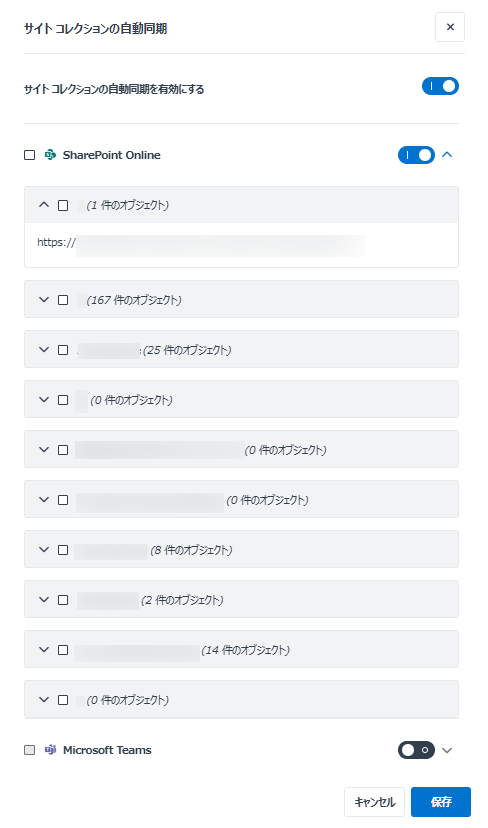
[サイト コレクションの自動同期] をクリックして、サイト コレクションの自動同期 パネルにアクセスします。
-
切り替え をオンにして、サイト コレクションの自動同期を有効にします。
-
SharePoint Online または Microsoft Teams ワークスペースの横にある 切り替え をオンにします。ワークスペース内のコンテナーが一覧表示され、コンテナーを展開してコンテナーにスキャンされたサイト コレクションを表示できます。
-
SharePoint Online または Microsoft Teams のワークスペースを選択して、すべてのコンテナー内のスキャンされたサイト コレクションを同期します。また、希望のコンテナーを選択して、コンテナー内のサイト コレクションを同期することもできます。
-
[保存] をクリックして、サイト コレクションを同期します。
NOTEプライベート チャネルまたは共有チャネルが Microsoft Teams で新規作成されたものである場合、プライベート チャネルおよび共有チャネルに関連するサイトが AvePoint Online Services から取得され、DMS Online に同期されるまで数時間がかかります。
サイト コレクションおよびチームの管理
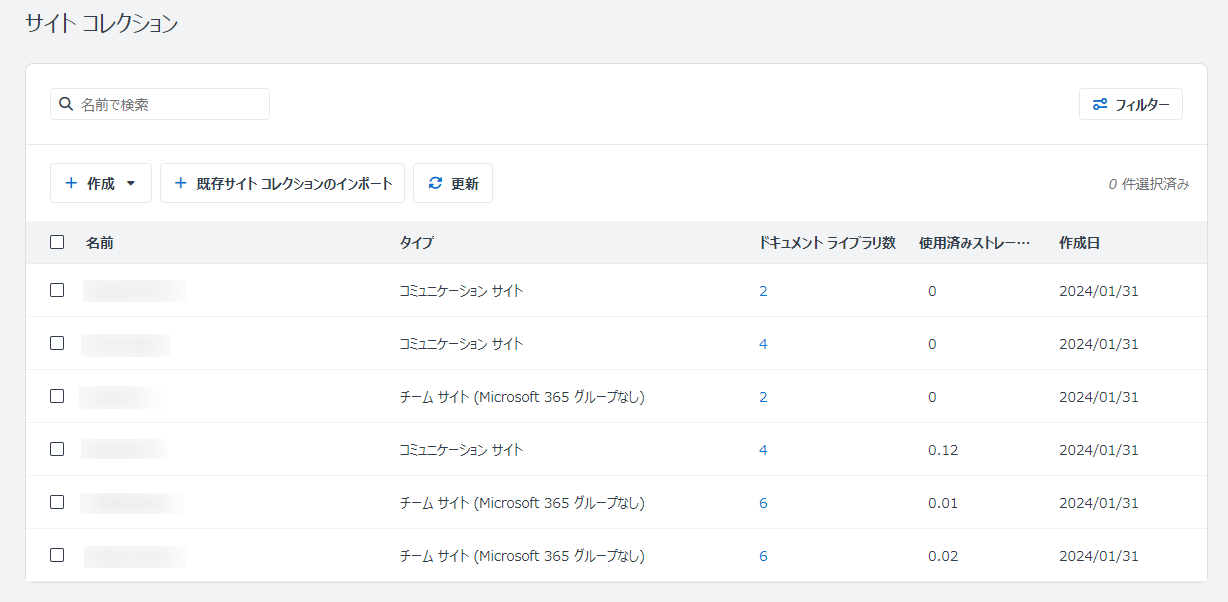
サイト コレクション ページで、以下のサイト コレクション管理アクションを実行することができます。
-
サイト コレクションの検索 – 検索ボックスにサイト コレクション名を入力してサイト コレクションを検索します。
-
フィルダー – サイト コレクション ページで [フィルター] をクリックして、サイト コレクションのタイプ・テンプレートでサイト コレクションをフィルターします。
-
エクスプローラー リストの既定ビューのカスタマイズ – [エクスプローラー リストの既定ビューのカスタマイズ] をクリックします。エクスプローラー リストの既定ビューのカスタマイズ パネルが表示されます。サイト コレクションを目的な場所にドラッグして、順序を調整することができます。トグル ボタンをオンまたはオフに切り替えて、[OK] をクリックすることで、サイト コレクション グループを有効にするかどうかを定義できます。サイト コレクション グループを有効にすると、サイト コレクションをグループ別に分類することができます。[グループの追加] をクリックしてサイト コレクション グループを追加し、以下のアクションを実行してサイト コレクション グループを管理することができます。
-
名前の変更 – サイト コレクション グループの横にある 鉛筆 ボタンをクリックして、グループ名を変更します。
-
削除 – サイト コレクション グループの横にある 削除 ボタンをクリックして、グループを削除します。
NOTE既定のサイト コレクション グループは削除することはできません。
-
-
サイト コレクション / チームの編集 – サイト コレクション / チームを編集するには、サイト コレクション / チームを選択し、サイト コレクション ページで [編集] をクリックして、一般情報とサイト権限 / チーム メンバーシップを編集します。
NOTEサイト コレクション / チームに適用されているテンプレートが更新されたため、サイト コレクション / チームが更新された場合、その更新が完了するまでサイト コレクション / チームを編集することはできません。
-
除去 – DMS Online からサイト コレクションを除去するには、サイト コレクション ページで目的のサイト コレクションを選択して [除去] をクリックします。
NOTEサイト コレクションは SharePoint Online から除去されません。既存サイト コレクションのインポート 機能を使用して、そのサイト コレクションを DMS Online に再度追加することができます。詳細については、SharePoint Online 内の既存のサイト コレクションのインポート を参照してください。
-
更新 – [更新] をクリックして、テーブルに表示されるサイト コレクションを更新します。
-
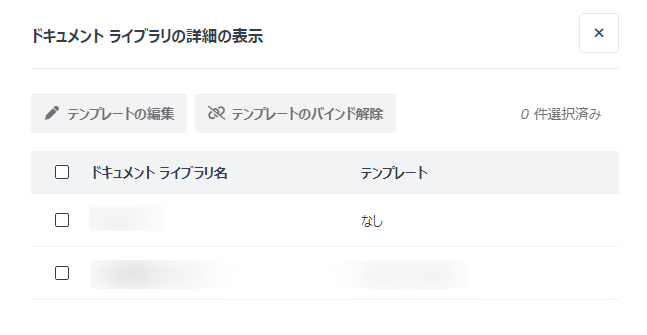
ドキュメント ライブラリ詳細の表示 – ドキュメント ライブラリ数 列の数字をクリックし、ドキュメント ライブラリ詳細の表示 パネルにアクセスして詳細を確認します。このパネルで、以下のアクションを実行することができます。
-
テンプレートの編集 – ドキュメント ライブラリを選択し (複数選択可能)、[テンプレートの編集] をクリックして、選択したドキュメント ライブラリに新しいテンプレートを選択します。テンプレートの作成 をクリックすると、ドキュメント ライブラリの新しいテンプレートを作成することもできます。詳細については、テンプレートの作成 を参照してください。
NOTEDMS Online で作成されたテンプレートの変更は、SharePoint Online コンテンツ タイプに自動同期されます。
NOTE古いテンプレート内の新しいテンプレートと同じプロパティは、テンプレートの変更後も保持することができます。
-
テンプレートのバインド解除 – ドキュメント ライブラリを選択し (複数選択可能)、[テンプレートのバインド解除] をクリックして選択したドキュメント ライブラリからテンプレートをバインド解除します。
-
-
権限の表示 – サイト コレクションを選択して、[権限の表示] をクリックして 権限の表示 パネルにアクセスし、サイト コレクションの所有者・メンバーを表示します。[編集] をクリックして、所有者およびメンバーを更新することができます。所有者 タブをクリックし、ユーザーの名前またはメール アドレスをテキスト ボックスに入力して、所有者を追加します。メンバー タブをクリックし、ユーザー名をテキスト ボックスに入力して、メンバーの権限を選択します。アクションを繰り返して、より多くの所有者およびメンバーを追加できます。所有者またはメンバーを削除するには、所有者またはメンバーの横にある 削除 ボタンをクリックします。[保存] をクリックして、更新を保存します。
-
メンバーシップの表示 – チームを選択して、[メンバーシップの表示] をクリックして メンバーシップの表示 パネルにアクセスし、チームの所有者・メンバーを表示します。[編集] をクリックして、所有者およびメンバーを更新することができます。所有者 タブをクリックし、ユーザーの名前またはメール アドレスをテキスト ボックスに入力して、所有者を追加します。メンバー タブをクリックし、ユーザー名をテキスト ボックスに入力して、メンバーの権限を選択します。アクションを繰り返して、より多くの所有者およびメンバーを追加できます。所有者またはメンバーを削除するには、所有者またはメンバーの横にある 削除 ボタンをクリックします。[保存] をクリックして、更新を保存します。
NOTEチームが動的メンバーシップ ルールを適用すると、チームのメンバーシップは動的になります。メンバーはルールに基づいて自動更新されるため、編集することはできません。
NOTEMicrosoft 365 ユーザー、Microsoft 365 グループ、メールが有効なセキュリティ グループ、配布グループ、セキュリティ グループを、動的メンバーシップ ルールが適用されていないサイト コレクションまたはチームの所有者またはメンバーとして追加することができます。動的メンバーシップ ルールが適用されているチームに、Microsoft 365 ユーザーのみが所有者として追加できます。
-
テンプレートの管理 – 1 件または複数のサイト コレクションを選択し、[テンプレートの管理] をクリックして テンプレートの管理 パネルにアクセスします。選択したサイト内のドキュメント ライブラリ用のテンプレートを選択します。既にテンプレートとバインドされているドキュメント ライブラリは、ドロップダウン リストの下にあるテーブルに表示されます。既定では、これらのドキュメント ライブラリのテンプレートが更新されません。これらのドキュメント ライブラリのテンプレートを置き換えるには、テーブルの下にある 既存のテンプレートを置き換える チックボックスを選択してください。[保存] をクリックして、更新を保存します。
NOTEこれらのドキュメント ライブラリ内のファイル / フォルダー / ドキュメント セットのプロパティは、テンプレートの更新後に DMS Online システムに保持できません。