
一般設定
一般設定で、言語および日付と時刻の形式の設定を構成して、システム言語および日付と時刻の形式を表示・管理することができます。ロゴ設定を構成して、システム ロゴを表示・管理することもできます。
言語および日付と時刻の形式
言語および日付と時刻の形式を構成する方法については、以下の説明を参照してください。
-
左側のナビゲーションで 設定 をクリックして、設定 ページにアクセスします。
-
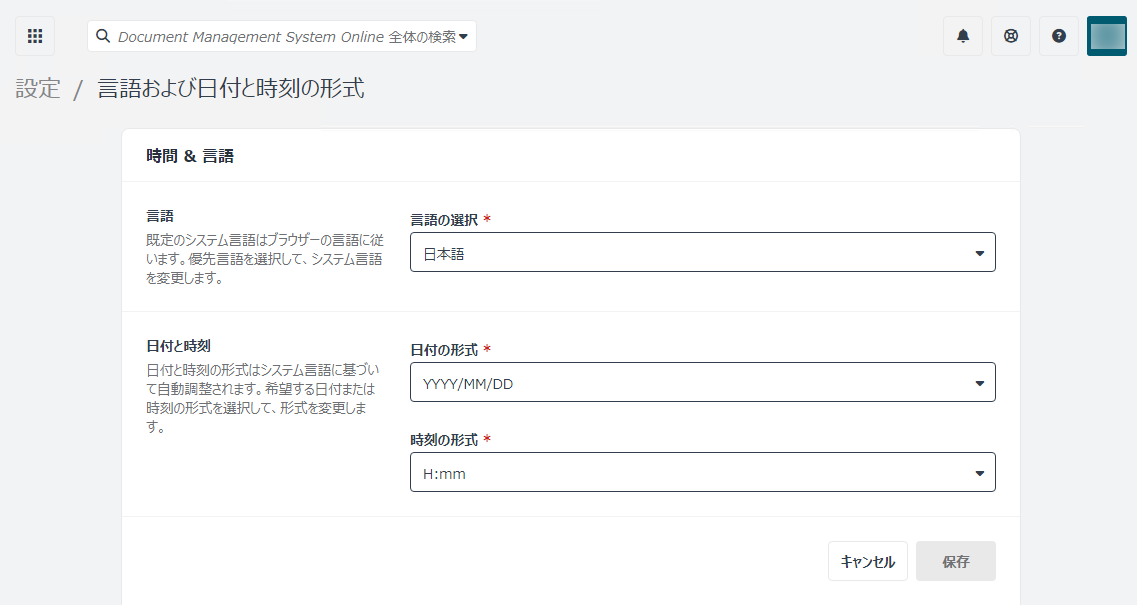
一般設定 セクションで [言語および日付と時刻の形式] をクリックします。言語および日付と時刻の形式 ページが表示されます。
-
言語 セクションで、ドロップダウン リストから優先言語を選択します。
NOTE既定のシステム言語はブラウザーの言語に従います。
-
日付と時刻 セクションで、ドロップダウン リストから優先する日付形式または時刻形式を選択します。
NOTE日付と時刻の形式はシステム言語に基づいて自動調整されます。
-
[保存] をクリックして、構成を保存します。
ロゴ
システム ロゴを構成する方法については、以下の説明を参照してください。
-
左側のナビゲーションで 設定 をクリックして、設定 ページにアクセスします。
-
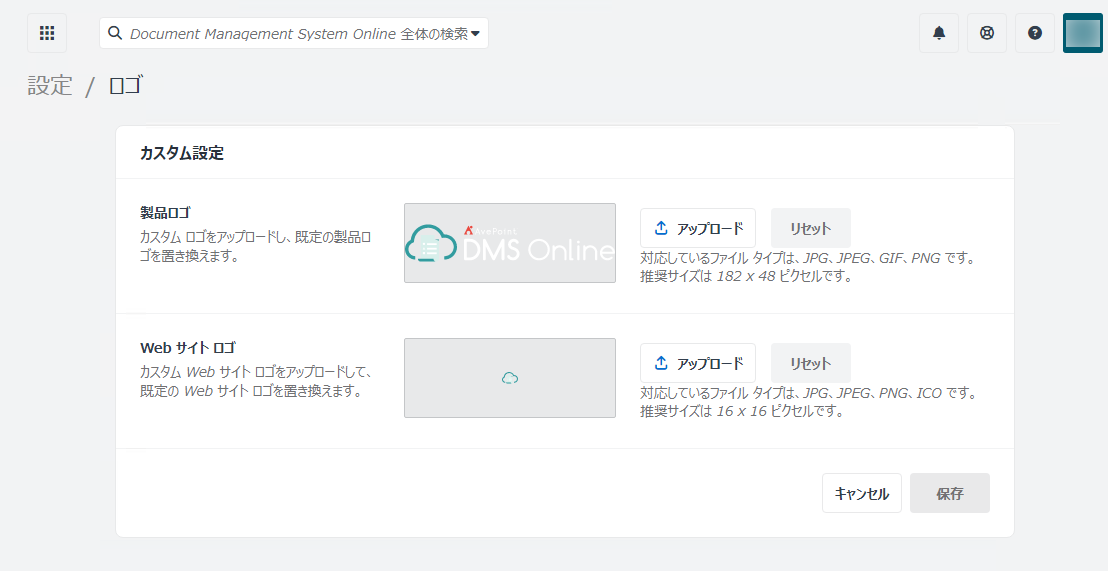
一般設定 セクションで [ロゴ] をクリックします。ロゴ ページが表示されます。
-
製品ロゴは左側のナビゲーションに表示されるロゴであり、Web サイト ロゴはブラウザー タブに表示されるロゴです。該当するセクションで [アップロード] をクリックし、既定のロゴを置き換えるカスタム ロゴをアップロードします。[リセット] をクリックすると、ロゴを前回保存されたロゴにリセットすることができます。
NOTE対応している製品ロゴ タイプは、JPG、JPEG、GIF、PNG です。推奨のロゴ サイズは 182 x 48 ピクセルです。対応している Web サイト ロゴ タイプは、JPG、JPEG、PNG、ICO です。推奨のロゴ サイズは 16 x 16 ピクセルです。
-
[保存] をクリックして、構成を保存します。
ドキュメントの開く方法
言語および日付と時刻の形式を構成する方法については、以下の説明を参照してください。
-
左側のナビゲーションで 設定 をクリックして、設定 ページにアクセスします。
-
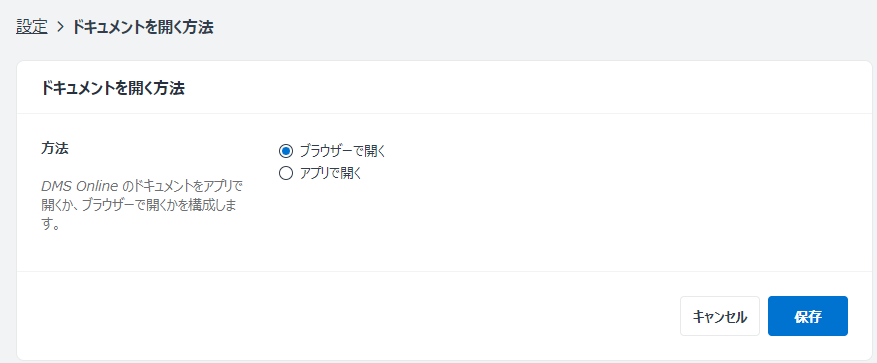
一般設定 セクションで、[ドキュメントを開く方法] をクリックします。ドキュメントを開く方法 ページが表示されます。
-
ドキュメントをアプリで開くか、ブラウザーで開くかを選択します。
NOTEアプリで開く を選択すると、Word、Excel、PPT ドキュメントのみをアプリで開くことができます。PDF ドキュメントの場合、引き続きブラウザーで開かれます。他タイプのドキュメントの場合、ブラウザーのダウンロード先にダウンロードされます。
-
[保存] をクリックして、構成を保存します。