
Home > 機械学習
この記事をダウンロード機械学習
ドキュメントを DMS Online で管理されているドキュメント ライブラリにアップロードする際に、ドキュメントにプロパティ値を手動で割り当てる必要があります。機械学習を使用すると、アップロード プロセス中に推奨プロパティ値をドキュメントに自動的に割り当てることができます。要件に基づいて割り当てられた値を変更することもできます。
この機能は、組織が DMS Online で 機械学習 サービスを持っている場合にのみ使用できます。
機械学習機能を使用する方法については、以下の説明を参照してください。
モデルの作成
モデルを作成する方法については、以下の説明を参照してください。
-
左側のナビゲーションで [機械学習] をクリックして、機械学習 ページにアクセスします。
-
[作成] をクリックします。モデルの作成 ページが表示されます。
-
一般情報 ステップで、モデルの名前と説明 (説明は必須ではりません) を入力します。
-
[次へ] をクリックして シード データ ステップに移動します。現在のステップで [保存] をクリックしてモデルを保存することもできます。
-
シード データ ステップで、このモデルにシード データを追加します。追加したデータはモデルのトレーニングに使用されます。
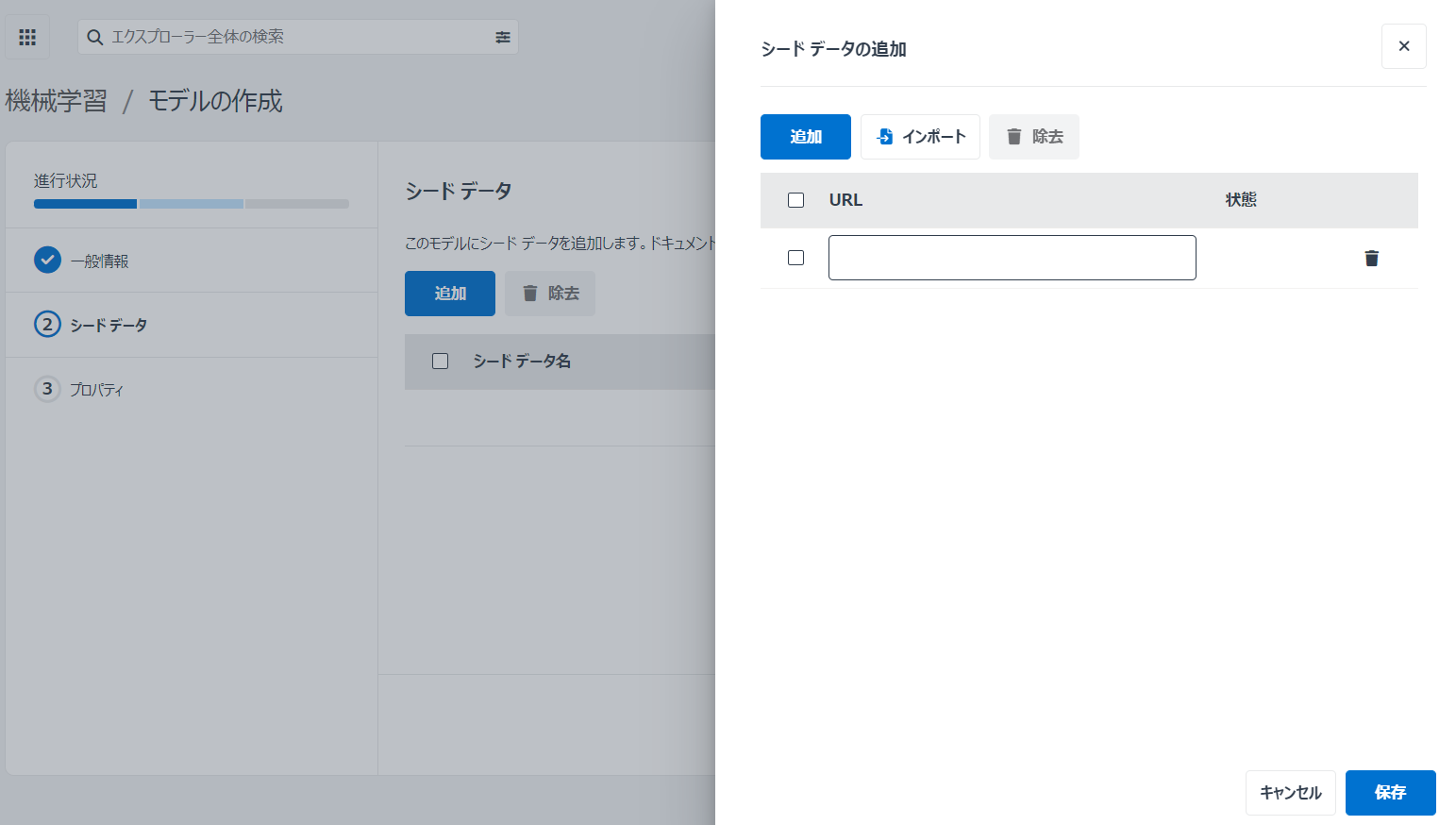
シード データを手動追加するか、一括インポートすることができます。
-
シード データを手動追加する方法については、以下の説明を参照してください。
-
シード データ ページで [追加] をクリックします。シード データの追加 パネルが表示されます。
-
[追加] をクリックして、ドキュメント ライブラリ、ドキュメント セット、またはフォルダーの URL を入力します。
-
[保存] をクリックして、シード データを追加します。
追加済みシード データ URL を削除するには、URL の横にある 削除 ボタンをクリックするか、URL を選択して (複数選択可能)、[削除] をクリックします。
-
-
シード データを一括インポートする方法については、以下の説明を参照してください。
-
シード データ ページで [追加] をクリックします。シード データの追加 パネルが表示されます。
-
シード データの追加 パネルで [インポート] をクリックします。インポート ウィンドウが表示されます。
-
テンプレートをダウンロードします。
-
ダウンロードしたファイルでドキュメント ライブラリ、ドキュメント セット、またはフォルダーの URL を構成します。
-
ファイルをドラッグまたは参照して、ローカル場所からインポートします。
-
[保存] をクリックして、ファイルをインポートします。
-
-
-
[次へ] をクリックして、プロパティ ステップに移動します。現在のステップで [保存] をクリックして、モデルを保存することもできます。
-
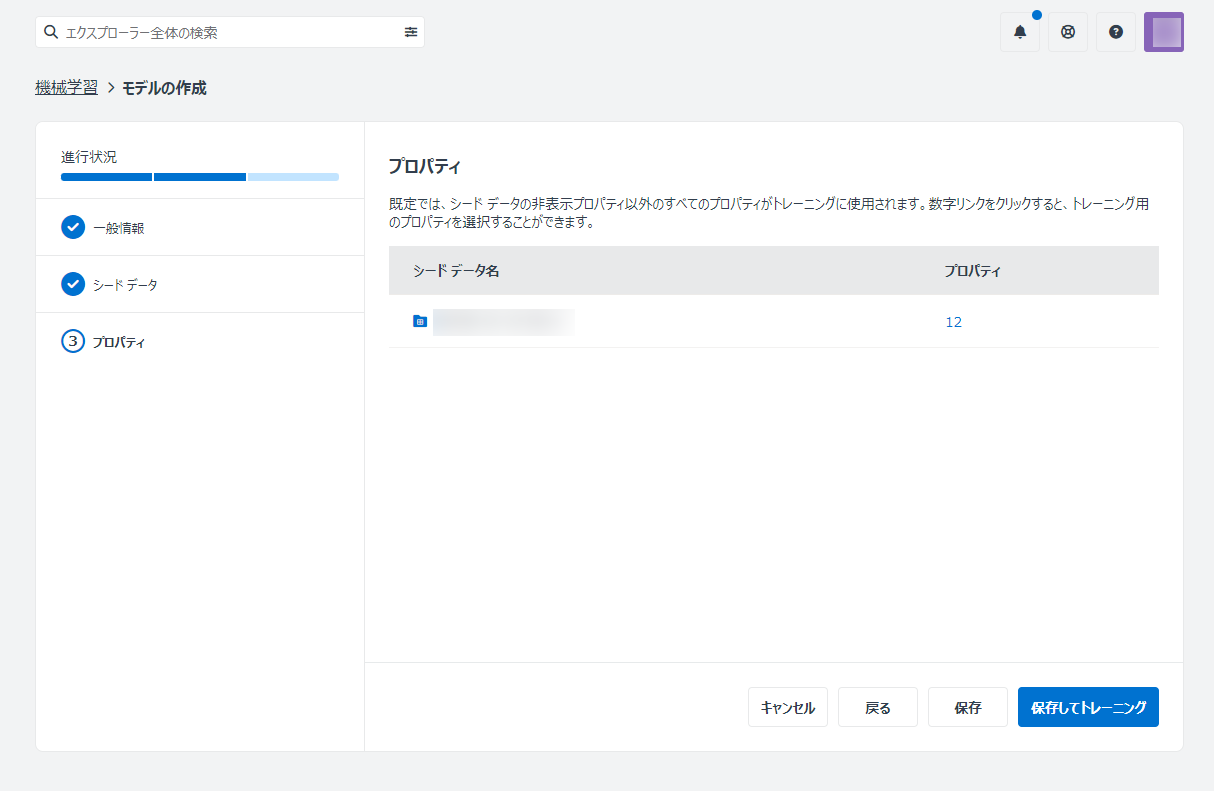
プロパティ ステップで、シード データの プロパティ 列内の数字をクリックします。プロパティの選択 パネルが表示されます。
-
モデルをトレーニングするプロパティを選択します。プロパティを検索するには、名前で検索 テキスト ボックスにプロパティ名を入力することができます。
シード データに対するこれらのプロパティの割り当ては、モデルのトレーニングに使用されます。
-
[保存] をクリックして、構成を保存します。
-
[保存] をクリックしてモデルを保存します。[保存してトレーニング] をクリックすると、モデルを保存してただちにトレーニングを開始することもできます。
モデルの作成後、以下のモデル管理アクションを実行することができます。
-
モデルの検索 – 検索ボックスにモデル名を入力してモデルを検索します。
-
フィルター – 機械学習 ページで [フィルター] をクリックして、モデルの状態でモデルをフィルターします。
-
更新 – [更新] をクリックして、テーブルに表示されるモデルを更新します。
-
削除 – 機械学習 ページでモデルを選択して、[削除] をクリックします。
NOTEトレーニングされているモデルまたは公開されているモデルを削除することはできません。
作成済みモデルのトレーニング
モデル構成の完了後、パターンと行動を識別するために、モデルをトレーニングしてシード データをマイニングする必要があります。
モデルの作成 ページで [保存してトレーニング] をクリックするか、以下の説明を参照してモデルをトレーニングすることができます。
-
左側のナビゲーションで [機械学習] をクリックして、機械学習 ページにアクセスします。
-
モデル名をクリックして、モデル詳細の表示 ページにアクセスします。
-
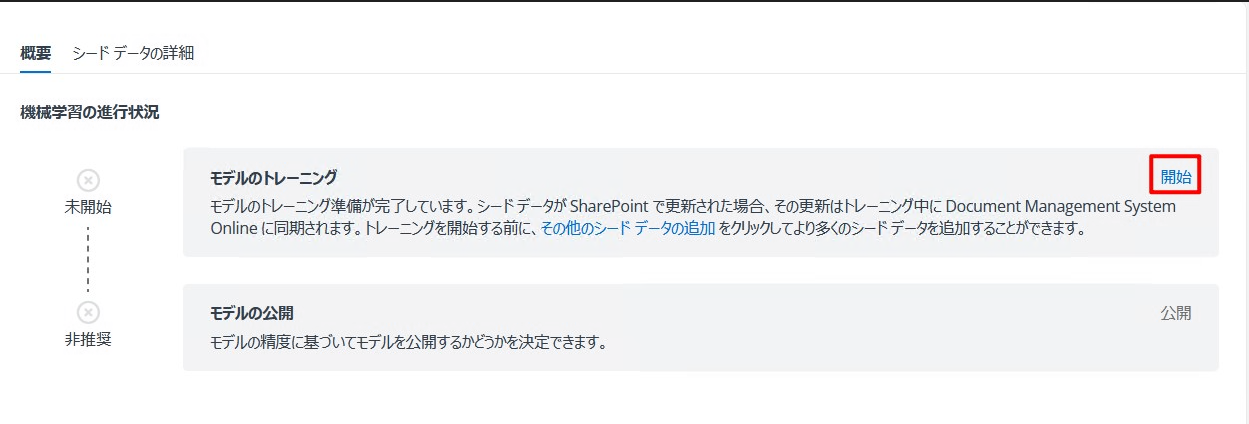
概要 タブで、モデルのトレーニング セクションの [開始] をクリックして、モデルのトレーニングを開始します。トレーニングを開始する前に、より多くのシード データをモデルに追加することができます。
トレーニング結果の表示
モデルのトレーニングの完了後、以下の説明を参照してトレーニング結果を表示します。
-
左側のナビゲーションで [機械学習] をクリックして、機械学習 ページにアクセスします。
-
モデル名をクリックして、モデル詳細の表示 ページにアクセスします。
-
概要 タブで、モデルの精度 セクションでモデルを公開するかどうかの提案を確認します。

モデルの精度が 70% に到達する場合、公開が推奨されます。
モデルの公開が推奨されない場合、以下の説明を参照してトレーニング結果を確認することができます。
-
[シード データの詳細] タブをクリックして、シード データ名、URL、プロパティ、モデルでトレーニングされたプロパティの数を表示します。シード データ名または URL をクリックして、SharePoint Online のライブラリ / ドキュメント セット / フォルダーにアクセスすることができます。
-
プロパティとトレーニング結果 列で [すべて] または選択したプロパティの数をクリックして、シード データに関する詳細を表示します。シード データで選択したプロパティのプロパティ名、タイプ、状態、トレーニング結果がウィンドウに表示されます。プロパティを検索するには、名前で検索 テキスト ボックスにプロパティ名を入力することができます。
各プロパティ値が 10 件以上のドキュメントに適用されており、プロパティのトレーニング結果が構成した信頼度しきい値に到達した場合、トレーニング結果に 良好 が表示されます。一部のプロパティ値が 10 件未満のドキュメントに適用されているか、プロパティのトレーニング結果が構成した信頼度しきい値に到達していない場合、トレーニング結果に 不良 が表示されます。プロパティ値がドキュメントに適用されていない場合、トレーニング結果に 未使用 が表示されます。他の適切なドキュメントをアップロードしてこのプロパティを割り当てるか、より多くのシード データを追加して機械学習モデルの精度を向上させさせてください。
-
プロパティ名をクリックして、プロパティ値、このプロパティ値が適用されているドキュメントの数、プロパティ値の状態など、トレーニング結果の詳細を表示します。
他の適切なドキュメントをアップロードしてこのプロパティ値を割り当てるか、より多くのシード データを追加して機械学習モデルの精度を向上させてください。
-
トレーニング済みモデルの公開
モデルの公開が推奨されている場合、トレーニング済みモデルを公開することができます。モデルの公開が推奨されていないが、そのモデルを信頼している場合、モデルを公開することもできます。公開済みモデルをテンプレートに適用することができます。モデルを公開する方法については、以下の説明を参照してください。
-
機械学習 ページで、トレーニング済みモデルを選択して [公開] をクリックして公開します。
-
機械学習 ページでモデル名をクリックして、モデル詳細の表示 ページにアクセスします。その後、モデルの公開 セクションで [公開] をクリックして、そのモデルを公開します。
モデルの公開後、そのモデルに対して以下の設定を構成することができます。
-
自動トレーニングを有効にする – モデルに対して自動トレーニングを有効にして、ドキュメントに手動で割り当てられたプロパティを機械学習モデルの精度の向上に使用することができます。
-
信頼度のしきい値 – ドキュメントをアップロードする際に、アップロードされたドキュメントとシード データ間のコンテンツの類似性が比較されます。既定では、コンテンツの類似度が 60% に到達する際に、プロパティ値はアップロードされたドキュメントに自動的に推奨されて割り当てられます。この信頼度しきい値をカスタマイズすることもできます。