
Home > テンプレート
この記事をダウンロードテンプレート
テンプレートを使用して、ドキュメント ライブラリに表示されるオブジェクト プロパティを構成するか、オブジェクト・プロパティをよりインテリジェントに管理するための条件付き設定および機械学習設定を構成することができます。
テンプレートの作成
テンプレートを作成する方法については、以下の説明を参照してください。
-
左側ナビゲーションで [テンプレート] をクリックして、テンプレート ページにアクセスします。
-
[作成] をクリックして、テンプレートの作成 ページが表示されます。
-
一般情報 ステップで、テンプレートの名前と説明 (説明は必須ではありません) を入力します。
-
[次へ] をクリックして プロパティ コレクション ステップに移動します。現在のステップで [保存] をクリックして、テンプレートを保存することができます。
-
プロパティ コレクション ステップで、プロパティを手動追加するか、一括インポートすることができます。
プロパティを手動追加するには、先にコレクションでプロパティを定義する必要があります。その後、このテンプレートが適用されているドキュメント セット、フォルダー、ドキュメントのプロパティの構成方法を定義することができます。
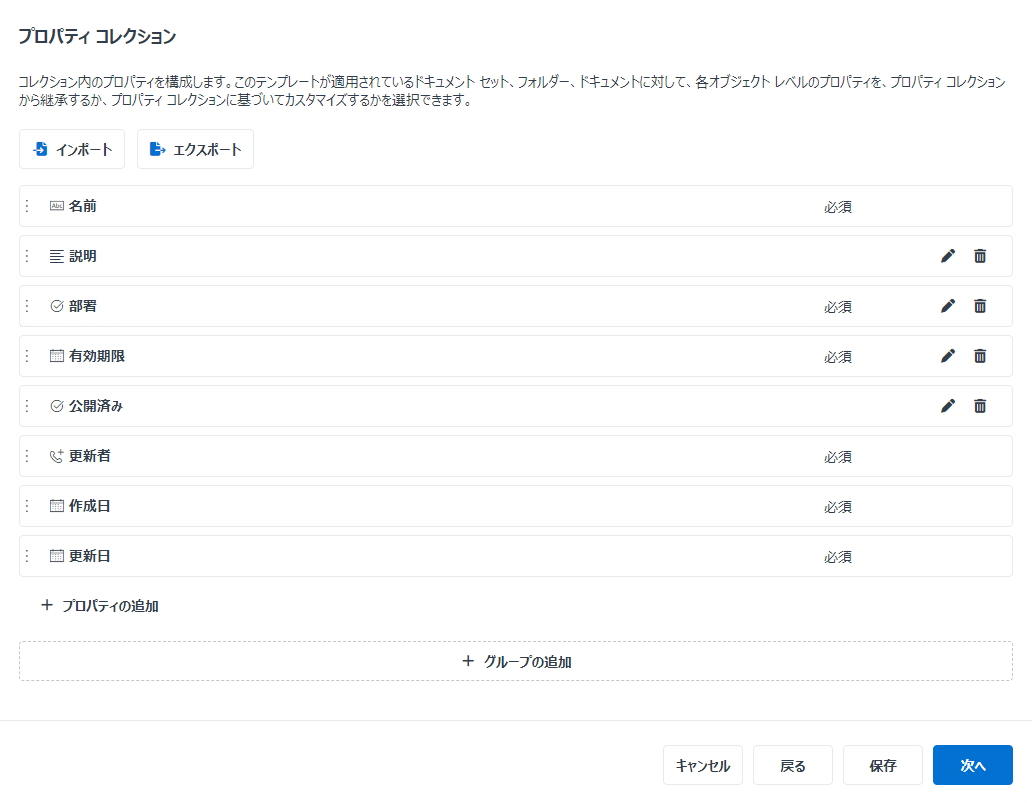
コレクションでプロパティを手動追加する方法については、以下の説明を参照してください。
-
[プロパティの追加] をクリックして、グループに所属しないプロパティを追加します。[グループの追加] をクリックしてプロパティ グループを追加し、新しく追加されたグループで [プロパティの追加] をクリックしてプロパティをこのグループに追加するか、既存のプロパティをグループにドラッグすることもできます。
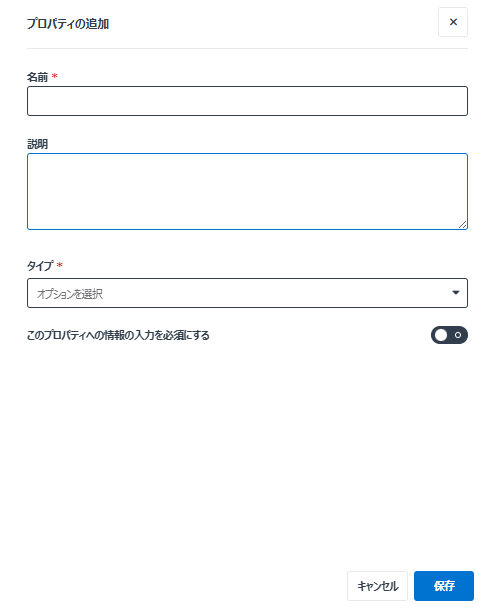
その後、プロパティの追加 パネルが表示されます。
-
プロパティの名前と説明 (説明は必須ではありません) を入力します。
-
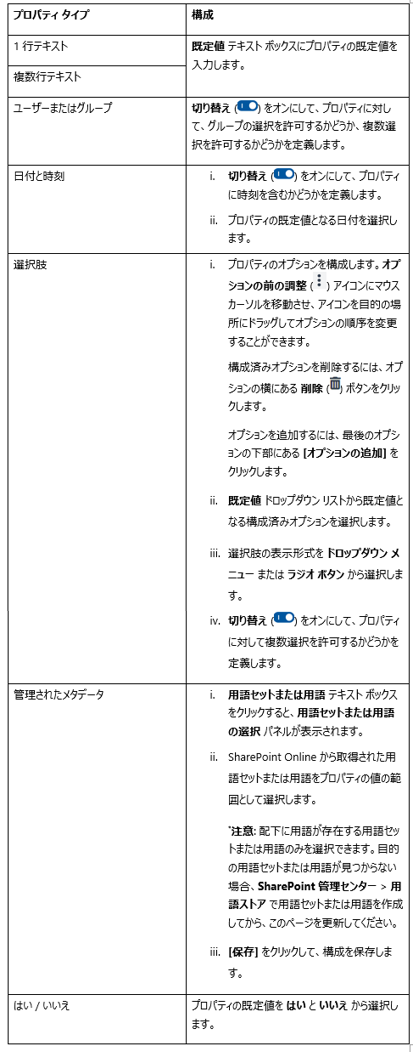
ドロップダウン リストからプロパティのタイプを選択して、プロパティの関連構成を行います。構成の詳細については、以下の表を参照してください。
-
[切り替え] ボタンをオンにして、このプロパティへの情報の入力を必須にします。
-
[保存] をクリックして、このプロパティを追加します。プロパティ コレクション ステップで、以下のアクションを実行することもできます。
-
編集 – グループまたはプロパティの横にある 鉛筆 ボタンをクリックして、グループの名前またはプロパティの詳細を編集します。
-
削除 – グループまたはプロパティの横にある 削除 ボタンをクリックして、グループまたはプロパティを削除します。
NOTEBuilt-in プロパティおよび Built-in プロパティを含むプロパティ グループを削除することはできません。
-
グループの追加 – ページの下部にある [グループの追加] をクリックして、プロパティ グループを追加します。
-
順序の変更 – プロパティにマウス カーソルを移動させ、そのプロパティを目的の場所にドラッグします。
-
-
[次へ] をクリックして、異なるオブジェクト タイプのプロパティ ステップに移動します。
-
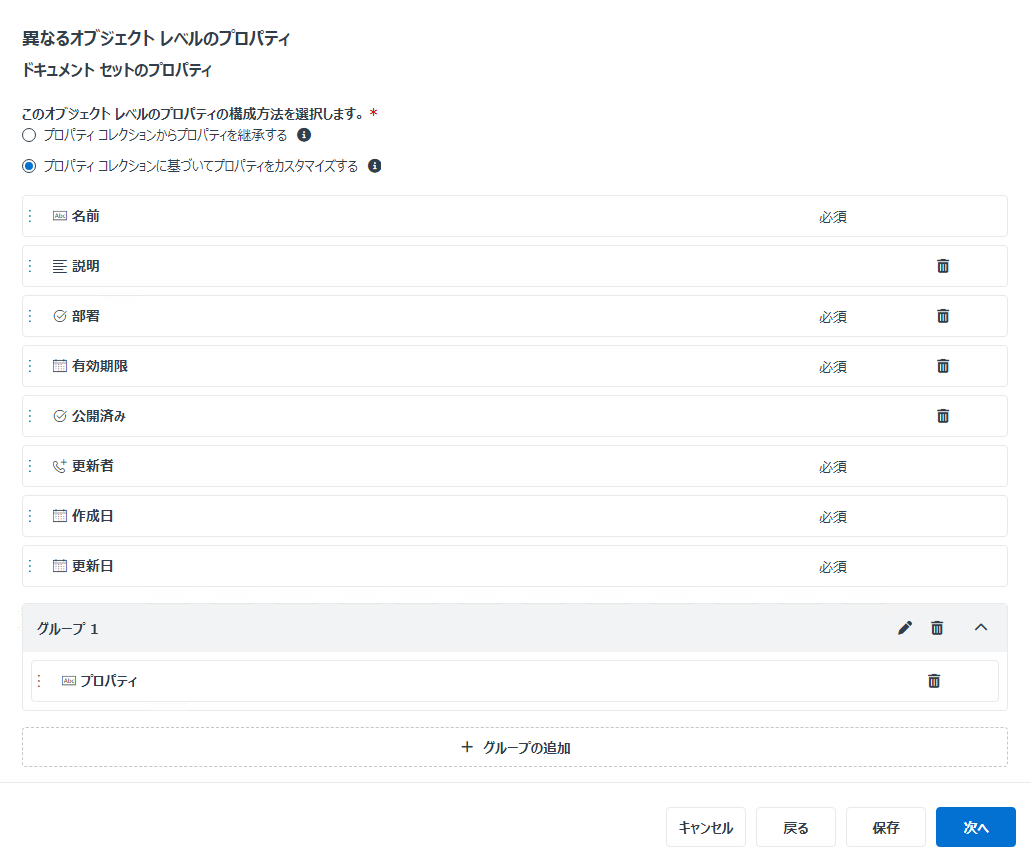
異なるオブジェクト タイプのプロパティ ステップで、ドキュメント セット、フォルダー、ドキュメントに対して、プロパティ コレクションからプロパティを継承するか、プロパティ コレクションに基づいてプロパティをカスタマイズするかを選択します。
プロパティ コレクションからプロパティを継承することを選択する場合、現在のオブジェクト レベルのプロパティ設定を変更することはできません。プロパティ コレクションに対するすべての変更はオブジェクト レベルに自動同期されます。
プロパティ コレクションに基づいてプロパティをカスタマイズすることを選択する場合、以下のアクションを実行することができます。
-
グループ名の編集 – グループの横にある 鉛筆 ボタンをクリックして、グループ名を編集します。
-
削除 – グループまたはプロパティの横にある 削除 ボタンをクリックして、グループまたはプロパティを削除します。
NOTE名前、更新者、作成日、更新日 プロパティ、および最初のプロパティ グループを削除することはできません。
-
プロパティの追加 – [プロパティ コレクションからの追加] リンクをクリックして、プロパティ コレクションからプロパティを追加します。
-
グループの追加 – ページの下部にある [グループの追加] をクリックして、プロパティ グループを追加します。
-
順序の変更 – プロパティにマウス カーソルを移動させ、そのプロパティを目的の場所にドラッグします。
-
構成した Excel ファイルをインポートすることでプロパティを一括インポートする方法については、以下の説明を参照してください。
-
プロパティ コレクション ステップで最初のプロパティ グループの上部の [インポート] をクリックします。インポート ウィンドウが表示されます。
-
テンプレートをダウンロードしてファイルでプロパティを直接構成するか、最初のプロパティ グループの上部の [エクスポート] をクリックしてプロパティ ファイルをエクスポートして編集することができます。
-
構成後、ローカル場所からファイルをドラッグするか、参照することでファイルをインポートします。
-
[保存] をクリックして、ファイルをインポートします。
構成済みテンプレートにプロパティをインポートする際に、以下の点に注意してください。
-
既存のプロパティは新しくインポートされたプロパティに置き換えられます。
-
各オブジェクト レベルのプロパティ設定は プロパティ コレクションからプロパティを継承する に更新されます。
-
条件付き設定および機械学習は無効化され、構成済みデータは失われます。
-
-
[次へ] をクリックして、条件付き設定 ステップに移動します。現在のステップで [保存] をクリックして、テンプレートを保存することもできます。
-
条件付き設定 ステップで、条件付き設定を有効にすることができます。Then 分岐で構成されたアクションは、If 分岐で構成された基準を満たすデータに対して実行されます。If/Then 分岐を追加して、テンプレートの追加条件を定義することができます。テンプレートに無効なプロパティ検証を追加することもできます。指定したトリガー アクションが検出されており、かつ構成した基準が満たされている場合、構成したエラー メッセージが表示されます。条件付き設定を有効化しない場合、直接ステップ 8 に移動してください。
If/Then 分岐:
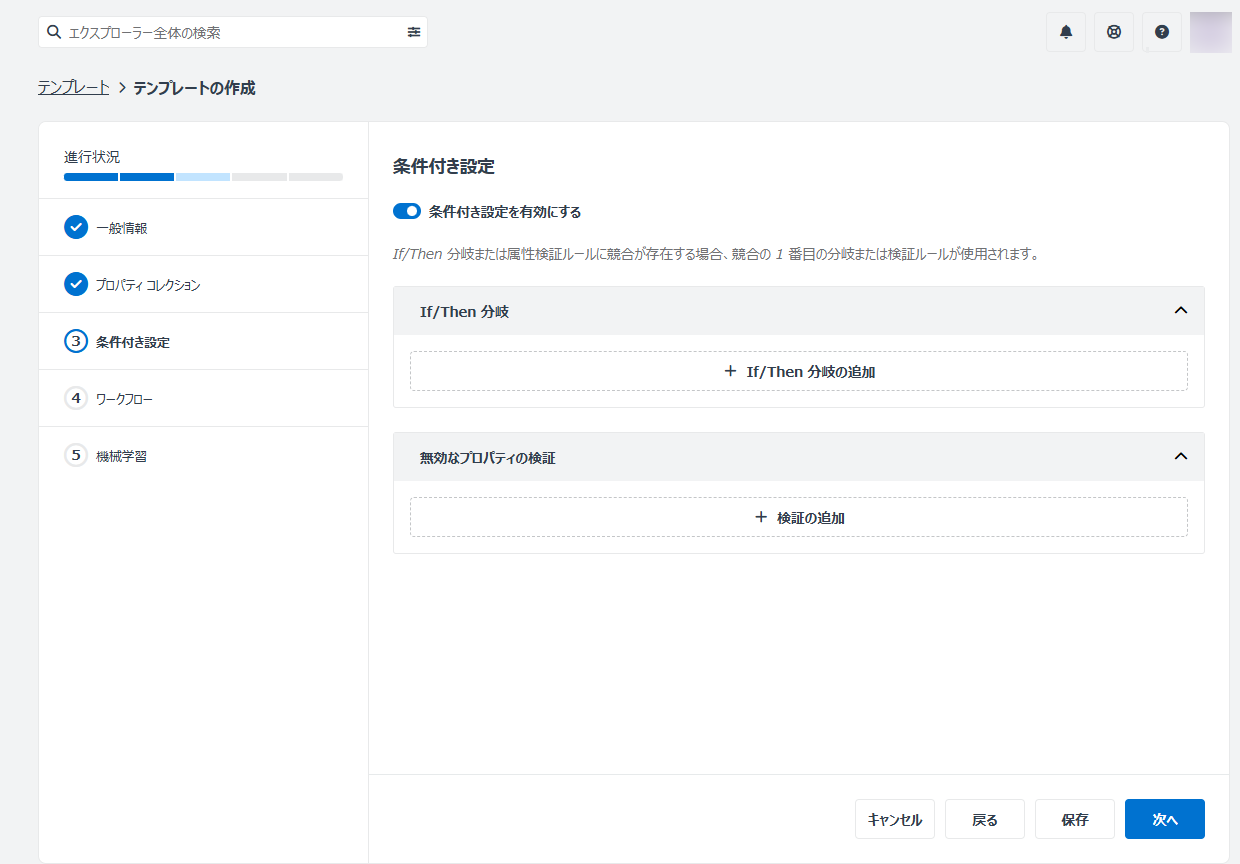
If/Then分岐を構成するには、付録A - 対応している条件設定の基準 を参照してください。If/Then 分岐 セクションで、以下のアクションを実行することができます。
-
基準の追加 – 基準の下部にある [基準の追加] をクリックして、If/Then 基準を追加します。
-
基準の削除 – 基準の横にある 削除 ボタンをクリックして、If/Then 基準を削除します。
-
If グループの追加 – Then 分岐の上にある [グループの追加] をクリックして、If グループを追加します。
-
If 分岐条件の構成
-
基準レベル条件 - 1 件の If グループのみを構成し、かつグループに複数の基準を構成する場合、Then ブランチで構成したアクションがデータに対して実行される時間の条件を定義できます。既定では、条件が これらの基準のすべてが当てはまる であり、データは If グループのすべての基準を満たす必要があります。[すべて] をクリックすると、条件が これらの基準のいずれかが当てはまる に変更されます。この場合、Then 分岐で構成されたアクションは、グループ内のいずれかの基準を満たすデータに対して実行されます。
-
グループ レベル条件 – 複数の If グループを構成する場合、基準レベル条件に加えて、Then ブランチで構成したアクションがデータに対して実行される時間を指定する If グループ レベル条件を定義することもできます。既定では、条件は これらのグループのすべてが当てはまる であり、If グループのすべての基準を満たす必要があります。[すべて] をクリックすると、これらのグループのいずれかが当てはまる に変更されます。この場合、Then 分岐で構成されたアクションは、いずれかの If グループの基準を満たすデータに対して実行されます。
-
-
If/Then 分岐の削除 – If/Then 分岐の右上にある 削除 ボタンをクリックして、分岐を削除します。
-
If/Then 分岐の追加 – If/Then 分岐の下部にある [If/Then 分岐の追加] をクリックして、分岐を追加します。
-
順序の変更 – If/Then 分岐の前にある 調整 アイコンにマウス カーソルを移動させ、分岐を目的の場所にドラッグします。
無効なプロパティの検証:
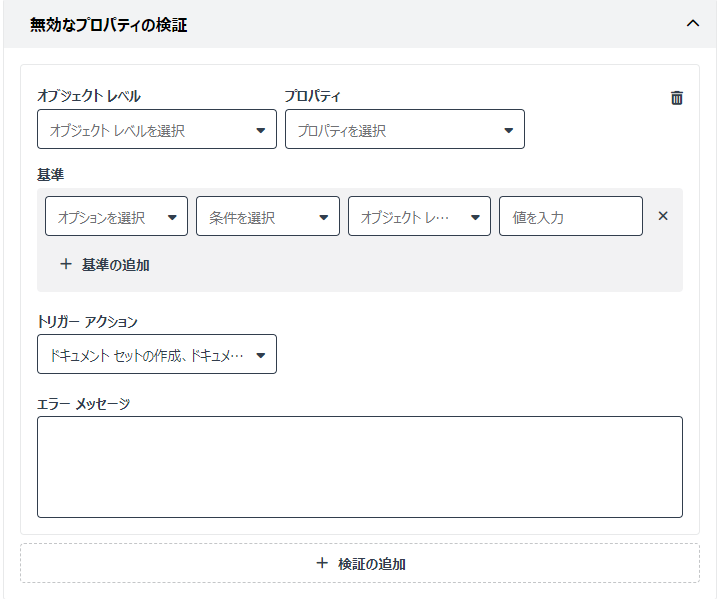
無効なプロパティの検証を構成する方法については、以下の説明を参照してください。
-
[検証の追加] をクリックして、ドロップダウン リストからオブジェクト レベルおよびプロパティを選択します。
NOTE1 行テキスト および 複数行テキスト タイプのプロパティのみが プロパティ ドロップダウン リストに表示されます。
-
検証の基準を構成します。詳細については、付録A - 対応している条件設定の基準 を参照してください。
-
トリガー アクションは自動的に選択されます。既定では、アクションがドキュメント セットの作成、ドキュメントのアップロード、オブジェクト プロパティの編集です。
-
テキスト ボックスにエラー メッセージを入力します。構成したアクションがトリガーされた際に、メッセージが表示されます。
無効なプロパティの検証 セクションで、以下のアクションを実行することができます。
-
基準の追加 – 基準の下部に [基準の追加] をクリックして、基準を追加します。
-
基準の削除 – 基準の横にある 削除 ボタンをクリックして、基準を削除します。
-
検証の削除 – 検証の右上にある 削除 ボタンをクリックして、検証を削除します。
-
検証の追加 – 検証の下部にある [検証の追加] をクリックして、検証を追加します。
-
-
[次へ] をクリックして、ワークフロー ステップに移動します。ワークフローを有効にすると、このテンプレートが適用されているサイト コレクション内のオブジェクトに対して、1 件または複数のトリガー条件を構成できます。
-
オブジェクトの作成 – 条件のワークフローを選択します。オブジェクトに新しいドキュメント セット / フォルダーを作成するか、オブジェクトにドキュメントをアップロード / コピー / 移動する場合、選択したワークフローがトリガーされます。
-
オブジェクトの編集 – 条件のワークフローを選択します。オブジェクトの名前を変更するか編集する場合、選択したワークフローがトリガーされます。
-
手動トリガー – 条件のワークフローを 1 件または複数を選択します。オブジェクトに対してワークフローを手動トリガーする場合、選択したワークフローがトリガーされます。
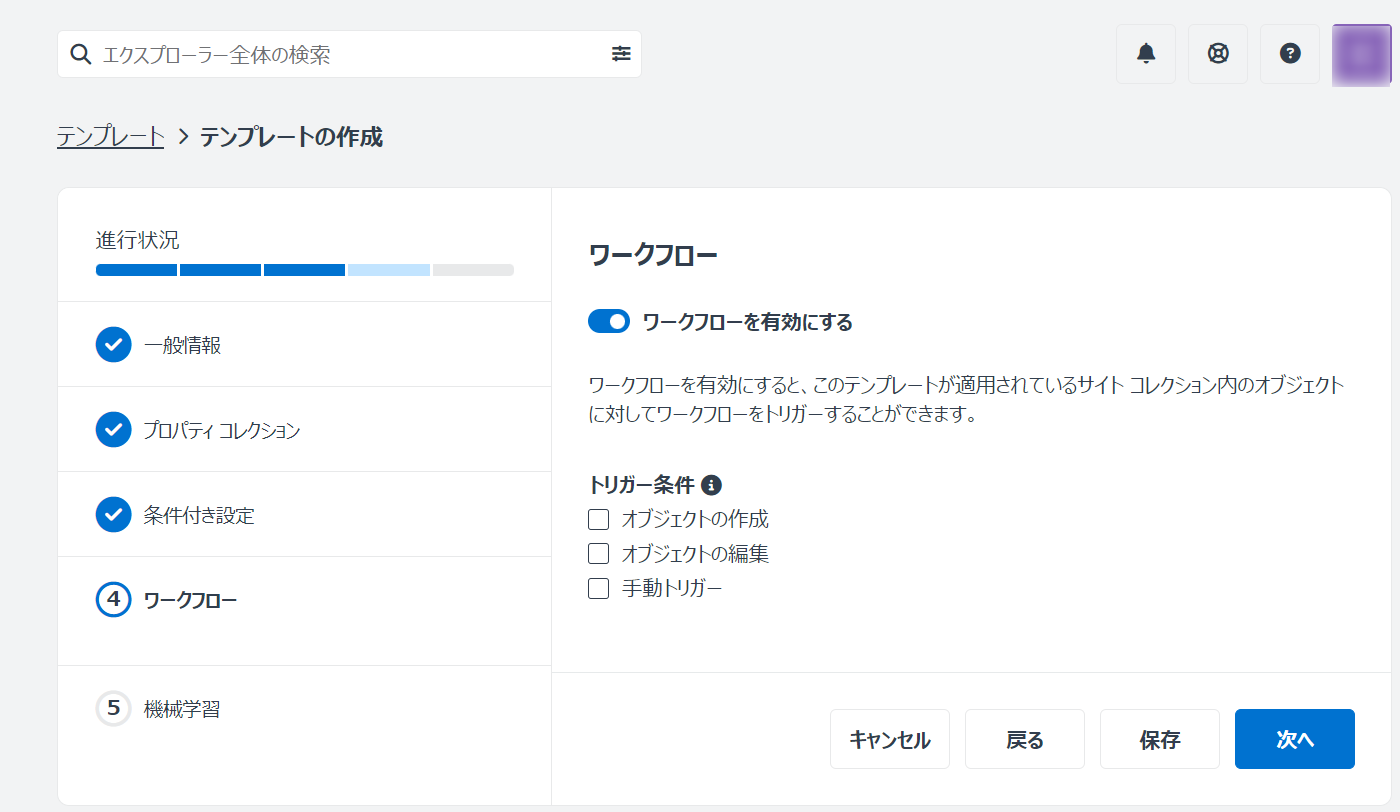
条件を選択し、ワークフローの選択 リンクをクリックして、ワークフローを選択します。ワークフローを選択する際に、検索ボックスにキーワードを入力して、目的のワークフローを検索することができます。目的のワークフローが存在しない場合は、[Workflow Common Service に移動] をクリックしてワークフローを作成して管理するか、その他 ボタンをクリックして、[Workflow Common Service からワークフローを同期] をクリックしてワークフローの更新を同期します。
[OK] をクリックしてワークフローを保存する前に、ワークフローの横にある [可用性の確認] をクリックして、ワークフローの可用性を確認する必要があります。選択したワークフローは以下の対応する条件に表示されます。ワークフロー名をクリックして、ワークフローの詳細が表示できます。ワークフローの詳細 パネルで、アクションをクリックして、アクションの詳細を表示することができます。選択したワークフローを変更するには、[ワークフローの変更] をクリックして選択内容を変更します。
ワークフローを有効化しない場合、直接ステップ 9 に移動してください。
-
-
[次へ] をクリックして 機械学習 ステップに移動します。現在のステップで [保存] をクリックして、テンプレートを保存することができます。組織が DMS Online の 機械学習 サービスを使用しない場合、直接ステップ 11 に移動してください。
-
機械学習 ステップで、機械学習を有効にすることで、ドキュメントをアップロードする際にプロパティ値をドキュメントに自動的に割り当てることができます。機械学習の詳細については、機械学習 を参照してください。機械学習を有効化するには、切り替え ボタンをオンにしてください。
-
モデル セクションで、テンプレートに適用する公開済みモデルを選択します。
-
プロパティ セクションで、機械学習で値の自動推奨および割り当てを実行するプロパティを選択します。
NOTEユーザーまたはグループ、日付と時刻、はい / いいえ タイプの名前およびプロパティを選択することはできません。
NOTEプロパティが機械学習モデルと If/Then 分岐の両方で構成されている場合、If/Then 分岐で構成されたプロパティ値は優先されます。
-
-
[保存] をクリックして、テンプレートを保存します。
テンプレートの管理
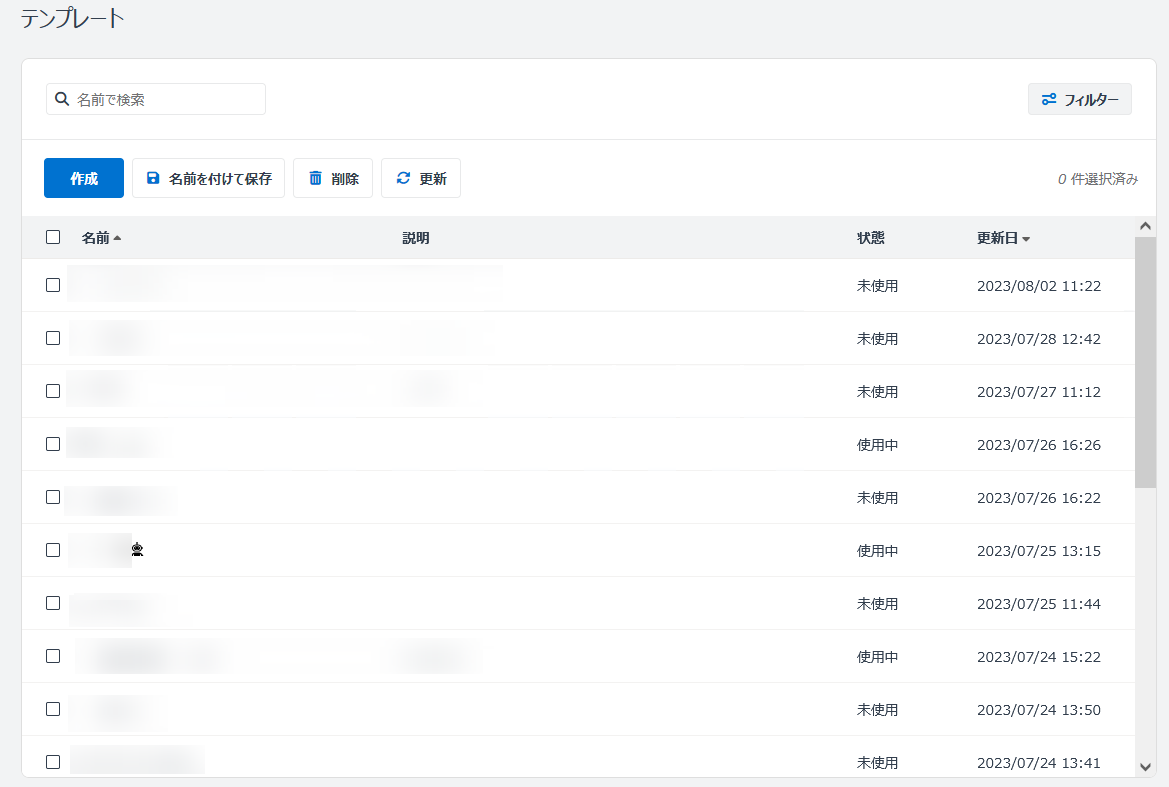
テンプレート ページで、以下のテンプレート管理アクションを実行することができます。
テンプレート名の横に ロボット アイコンが表示されている場合、そのテンプレートに機械学習モデルが適用されていることを意味します。
-
テンプレートの検索 – 検索ボックスにテンプレート名を入力してテンプレートを検索します。
-
フィルター – テンプレート ページで [フィルター] をクリックしてテンプレートの状態を選択して [適用] をクリックすることで、選択した状態のテンプレートをフィルターします。[すべてクリア] をクリックすると、状態を再度選択することができます。
-
更新 – テンプレート ページで [更新] をクリックして、テーブルに表示されるメール テンプレートを更新します。
-
テンプレートの並べ替え – 既定では、テンプレートは作成日時の逆順序で並べ替えられています。名前 列の横にある 矢印 ボタンをクリックして、テンプレートをアルファベット順で並べ替えることができます。
-
テンプレート詳細の表示 – テンプレート名をクリックして、テンプレートの詳細 ページにアクセスし、テンプレートの詳細を表示します。既定では、プロパティ タブのプロパティ コレクションの詳細が表示されます。[条件付き設定] タブをクリックして条件付き設定の詳細を表示するか、[機械学習] タブをクリックして機械学習の詳細を表示することができます。
-
テンプレートの編集 – テンプレートを編集するには、テンプレート名をクリックして テンプレートの詳細 ページにアクセスします。
-
テンプレート名の横にある 鉛筆 ボタンをクリックして、一般情報の編集 パネルにアクセスし、テンプレート名と説明を編集します。[保存] をクリックして、編集を保存します。
-
[テンプレートの編集] をクリックしてテンプレートを編集し、[保存] をクリックして編集を保存します。
DMS Online でテンプレートを編集した後、以下の点に注意しください。
-
このテンプレートが適用されているサイト コレクションは更新されます。サイト コレクションの更新が完了するまでテンプレートを編集することはできません。
-
テンプレートが使用中である場合、テンプレートが適用されているドキュメント セット、ドキュメント、フォルダーのプロパティ値が失われる可能性があります。
-
プロパティに対する更新は SharePoint Online に同期できます。ただし、SharePoint Online で列またはプロパティを編集した場合、その更新は DMS Online に同期できません。
-
-
削除 – テンプレート ページで目的のテンプレートを選択して、[削除] をクリックします。
NOTE使用されているテンプレートを削除することができません。
-
名前を付けて保存 – 既存のテンプレートに基づいて新しいテンプレートを作成するには、テンプレート ページでテンプレートを選択して [名前を付けて保存] をクリックします。新しいテンプレートとして保存 ウィンドウでテンプレート名を入力して、[保存] をクリックします。保存したテンプレートは テンプレート ページに表示されます。
既存のテンプレートの詳細を編集または表示する際に、テンプレートの詳細 ページの右上にある [名前を付けて保存] をクリックすることで、テンプレートを新しいテンプレートとして保存することもできます。
-
使用されているドキュメント ライブラリの表示 – テンプレートの 使用されているドキュメント ライブラリ 列の数値をクリックすると、そのテンプレートを使用されているドキュメント ライブラリが表示されます。