
Home > マイ タスク
この記事をダウンロードマイ タスク
DMS Online で提出したリクエスト、確認待ちのリクエスト、確認済みリクエストを管理することができます。これらのリクエストを管理するには、以下のセクションを参照してください。
提出済みリクエストの管理
左側のナビゲーションで [マイ タスク] をクリックします。既定では、マイ リクエスト タブで提出したリクエストを表示することができます。
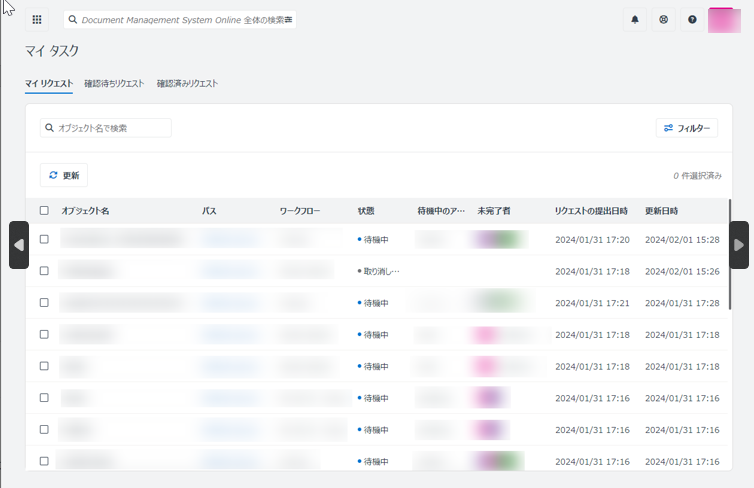
各リクエストのワークフロー、状態、現在ステージの確認者、リクエストの提出日時、最終更新日時、およびリクエスト オブジェクトの名前およびパスを表示することができます。
以下の提出したリクエスト管理アクションを実行することもできます。
-
リクエストの検索 – 検索ボックスにオブジェクト名を入力してリクエストを検索します。
-
フィルター – マイ リクエスト テーブルの上部にある [フィルター] をクリックして、状態・未完了者・リクエストの提出日時・更新日時でリクエストをフィルターします。
-
更新 – マイ リクエスト テーブルの上部にある [更新] をクリックして、テーブルに表示されるリクエストを更新します。
-
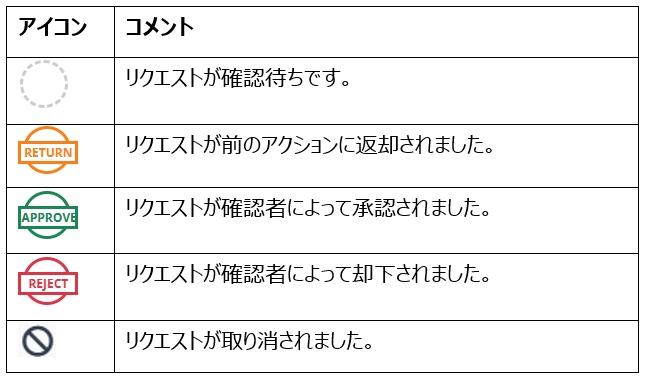
リクエスト詳細の表示 – オブジェクト名をクリックして、リクエストの詳細 ページにアクセスします。リクエストの詳細ページで、オブジェクト名およびオブジェクトの確認プロセスを表示することができます。オブジェクト名をクリックして、オブジェクト場所を開くことができます。確認プロセス中に発生する可能性のある状態は以下の表のとおりです。
-
メール通知の送信 – リクエストをクリックして、マイ リクエスト テーブルの上部にある [メール通知の送信] をクリックして、通知として確認者にメール通知を送信します。
NOTE状態が取り消し済み、却下済み、または完了済みであるリクエストにメール通知を送信することができません。
-
リクエストの取り消し – リクエストを選択して、マイ リクエスト テーブルの上部にある [リクエストの取り消し] をクリックしてリクエストを取り消します。
NOTE取り消し済み状態のリクエストを取り消すことができません。
-
オブジェクト場所を開く – オブジェクトのパス リンクをクリックしてオブジェクト場所を開きます。
-
引き継ぎ – リクエストを 1 件以上選択し、マイ リクエスト テーブルの上部で [引き継ぎ] をクリックし、ウィンドウを表示します。新しい要求者を入力して [引き継ぎ] をクリックし、選択したリクエストを新しい要求者に引き継ぐことができます。
-
再開 – 却下済みリクエストを 1 件以上選択して マイ リクエスト テーブルの上部で [再開] をクリックし、リクエストを再確認するために前回の確認者に再開します。
確認待ちリクエストの管理
左側のナビゲーションで [マイ タスク] をクリックし、確認待ち タブをクリックして確認待ちのリクエストを表示します。
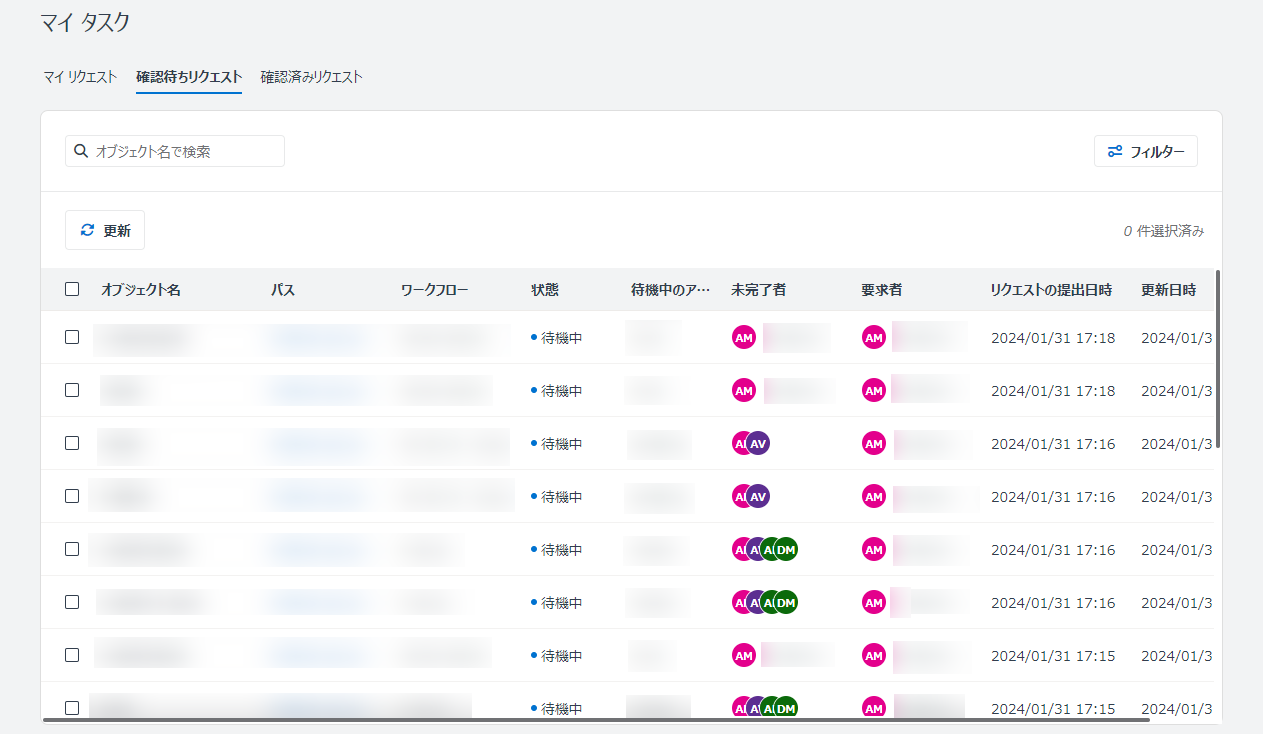
確認待ちリクエスト タブで、以下の確認待ちリクエスト管理アクションを実行することができます。
-
リクエストの検索 – 検索ボックスにオブジェクト名を入力してリクエストを検索します。
-
フィルター – 確認待ちリクエスト テーブルの上部にある [フィルター] をクリックして、要求者・リクエストの提出日時・更新日時でリクエストをフィルターします。
-
更新 – マイ リクエスト テーブルの上部にある [更新] をクリックして、テーブルに表示されるリクエストを更新します。
-
リクエストを表示して処理 – オブジェクト名をクリックして、リクエストの詳細 ページにアクセスします。リクエストの詳細ページで、オブジェクト名、決定 セクション、およびオブジェクの確認プロセスを表示することができます。オブジェクト名をクリックして、オブジェクト場所を開くことができます。
決定 セクションで、リクエストを処理することができます。決定を選択し、テキスト ボックスにコメントを入力 (必須ではありません)、[提出] をクリックして決定を送信します。
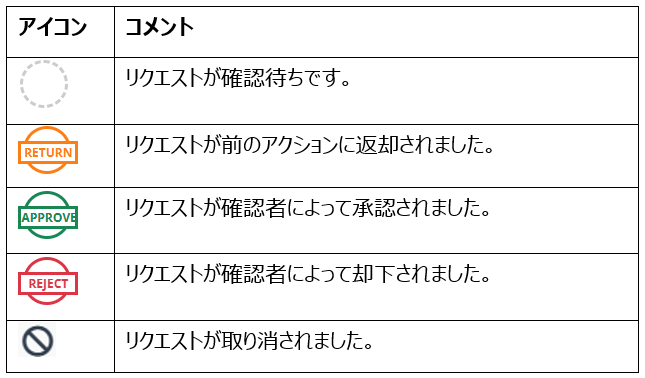
確認プロセス中に発生する可能性のある状態は以下の表のとおりです。
-
再割り当て – リクエスト (複数選択可能) を選択し、確認待ちリクエスト テーブルの上部にある [再割り当て] をクリックします。リクエストの再割り当て ウィンドウが表示されます。新しい確認者を構成して、[再割り当て] をクリックしてリクエストを再割り当てします。
-
オブジェクト場所を開く – オブジェクトのパス リンクをクリックしてオブジェクト場所を開きます。
確認済みリクエストの管理
左側のナビゲーションで [マイ タスク] をクリックし、確認済みリクエスト タブをクリックして確認済みリクエストを表示します。
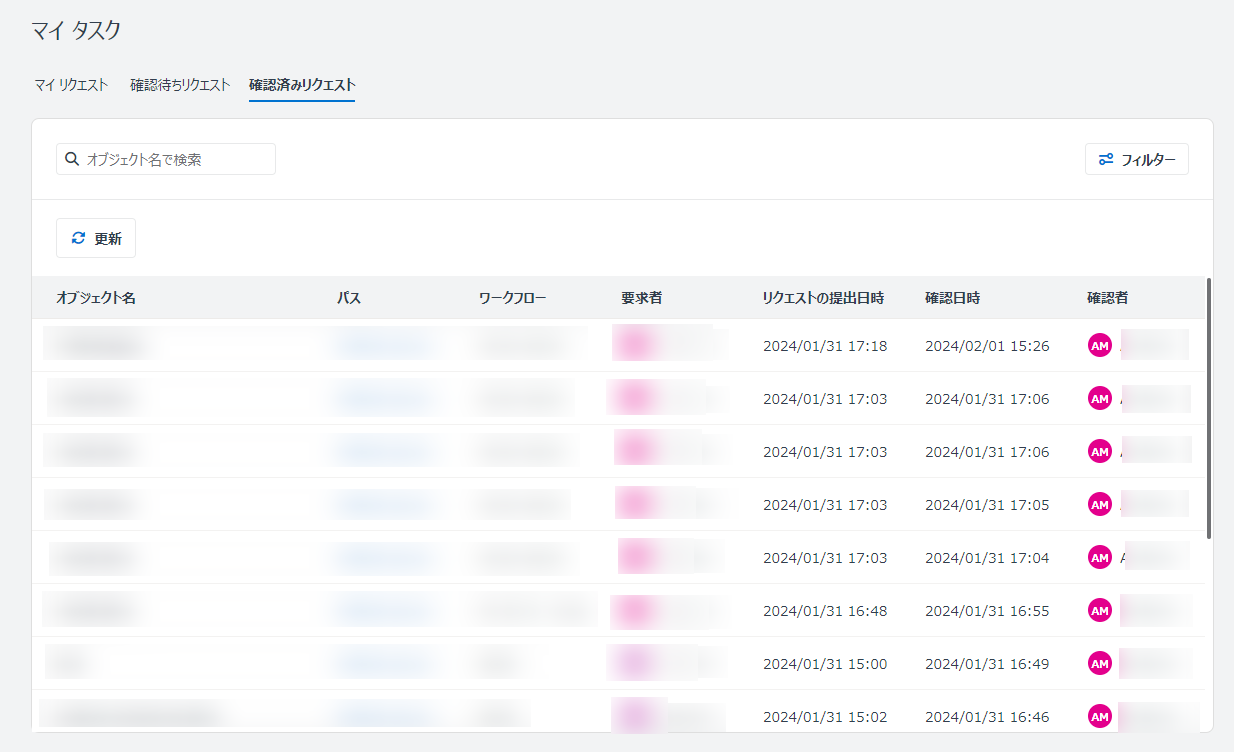
確認済みリクエスト タブで、以下の確認済みリクエスト管理アクションを実行することができます。
-
リクエストの検索 – 検索ボックスにオブジェクト名を入力してリクエストを検索します。
-
フィルター – 確認済みリクエスト テーブルの上部にある [フィルター] をクリックして、要求者・リクエストの提出日時・確認日時・確認者でリクエストをフィルターします。
-
更新 – 確認済みリクエスト テーブルの上部にある [更新] をクリックして、テーブルに表示されるリクエストを更新します。
-
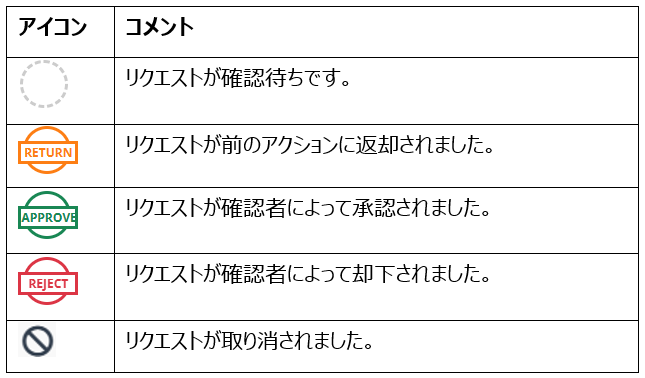
リクエスト詳細の表示 – オブジェクト名をクリックして、リクエストの詳細 ページにアクセスします。リクエストの詳細ページで、オブジェクト名およびオブジェクトの確認プロセスを表示することができます。オブジェクト名をクリックして、オブジェクト場所を開くことができます。確認プロセス中に発生する可能性のある状態は以下の表のとおりです。
-
オブジェクト場所を開く – オブジェクトのパス リンクをクリックしてオブジェクト場所を開きます。