
Home > エクスプローラー
この記事をダウンロードエクスプローラー
エクスプローラー ページで、サイト コレクションが左側に表示されます。お気に入り 機能、OneDrive 機能、個人メールの添付ファイル 機能を有効にすると、お気に入り リスト、OneDrive リスト、個人メールの添付ファイル リストが左側のテーブルに表示されます。左側リストのコンテナーをクリックすると、右側のテーブルにコンテナー内のオブジェクトが表示されます。
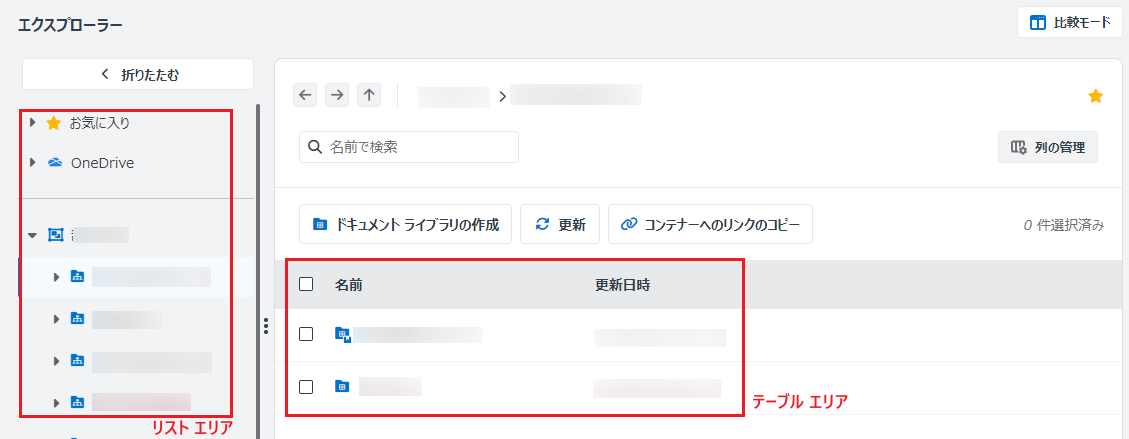
サイト コレクションまたは OneDrive 内のオブジェクトを管理したり、サイト コレクションでドキュメント ライブラリまたはドキュメント セットを作成したり、サイト コレクションまたは OneDrive でフォルダーを作成してオブジェクトを分類・一括管理したりすることができます。
以下のアクションを実行して、ページを管理することができます。
-
幅の調整 – 調整 アイコンをクリックしながらマウスを左右に移動して、左右パネルの表示比率を調整します。
-
列の管理 – エクスプローラー ページで [列の管理] をクリックし、ページに表示する列を選択し、[適用] をクリックして構成を適用します。名前 列を選択解除することはできません。
NOTE[列の管理] ボタンは、サイト コレクション レベルで利用できません。
-
更新 – エクスプローラー ページで [更新] をクリックして、ページに表示されているオブジェクトを更新します。SharePoint Online でアップロード・作成したドキュメントは DMS Online にも表示されます。
-
列の順序の変更 – 列名にマウス カーソルを移動させ、その列を目的の場所にドラッグします。
-
クリックして戻る – エクスプローラー ページで、クリックして戻る ボタンをクリックして前のページに戻ります。
-
クリックして進む – エクスプローラー ページで、クリックして進む ボタンをクリックして次のページに進みます。
-
クリックして 1 つ上の階層に移動 – エクスプローラー ページで、クリックして 1 つ上の階層に 移動 ボタンをクリックして1 つ上の階層に移動します。
-
比較モード – エクスプローラー ページの右上にある [比較モード] をクリックして、比較モードが開きます。比較モードでオブジェクトを管理できます。詳細については、DMS Online でのオブジェクトの管理 を参照してください。
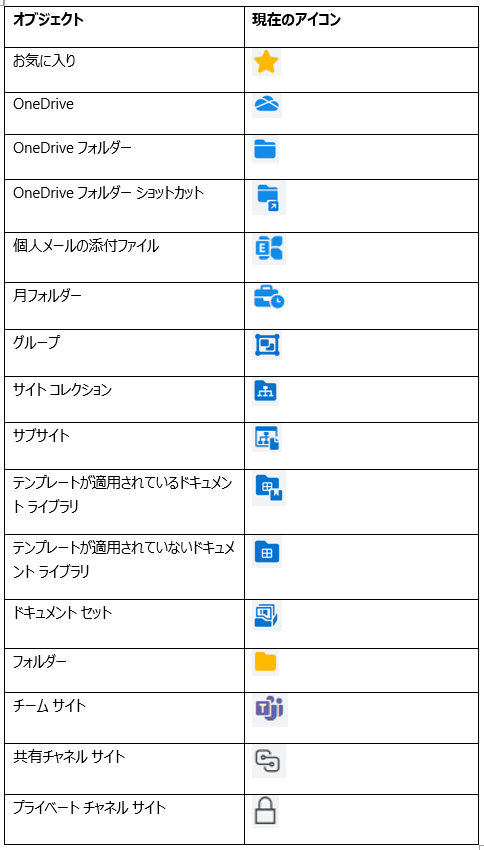
以下の表は、DMS Online インターフェイスの各オブジェクト アイコンを表します。
SharePoint Online でのコンテナーの作成
SharePoint Online でドキュメント ライブラリ、ドキュメント セット、またはフォルダーを作成するには、以下の説明を参照してください。
サイト コレクションでのドキュメント ライブラリの作成
サイト コレクションでドキュメント ライブラリを作成する方法については、以下の説明を参照してください。
-
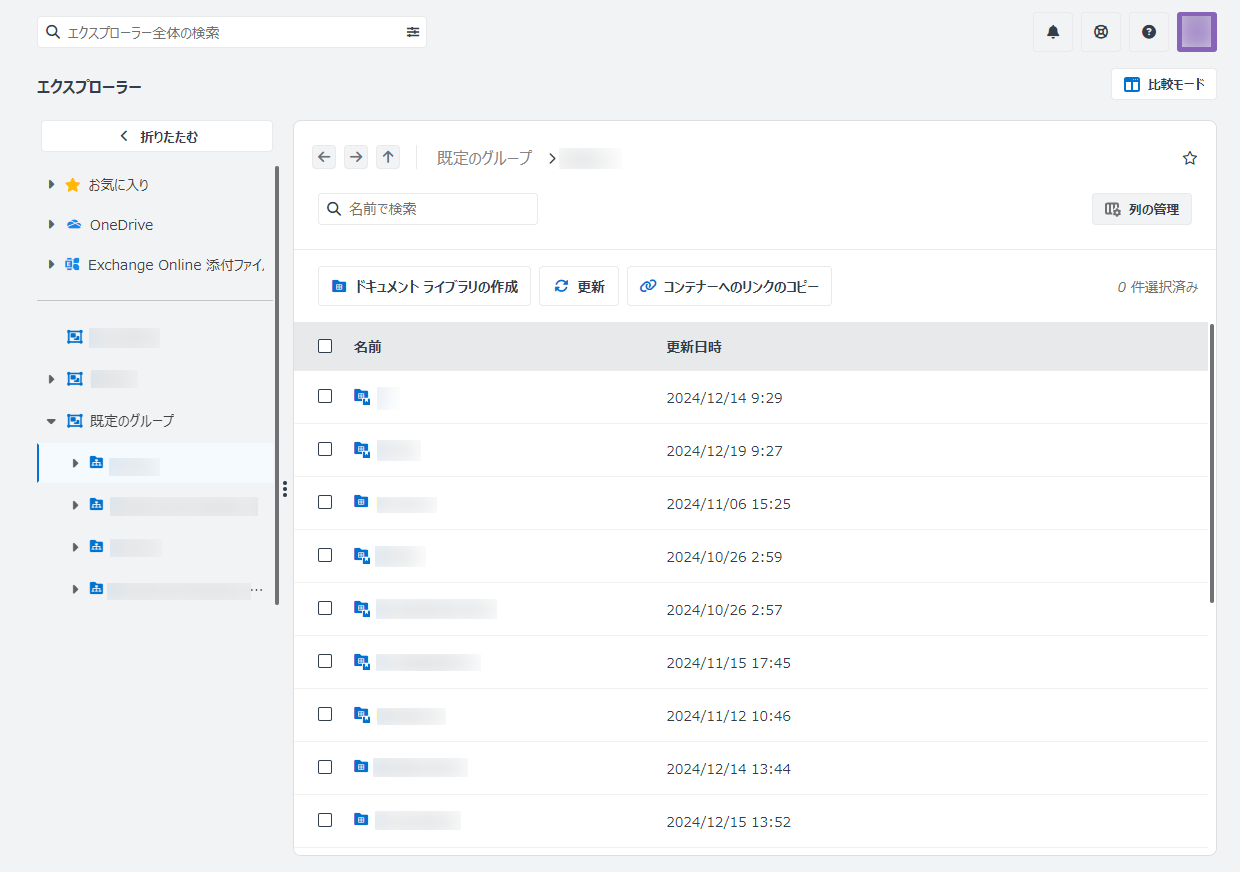
左側のナビゲーションで [エクスプローラー] をクリックして、エクスプローラー ページにアクセスします。
-
ドキュメント ライブラリの作成パネルにアクセスするには、以下のいずれかの方法を選択します。
-
左側リストで目的のサイト コレクションをクリックし、テーブル上の [ドキュメント ライブラリの作成] をクリックします。
-
左側リストで目的のサイト コレクションにマウス カーソルを移動させ、サイト コレクションを右クリックするか、サイト コレクションの横にある その他のアクション ボタンをクリックして、[ドキュメント ライブラリの作成] をクリックします。
-
-
ドキュメント ライブラリの名前を入力します。
-
ドキュメント ライブラリの説明を入力します (必須ではありません)。
-
ドキュメント ライブラリのテンプレートを選択します (必須ではありません)。ドキュメント ライブラリのテンプレートを選択しない場合、ドキュメント ライブラリ内のオブジェクトの既定値のみが表示されます。既定値は名前、更新者、更新日時などを含めます。
-
[保存] をクリックして、ドキュメント ライブラリを作成します。
ドキュメント ライブラリでのドキュメント セットの作成
サイト コレクションのドキュメント ライブラリでドキュメントセットまたはフォルダーを作成する方法については、以下の説明を参照してください。
-
左側のナビゲーションで [エクスプローラー] をクリックして、エクスプローラー ページにアクセスします。
-
左側の お気に入り リストまたはサイト コレクションで、ドキュメント ライブラリまたはドキュメント ライブラリ内のフォルダーまたはドキュメント セットをクリックします。
NOTEドキュメント セットを作成するには、ドキュメント ライブラリのサイト コレクションでドキュメント セット機能がアクティブになっており、かつドキュメント ライブラリで ドキュメント セット コンテンツ タイプが利用可能であることを確認してください。
-
ドキュメント セットまたはフォルダーを作成する方法については、以下の説明を参照してください。
-
ドキュメント セットを作成する方法については、以下の説明を参照してください。
-
[作成] をクリックして、ドキュメント セットの作成 を選択します。ドキュメント セットの作成 ページが表示されます。
-
ドキュメント セットの名前を入力します。
-
サイト コレクションに適用されているテンプレートに基づいてドキュメント セットのプロパティを入力します。
-
[保存] をクリックして、ドキュメント セットを作成します。
-
-
フォルダーを作成する方法については、以下の説明を参照してください。
-
[作成] をクリックして、フォルダーの作成 を選択します。フォルダーの作成 ページが表示されます。
-
フォルダーの名前を入力します。
-
サイト コレクションに適用されているテンプレートに基づいてフォルダーのプロパティを入力します。
-
[保存] をクリックして、フォルダーを作成します。
-
NOTEDMS Online でドキュメント ライブラリにテンプレートが適用されておらず、SharePoint Online でドキュメント セットまたはフォルダーに複数のコンテンツ タイプが構成されている場合、ドキュメント セットまたはフォルダーのコンテンツ タイプを選択する必要があります。
-
OneDrive でのフォルダーの作成
フォルダーを作成する方法については、以下の説明を参照してください。
-
左側のナビゲーションで [エクスプローラー] をクリックして、エクスプローラー ページにアクセスします。
-
左側の OneDrive リストまたはリスト内のフォルダー / ショートカットをクリックします。
-
[フォルダーの作成] をクリックします。フォルダーの作成 ページが表示されます。
-
フォルダーのコンテンツ タイプを選択します。
-
フォルダーの名前を入力します。
-
[保存] をクリックして、フォルダーを作成します。
エクスプローラー リストの表示のカスタマイズ
組織に対して エクスプローラー リストのプライベート ビュー 機能が有効になっている場合、エクスプローラー リストに表示するサイト コレクションおよびチーム サイトをカスタマイズすることができます。詳細については、以下の説明を参照してください。
-
左側のナビゲーションで [エクスプローラー] をクリックして、エクスプローラー ページにアクセスします。
-
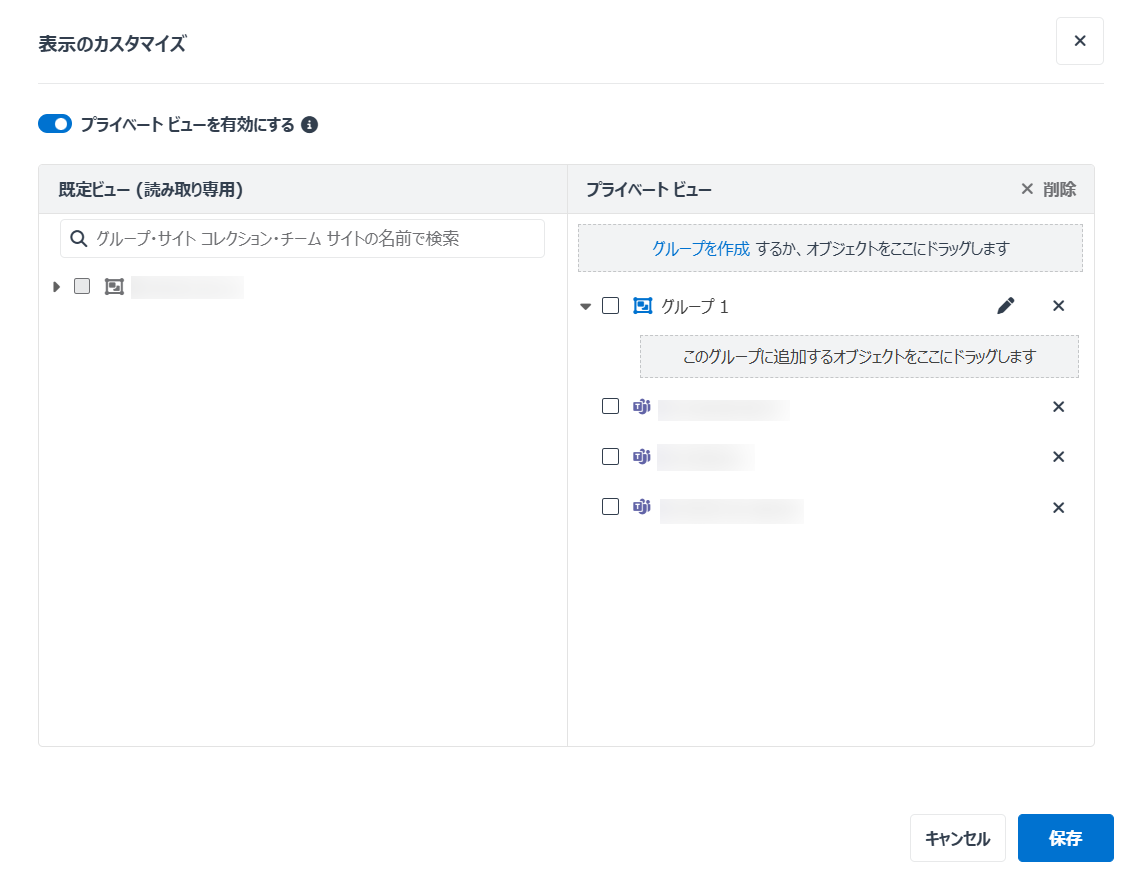
エクスプローラー リストで [表示のカスタマイズ] をクリックして、表示のカスタマイズ パネルにアクセスします。
-
切り替え ボタンをオンにして、プライベート ビューを有効にします。プライベート ビュー セクションで、既定ビューから目的のグループ / サイト コレクション / チーム サイトをドラッグし、グループを作成か、オブジェクトをここにドラッグします エリアにドロップすることで、該当する対象をプライベート ビューに追加することできます。
または、[グループを作成] をクリックしてグループを作成し、目的のグループ / サイト コレクション / チーム サイトをドラッグして このグループに追加するオブジェクトをここにドラッグします エリアにドロップすることで、該当する対象を作成したグループに追加することもできます。
グループの名前変更または除去を実行するには、グループの横にある 鉛筆 または 除去 ボタンをクリックします。サイト コレクション / チーム サイトを除去するには、そのサイトの横にある 除去 ボタンをクリックします。1 件または複数のオブジェクトを選択して [除去] をクリックすると、選択したオブジェクトを除去することもできます。
*注意: プライベート ビューで作成されたグループを除去すると、そのグループは完全に削除されます。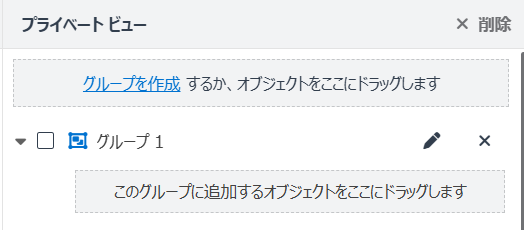
-
[保存] をクリックして、プライベート ビューをエクスプローラー リストに適用します。
DMS Online でのオブジェクトの管理
エクスプローラー ページの左側リストで、管理するオブジェクトのコンテナーをクリックすると、コンテナー内のオブジェクトが右側のテーブルに表示されます。検索ボックスにオブジェクト名を入力して目的のオブジェクトを検索します。
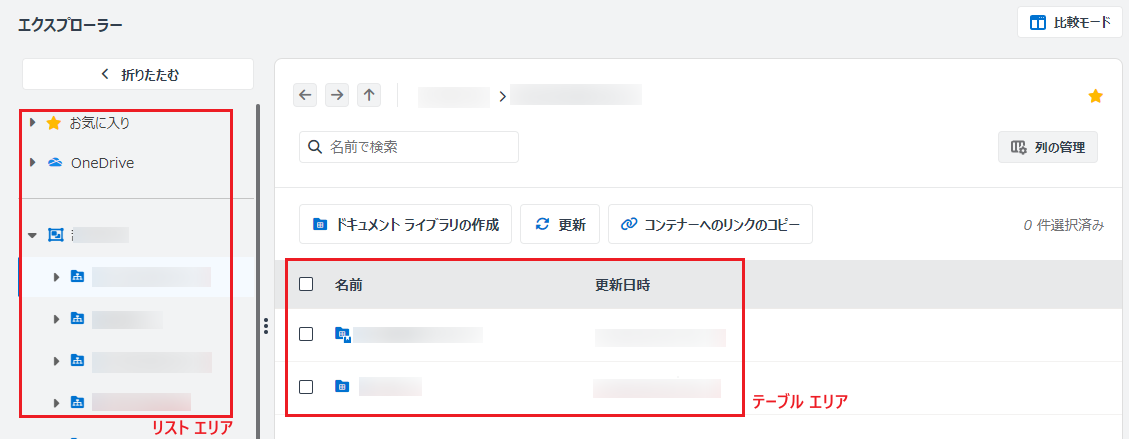
OneDrive または SharePoint Online でオブジェクトを管理するには、オブジェクトを右クリックするか、オブジェクトの横にある その他のアクション ボタンをクリックして、ドロップダウン リストからアクションを選択して、対応するアクションを実行します。
-
更新 – 詳細については、ドキュメントのアップロード を参照してください。
-
ドラッグ アンド ドロップ – ローカル デバイスからドキュメントをドラッグして DMS Online のテーブル エリアにドロップすると、ドキュメントがアップロードされます。
NOTEこの方法はフォルダーのアップロードに対応しません。
-
ドキュメントを開く – ドキュメント名をクリックして、ドキュメントをオンラインで開きます。
-
名前の変更 – [名前の変更] をクリックして、オブジェクトの名前を変更します。
-
ダウンロード – [ダウンロード] をクリックして、オブジェクトをブラウザーのダウンロード場所にダウンロードします。以上の操作は一括操作にも適用されます。
NOTEドキュメント ライブラリをダウンロードすることはできません。
-
削除 – [削除] をクリックして、オブジェクトを削除します。OneDrive ショートカットの場合、[削除] をクリックしてショートカットを削除します。ショートカットの元のオブジェクトは削除されません。削除 および 除去 アクションは一括操作にも適用されます。
NOTEショートカットおよびオブジェクトを選択する際に、[削除] ボタンのみが表示されます。ボタンをクリックして、選択したショートカットを削除するか、選択したオブジェクトを削除することができます。
-
リストまたはコンテナーの展開 – お気に入り リスト、OneDrive リスト、既定のグループ リスト、カスタム グループ、コンテナー前の 右矢印 ボタンをクリックして、リスト、グループまたはコンテナーを展開します。
NOTEこれは、左側のリストにあるオブジェクトにのみ適用されます。
-
リストまたはコンテナーの折りたたみ – 左側リストの お気に入り リスト、OneDrive リスト、既定のグループ リスト、カスタム グループ、またはコンテナー前の 下矢印 ボタンをクリックして、リスト、グループ、またはコンテナーを折りたたみます。
NOTEこれは、左側のリストにあるオブジェクトにのみ適用されます。
-
オブジェクトの移動またはコピー – 詳細については、オブジェクトの移動またはコピー を参照してください。
-
DenshoBako で送る – [DenshoBako で送る] をクリックして、オブジェクトを DenshoBako で共有送ります。詳細については、「OneDrive/SharePoint/Teams からのセキュア共有」を参照してください。
-
この機能を使用するには、以下のことに注意してください。
-
DenshoBako のサブスクリプションを持っていることを確認してください。詳細については、弊社営業担当までお問い合わせください。
-
この機能を使用する組織内のすべてのユーザーまたはグループを、DenshoBako のサブテナントに追加していることを確認してください。詳細については、サポート チームまでお問い合わせください。
-
DMS Online で、組織内のユーザーに対して DenshoBako との統合 機能が有効になっていることを確認してください。詳細については、エクスプローラーの表示設定 を参照してください。
-
-
個人メールの添付ファイル リストに、Built-in 受信トレイ、削除済みアイテム、送信済みアイテム フォルダー、および Exchange Online のカスタム フォルダーのみが表示されます。各フォルダーには、年-月ごとに名前が付けられたサブフォルダが含まれており、添付ファイルは月毎に分類されます。
メールの添付ファイルを管理するには、以下のアクションを実行して、オブジェクトを別の場所にダウンロードまたはコピーします。
-
ダウンロード – [ダウンロード] をクリックして、オブジェクトをブラウザーのダウンロード場所にダウンロードします。以上の操作は一括操作にも適用されます。
-
オブジェクトのコピー – 詳細については、オブジェクトの移動またはコピー を参照してください。
SharePoint Online 内のオブジェクトの場合、以下のアクションを実行して管理します。
-
お気に入りへの追加 – オブジェクトをお気に入りに追加するには、お気に入りへの追加 を参照してください。
-
お気に入りからの削除 – オブジェクトをお気に入りから削除するには、お気に入りからの削除 を参照してください。
-
ワークフローのトリガー – [ワークフローのトリガー] をクリックすると、ワークフローのトリガー ウィンドウが表示されます。ワークフローを選択し、[トリガー] をクリックして、ドキュメント セット、フォルダー、またはドキュメントのワークフローをトリガーします。また、エクスプローラー ページで、オブジェクトを選択し、[ワークフローのトリガー] をクリックして、ワークフローをトリガーすることもできます。
-
コンテナーへのリンクのコピー – エクスプローラー ページの [コンテナーへのリンクのコピー] をクリックして、現在のコンテナー リンクをコピーします。
-
編集 – [編集] をクリックして、オブジェクトの名前とその他のプロパティを編集しますドキュメント ページでオブジェクトを選択し、[編集] をクリックして、オブジェクトを編集します。
DMS Online でドキュメント ライブラリにテンプレートが適用されておらず、SharePoint Online で複数のコンテンツ タイプが構成されている場合、ドキュメントのコンテンツ タイプを選択する必要があります。
-
詳細 – [詳細] をクリックします。詳細の表示 パネルで、詳細 タブでオブジェクトの詳細および 権限 タブでユーザーの権限を表示することができます。ドキュメントの場合、バージョン履歴 タブでバージョン履歴を表示することもできます。
また、エクスプローラー ページでオブジェクトを選択して、その他のアクション ボタンをクリックし、[詳細] をクリックします。
詳細 タブの配下で、[編集] をクリックしてオブジェクトの詳細を編集することができます。
権限 タブで、このオブジェクトに対して権限を持っているユーザーおよびグループを表示できます。グループ名をクリックして、グループ内のメンバーが表示できます。オブジェクトをユーザーまたはグループと共有するには、[権限の付与] をクリックします。権限の付与 パネルが表示されます。テキスト ボックスにユーザー名またはグループ名を入力して、付与する権限を選択し、[保存] をクリックしてオブジェクトを共有します。ユーザーまたはグループの権限を編集するには、ユーザーまたはグループを選択し、[編集] をクリックします。権限の編集 パネルが表示されます。ユーザーまたはグループの権限を更新し、[保存] をクリックして変更を保存します。オブジェクトに対するユーザーまたはグループの権限を削除するには、希望するユーザーまたはグループを選択し、[削除] をクリックします。
バージョン履歴 タブの配下で、オブジェクト バージョンをクリックしてバージョンの詳細を表示するか、以前のバージョンを選択して [リストア] をクリックしてバージョンをリストアすることができます。
NOTEバージョン履歴はドキュメント ライブラリおよびフォルダーに使用することができません。
-
オブジェクトへのリンクのコピー – [オブジェクトへのリンクのコピー] をクリックして、オブジェクト リンクをコピーします。エクスプローラー ページでオブジェクトを選択し、その他のアクション ボタンをクリックし、[オブジェクトへのリンクのコピー] をクリックしてオブジェクト リンクをコピーすることもできます。
ドキュメントのアップロード
ドキュメントをアップロードする方法については、以下の説明を参照してください。
サイズが 150 MB 以下のドキュメントのみをアップロードできます。
-
エクスプローラー ページで [アップロード] をクリックし、ドキュメントを選択して、[開く] をクリックすると、ドキュメントのアップロード パネルが表示されます。
-
サイト コレクションに適用されているテンプレートに基づいてドキュメントのプロパティを入力します。
機械学習モデルが適用されているドキュメント プロパティがハイライトされ、機械学習アルゴリズムによって予測された値はそれらのプロパティに自動適用されます。プロパティを手動で変更することもできます。予測された値が見つからない場合、コンテンツの類似性が構成された信頼度のしきい値に到達していないことを示します。詳細については、管理者に連絡してください。
NOTEDMS Online でドキュメント ライブラリにテンプレートが適用されておらず、SharePoint Online で複数のコンテンツ タイプが構成されている場合、ドキュメントのコンテンツ タイプを選択する必要があります。
-
[保存] をクリックして、ドキュメントをアップロードします。
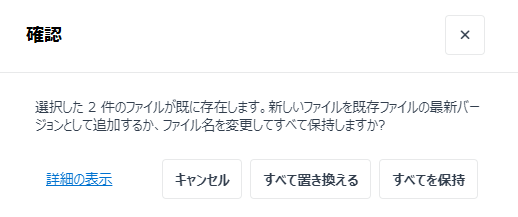
同じ名前を持つドキュメントが既に存在する場合、確認 ウィンドウが表示されます。アップロードするファイルを既存のドキュメントの最新バージョンとして追加するか、数値サフィックスを追加することでこれらのファイルの名前を変更してすべてのファイルを保持するかを選択することができます。ウィンドウで [詳細の表示] をクリックし、ドキュメントの詳細を確認して、各ファイルの競合解決を選択することもできます。
オブジェクトのコピーまたは移動
SharePoint Online 内のオブジェクトの場合、以下の説明を参照してオブジェクトをコピーまたは移動してください。OneDrive 内のオブジェクトの場合、ドラッグ アンド ドロップ方法でのみコピーまたは移動することができます。詳細については、ドラッグ アンド ドロップ オブジェクト セクションを参照してください。
オブジェクトのコピー
オブジェクトをコピーする方法については、以下の説明を参照してください。
-
[コピー] をクリックして、コピー先 / 移動先の選択 ページが表示されます。このアクションは一括操作にも適用されます。エクスプローラー ページで複数のオブジェクトを選択し、その他のアクション ボタンをクリックし、[コピー] をクリックしてパネルにアクセスできます。
-
コピー先ノードを選択して、オブジェクトをコピーします。サイト コレクション グループが無効になっている場合は、[すべてのサイト コレクション] をクリックして、選択したオブジェクトのコピー先を選択することができます。サイト コレクション グループが有効になっている場合は、[すべてのグループ] をクリックして目的のグループを選択し、選択したオブジェクトのコピー先を選択することができます。
-
選択した移動先ノードのドキュメント ライブラリを選択するか、[作成] をクリックして、オブジェクトを保存するドキュメント ライブラリにドキュメント セット / フォルダーを作成します。
-
[ここにコピー] をクリックして、オブジェクトをコピーします。
NOTEExchange Online または OneDrive のドキュメントを SharePoint Online サイト コレクションにコピーする場合、[ここにコピー] のクリック後、オブジェクトに対して新しいプロパティを構成できます。
ドキュメント ライブラリを別の場所にコピーすることはできません。
コピー先で使用されているテンプレートがコピー元のテンプレートと異なる場合、オブジェクトを目的場所にコピーした後、オブジェクトのプロパティを保持できない可能性があります。
オブジェクトが存在するサイト コレクションまたはチーム サイトは、プライベート ビューに含まれていない場合、そのオブジェクトをコピーすることはできません。
オブジェクトの移動
オブジェクトを移動する方法については、以下の説明を参照してください。
-
[移動] をクリックすると、コピー先 / 移動先の選択 ページが表示されます。このアクションは一括操作にも適用されます。エクスプローラー ページで、複数のオブジェクトを選択し、その他のアクション ボタンをクリックし、[移動] をクリックしてパネルにアクセスします。
-
同一サイト コレクション内の移動先ノードを選択して、オブジェクトを移動します。サイト コレクション グループが無効になっている場合は、[すべてのサイト コレクション] をクリックして、選択したオブジェクトの移動先を選択することができます。サイト コレクション グループが有効になっている場合は、[すべてのグループ] をクリックして目的のグループを選択し、選択したオブジェクトの移動先を選択することができます。
-
選択した移動先ノードのドキュメント ライブラリを選択するか、[作成] をクリックして、オブジェクトを保存するドキュメント ライブラリにドキュメント セット / フォルダーを作成します。
-
[ここに移動] をクリックして、オブジェクトを移動します。
ドキュメント ライブラリを別の場所に移動することはできません。
移動先で使用されているテンプレートが移動元のテンプレートと異なる場合、オブジェクトを目的場所に移動した後、オブジェクトのプロパティを保持できない可能性があります。
オブジェクトが存在するサイト コレクションまたはチーム サイトは、プライベート ビューに含まれていない場合、そのオブジェクトを移動することはできません。
オブジェクトのドラッグ アンド ドロップ
以下の説明を参照して、ドラッグ アンド ドロップ方法でオブジェクトを目的の場所にコピーまたは移動することができます。
-
エクスプローラー ページで、オブジェクトを左側のリストと右側のパネルにドラッグ アンド ドロップします。
-
比較モードで、オブジェクトを両ウィンドウ間でドラッグ アンド ドロップします。ツールヒントを介して、オブジェクトが目的場所にコピーされるかまたは移動されるかを確認できます。
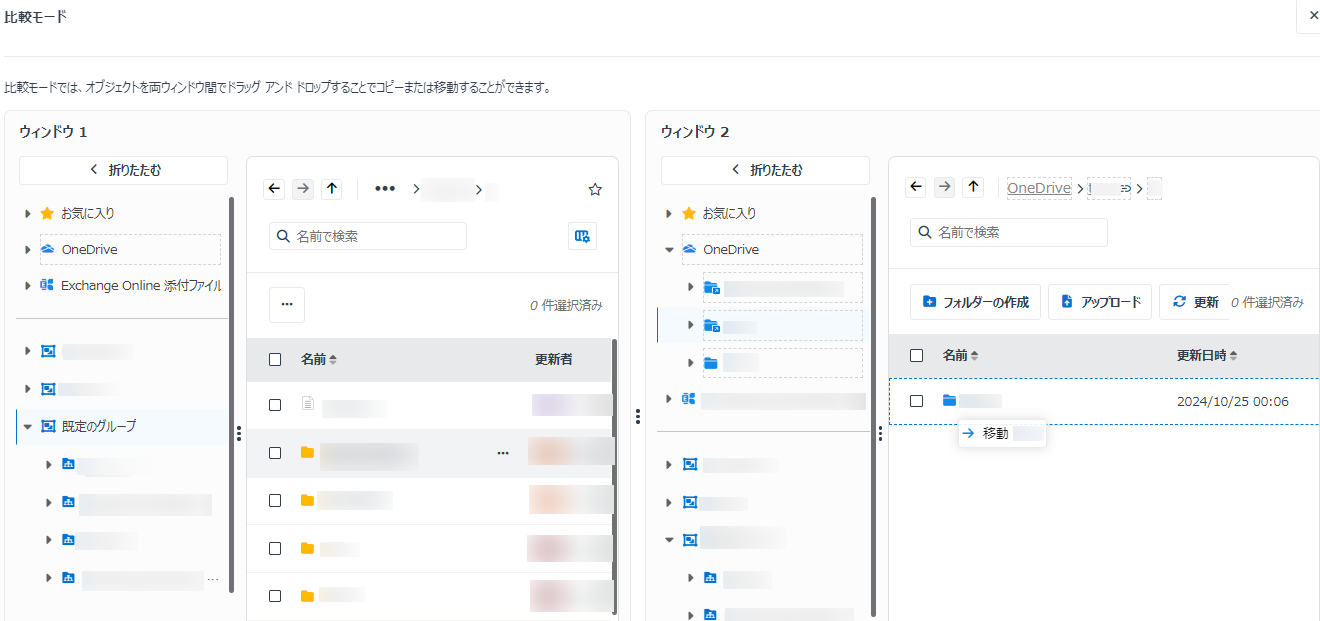
移動元と移動先の場所が同じサイト コレクション内に存在する場合、オブジェクトは新しい場所に移動されます。コピー元とコピー先の場所が異なるサイト コレクションに存在する場合、オブジェクトは新しい場所にコピーされます。
お気に入りへの追加
オブジェクト / サイト コレクションをお気に入りへの追加する方法については、以下の説明を参照してください。
-
オブジェクトの場合、[お気に入りに追加] をクリックして、オブジェクトをお気に入りに追加します。また、エクスプローラー ページでオブジェクトを選択し、[お気に入りに追加] をクリックして、オブジェクトをお気に入りに追加することもできます。
-
サイト コレクションの場合、[お気に入りに追加] をクリックして、サイト コレクションをお気に入りに追加します。エクスプローラー ページの右上隅にある お気に入りに追加 ボタンをクリックして、サイト コレクションをお気に入りに追加することもできます。
追加したオブジェクトは左側の お気に入り リストに一覧表示されます。
お気に入りからの削除
オブジェクト / サイト コレクションをお気に入りから削除するには、次の説明を参照してください。
-
オブジェクトの場合、[お気に入りからの削除] をクリックして、オブジェクトをお気に入りから削除します。エクスプローラー ページでオブジェクトを選択し、[お気に入りからの削除] をクリックして、お気に入りリストからオブジェクトを削除することもできます。
-
サイト コレクションの場合、[お気に入りからの削除] をクリックして、お気に入りリストからオブジェクトを削除します。エクスプローラー ページの右上隅にある お気に入りからの削除 ボタンをクリックして、お気に入りリストからサイト コレクションを削除することもできます。