
Home > Microsoft テナントのオンボーディング プロセス
この記事をダウンロードMicrosoft テナントのオンボーディング プロセス
このページでは、AvePoint Online Services で Microsoft テナントを設定・管理するための端から端までのオンボーディング フローを提供しています。
- アカウントのオンボーディング – サインアップ、データセンターの選択、サービスの選択、アカウントの有効化を実行することができます。
- アクセス設定 – MFA およびパスワード リセットのオプションを含め、ローカルまたは Microsoft 365 アカウントでサインインします。
- テナントと ID の構成 – Microsoft テナントに接続し、アプリ プロファイルを構成して、必要に応じてサービス アカウント プロファイルをセットアップします。
- 検出と操作のセットアップ – Microsoft 365 Power Platform、Active Directory などの対応するオブジェクト タイプのスキャン プロファイルを作成します。必要に応じて SaaS アプリケーションの接続を構成します。
サインアップ
AvePoint Online Services では、新しいテナントに対して、各オンライン サービスの 30 日間試用版サブスクリプションが提供されています。AvePoint Online Services 環境 で、[無料試用版] または [サインアップ] をクリックして、以下の手順を完了します。
-
データ センターの選択 – AvePoint Online Services で保存されているデータのメイン所在地を選択します。最適なパフォーマンスのため、貴社テナントに最も近いデータ センターを選択してください。[次へ] をクリックします。
以下のことに注意してください。
-
サインアップの完了後、データ センターを変更することはできません。
-
Microsoft 365 テナントの場所の確認に関する詳細については、以下の Microsoft 365 テナントの場所の確認 セクションを参照してください。
-
データ センターで対応していないサービスに対して、興味のあるサービスを選択し、これらのサービスが対応できるようになると、通知メールが送信されます。
-
組織が Fly サービスを使用する場合、パフォーマンス向上のため、移行先テナントに一致するデータ センター、または移行先テナントに近いデータ センターを選択することをお勧めします。
-
-
利用するサービスを選択 – データ センターで利用可能なサービスから目的のサービスを選択します。[次へ] をクリックします。
-
情報の入力 – 必須フィールドを入力し、設定と同期 内の条約を読んで、設定に同意する チェックボックスを選択します。その後、[送信] をクリックします。
-
メールを確認してアカウントをアクティブ化 ページが表示され、企業メール アドレスに確認メールが送信されます。確認メールが見つからない場合、ページ下の [確認メールの再送信] ボタンをクリックしてください。メールを受信すると、メール本文中にあるリンクをクリックして、1 日以内にアカウントをアクティブ化してください。リンクの有効期間は 1 日のみです。
Microsoft 365 テナントの場所の確認
Microsoft 365 テナントの場所を確認するには、以下の説明を参照してください。
-
Microsoft 365 管理センターにログインします。
-
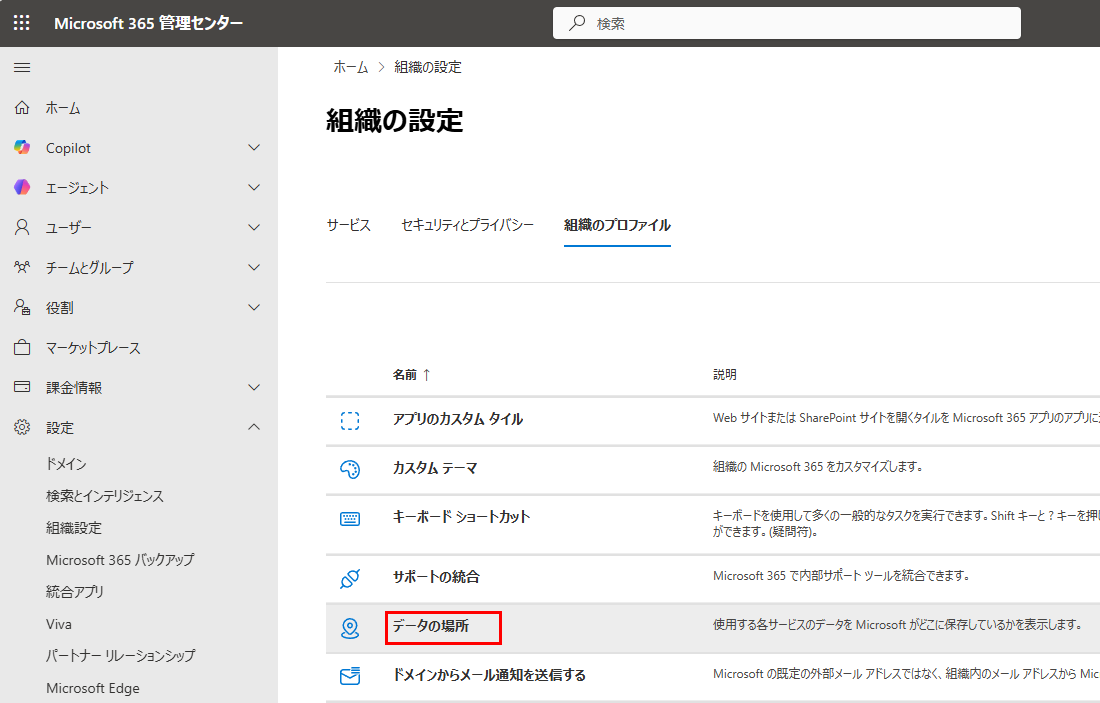
左側のメニューで、[設定] をクリックして、組織設定 を選択します。
-
組織のプロファイル タブを選択して、[データの場所] をクリックします。
-
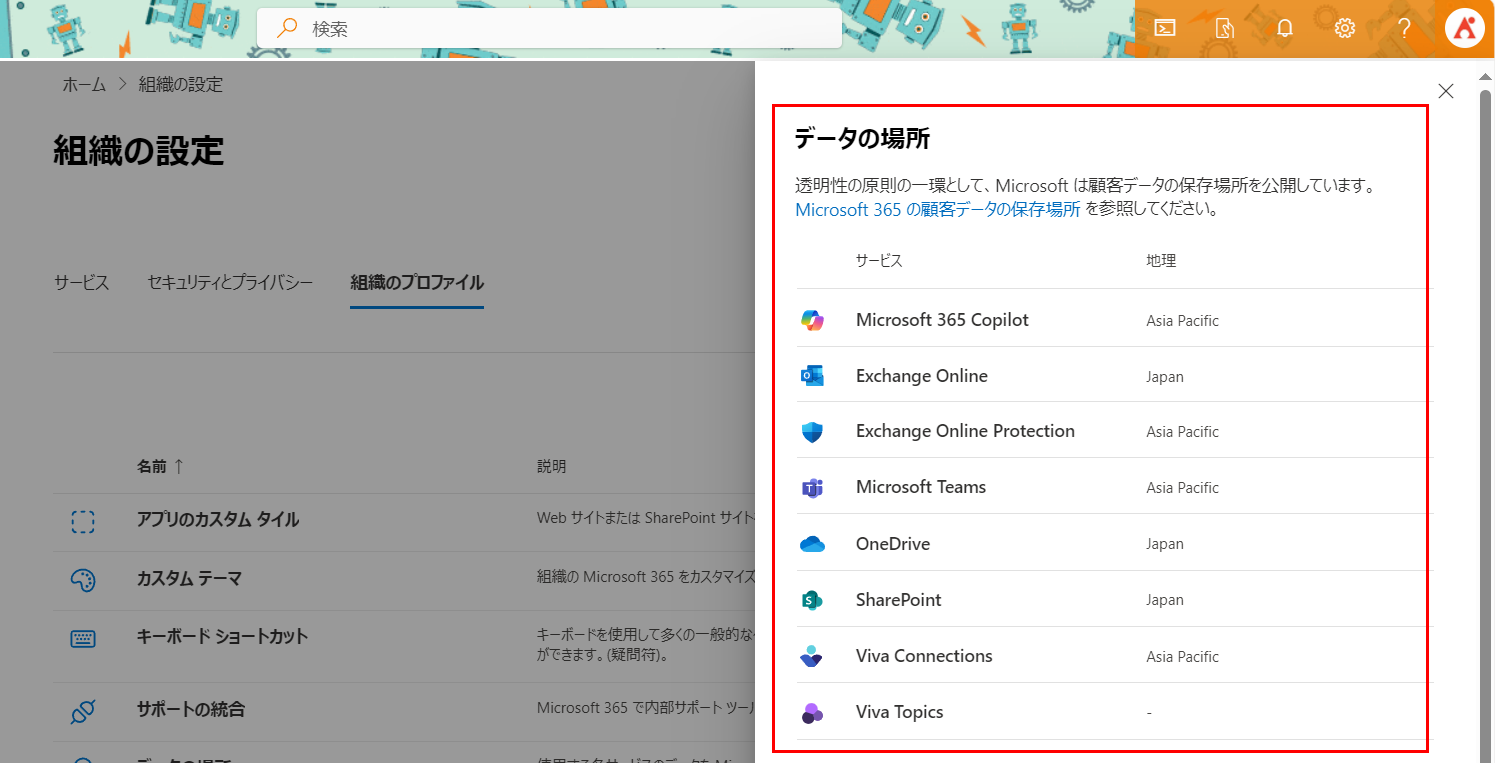
データの場所 パネルが表示され、Microsoft 365 テナントの場所を表示します。
サインイン
サインイン ページのアドレスは、AvePoint Online Services 環境によって異なります。使用している環境に従って、以下のアドレスのいずれかにアクセスします。
AvePoint Online Services サインイン ページで、環境に基づいて以下のサインイン方法のいずれかを選択することができます。
-
ローカル アカウント
-
Microsoft 365 アカウント
ローカル アカウントでサインイン
AvePoint Online Services ローカル アカウントを使用してサインインする方法については、以下の説明を参照してください。
-
サインイン ページでログイン情報を入力します。
-
ログイン ID – AvePoint Online Services ローカル アカウントとして登録されたメール アドレスを入力します。
-
パスワード – パスワードを入力します。
NOTEパスワードを 3 回連続して間違えると、アカウントがロックされます。ロックされたアカウントは 1 時間後に自動的にロック解除されます。パスワードを取得・リセットするには、以下の ローカル アカウント パスワードのリセット セクション内の説明を参照してください。
-
-
[サインイン] をクリックして、AvePoint Online Services ホーム ページにアクセスします。
組織の ローカル アカウントの MFA ポリシー が有効になると、以下の手順で AvePoint Online Services へのサインインを続行してください。
-
認証アプリをお使いのデバイスにダウンロードしてインストールします。ほぼすべての認証アプリに対応しますが、Microsoft Authenticator アプリを推奨します。[次へ] をクリックします。
-
Authenticator を使用して QR コードをスキャンします。このステップで、お使いのアカウントを認証アプリと接続します。[次へ] をクリックします。
-
認証アプリに表示されている 6 桁のコードを入力します。[OK] をクリックします。
新しいデバイスの切り替えなど、MFA 設定を再構成する必要がある場合、管理者に連絡してローカル アカウントの MFA のリセットを依頼してください。
ローカル アカウント パスワードのリセット
AvePoint Online Services ローカル アカウントのパスワードをリセットする方法については、以下の説明を参照してください。
-
AvePoint Online Services の サインイン ページへ移動します。
-
[サインイン] ボタンの下にある [パスワードを忘れた場合] リンクをクリックします。
-
以下の情報を入力します。
-
ユーザー名 – AvePoint Online Services ユーザー名として登録されたメール アドレスです。
-
認証コード – 認証コードです。画像がうまく表示されない場合は、[更新] をクリックして画像を更新します。
-
-
[パスワードのリセット] をクリックして新しいパスワードを設定します。指定したメール アドレス宛に認証メールが送信されます。メール メッセージを受信したら、メッセージ内に表示されたリンクをクリックして新しいパスワードを設定します。リンクをクリックすると、ユーザー パスワードのリセット ページにリダイレクトされます。以下の情報を入力します。
-
新しいパスワード – 新しいパスワードを入力します。
-
パスワードの確認 – 確認のため、新しいパスワードを再度入力します。
-
認証コード – 認証コードです。画像がうまく表示されない場合は、[更新] をクリックして画像を更新します。
-
-
新しいパスワードの設定後、[パスワードのリセット] をクリックして新しいパスワードを保存し、ポップアップ ウィンドウで [OK] をクリックします。サインイン ページにリダイレクトされます。新しいパスワードを使用して AvePoint Online Services にサインインすることができます。
認証メール内の新規パスワード リセット用リンクは 24 時間後に失効します。24 時間以内にパスワードをリセットしない場合、上記の手順を繰り返してパスワードをリセットすることができます。
Microsoft 365 アカウントでサインイン
Microsoft 365 アカウントを使用してサインインする方法については、以下の説明を参照してください。
-
サインイン ページで [Microsoft でサインイン] をクリックします。
NOTEMicrosoft 365 アカウントを使用して同一のブラウザーで別のアプリにサインインしている場合、ユーザーは自動的に AvePoint Online Services にサインインされます。
-
Microsoft 365 認証ページで既存の Microsoft 365 ログイン ID とパスワードを入力します。
-
[サインイン] をクリックします。
-
この Microsoft 365 アカウントで初めて AvePoint Online Services にサインインする場合、必要な権限が表示されます。権限を確認し、[承諾] をクリックします。このアプリをクリックすることで、Microsoft 365 から AvePoint Online Services にアクセスすることができます。アプリを介してサインインする場合に必要な資格情報はアプリ内に記憶されます。AvePoint Online Services アプリによって要求される API 権限については、AvePoint Online Services アプリ (Microsoft 365 サインイン方法) によって要求される API 権限 を参照してください。
NOTE管理者の承認が必要 ページが表示された場合、Microsoft 365 グローバル管理者はテナントのユーザー同意設定に基づいて構成を完了するには、以下の説明を参照してください。
-
テナント アプリケーションのユーザーの同意設定が 確認済みの発行元からのアプリに対して、選択したアクセス許可についてユーザーの同意を許可する (推奨) を選択する場合、Microsoft 365 グローバル管理者は以下のステップを実行する必要があります。
-
グローバル管理者で Microsoft Entra 管理センター (または Microsoft Azure ポータル) にサインインします。
-
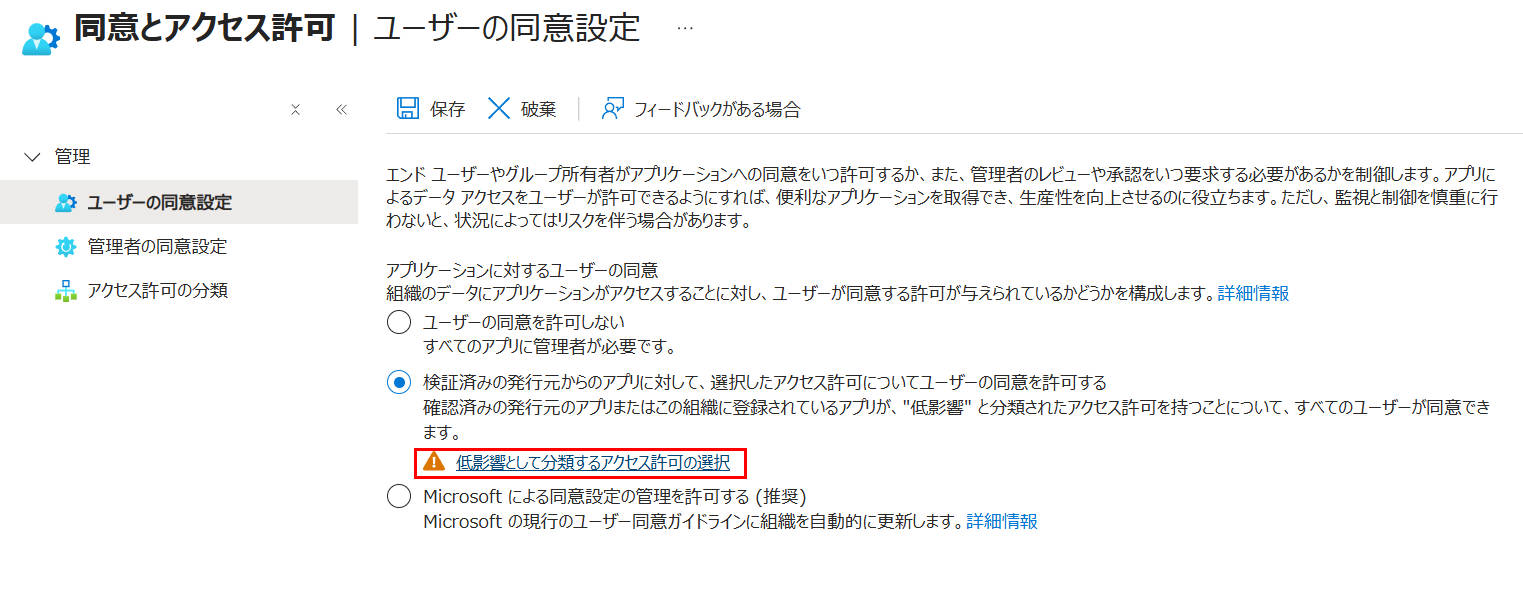
Microsoft Entra ID > エンタープライズ アプリケーション > 同意とアクセス許可 > ユーザーの同意設定 に移動します。
-
[低影響として分類するアクセス許可の選択] をクリックします。
-
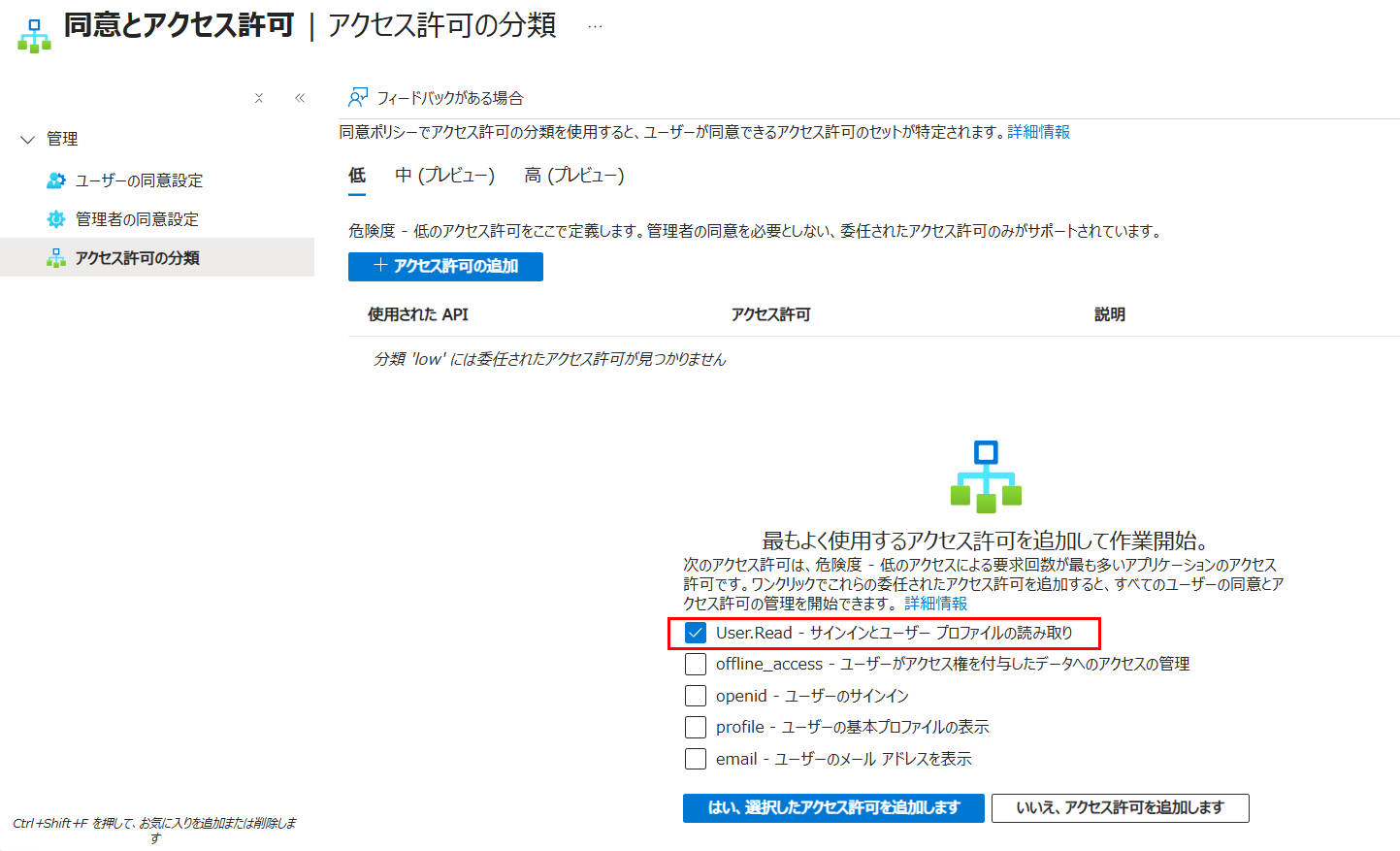
アクセス許可の分類 ページで、User.Read - サインインとユーザー プロファイルの読み取り アクセス許可を選択して、[はい、選択したアクセス許可を追加します] をクリックします。
-
-
テナントでアプリへの同意がユーザーに許可されていない場合は、Microsoft 365 グローバル管理者または特権ロール管理者に連絡して、先に AvePoint Online Services アプリに同意する必要があります。AvePoint Online Services アプリへの同意については、テナントでアプリへの同意がユーザーに許可されていない場合の対応策 セクションを参照してください。
-
AvePoint Online Services に、お使いの Microsoft 365 アカウントが存在しないが、テナントが存在する場合、AvePoint Online Services に参加する ページが表示されます。既存のテナントへの参加を要求する場合は、サービス管理者に連絡して、AvePoint Online Services への招待を依頼してください。
AvePoint Online Services アプリ (Microsoft 365 サインイン方法) によって要求される API アクセス許可
以下の表には、AvePoint が Microsoft Entra ID に公開されている AvePoint Online Services アプリによって要求される API アクセス許可が一覧表示されます。
| API | アクセス許可 (説明) | タイプ | 目的 | 新たに必要 |
|---|---|---|---|---|
| Microsoft Graph | openid (Sign users in) | 委任済み | Microsoft 365 アカウントを使用した AvePoint Online Services へのサインインに対応します。 | × |
| Microsoft Graph | profile (View users’ basic profile) | 委任済み | ユーザーのプロファイル情報を取得します。 | × |
| Microsoft Graph | offline_access (Maintain access to data you have given it access to) | 委任済み | ユーザー情報を取得し、その他の AvePoint Online Services の機能に対応します。 | × |
| Microsoft Graph | User.Read (Sign in and read user profile) | 委任済み | Microsoft 365 アカウントを使用した AvePoint Online Services へのサインインに対応します。 | × |
| Microsoft Graph | email (View users’ email address) | 委任済み | ユーザーのメール アドレスを取得します。 | × |
AvePoint Online Services アプリは、新規追加されたアクセス許可に対して再同意を実行する必要がありません。
Microsoft テナントへの接続
このセクションでは、Microsoft 365 テナントを AvePoint Online Services に接続する方法について説明します。接続を実行すると、AvePoint サービスは Microsoft ワークロードを管理できます。テナント所有者またはサービス管理者は接続を開始し、同じテナント内の Microsoft 365 グローバル管理者は管理者の同意を付与する必要があります。プロセス中に、Microsoft Graph アクセス許可のセットが定義されている、名前が AvePoint Online Services Tenant Registration for Microsoft365 であるアプリが Microsoft Entra ID で作成されます。これらのアクセス許可は、ユーザー サインイン、テナント検出、グループおよびライセンス情報の取得、ユーザー管理を有効化します。リストされたもの以外に、Microsoft ライセンスを追加する必要がありません。正常に接続した後、管理者は必要に応じて SharePoint Online 管理センター URL を表示・変更することができます。
詳細については、テナントへの接続 を参照してください。
アプリ プロファイルの構成
アプリ プロファイルは、AvePoint サービスの認証方法や Microsoft テナントとのやり取り方法を定義します。管理者は組織の要件に従って、AvePoint の既定アプリ (推奨) またはカスタム Azure アプリを使用することができます。各アプリ プロファイルは、1 件以上のサービスに関連付けられ、モダン・クラシック・カスタム セットアップ モードで 管理 > アプリ管理 で作成されています。アプリ プロファイルを作成するには、テナントを選択し、対応するサービスを選択して、適切な管理者ロールで管理者の同意を付与する必要があります。アプリ プロファイルを編集・再承認・フィルター・削除することができます。同意を付与したアカウントの MFA が変更されたなど、特定の条件が発生した場合に、アプリ プロファイルの再承認が必要になります。AvePoint は、委任されたアクセス許可を使用するアプリ向けの同意トークンを安全に保存します。
詳細については、Microsoft テナント用のアプリ プロファイルの管理 を参照してください。
サービス アカウント プロファイルの構成
このセクションは、ユーザー名 / パスワード認証に依存する AvePoint サービス用のサービス アカウント プロファイルの構成方法について説明します。サービス アカウント プロファイルは 管理 > サービス アカウント で管理されており、複数の AvePoint サービスでサポートされています。管理者はプロファイル名を定義し、テナントおよびサービスを選択して、必要な権限を持つ特定の Microsoft アカウントの資格情報を提供します。AvePoint は、MFA が有効化されていない個人用ではないサービス アカウントの使用をお勧めします。サービス アカウント プロファイルを編集、不要になった際に削除することができ、必要な権限はサービスによって異なります。
詳細については、Microsoft サービス アカウント プロファイルの管理 を参照してください。
Microsoft 365 用スキャン プロファイルの作成
スキャン プロファイルは、Microsoft 365 オブジェクトを自動検出することができ、自動検出 > スキャン プロファイル で構成されるものです。管理者はスキャン プロファイルを作成して、Exchange メールボックス、OneDrive アカウント、SharePoint サイト、Microsoft 365 グループ、チーム、Viva Engage コミュニティ、Project サイト、パブリック フォルダー、ユーザーなどのオブジェクトを検出することができます。各スキャン プロファイルには、対象テナント、オブジェクト タイプ、スキャン スケジュール、通知、偽装オプションの設定が含まれています。検出されたオブジェクトは、簡易モード (既定構造) または詳細モード (カスタム ルール) でコンテナーに整理されます。関連するアプリ プロファイルには必要な権限が構成されている必要があり、一部のオブジェクト タイプでは追加の管理者ロールが必要となります。
詳細情報については、Microsoft 365 の自動検出 を参照してください。
Power Platform 用スキャン プロファイルの作成
このセクションでは、環境、接続、Power Apps アプリ、Power Automate フロー、Power BI コンテンツ、ソリューション、Power Pages などの Power Platform オブジェクトを検出するためのスキャン プロファイルについて説明します。スキャン プロファイルは 自動検出 > スキャン プロファイル で作成されたものです。管理者はオブジェクト タイプを選択し、スキャン頻度を構成して、通知設定を定義することができます。オプション機能には、環境にわたるシステム管理者ロールを自動的に付与する機能が含まれます。Power Platform オブジェクトをスキャンするには、Power Platform 管理者などの特定の管理者ロールが必要であり、Power BI オブジェクトにも適切な Power BI ライセンスとロールが必要です。コンテナーおよびルールを、簡易モードまたは詳細モードで構成することができます。
詳細情報については、Power Platform の自動検出 を参照してください。
Active Directory 用スキャン プロファイルの作成
Active Directory スキャン プロファイルは、EnPower サービスでサポートされており、ユーザー、グループ、メールボックスなどのオンプレミス AD オブジェクトを検出するために使用されます。これらのプロファイルは、EnPower エージェントがインストールされた後に 自動検出 > スキャン プロファイル で作成されたものです。管理者は、スキャン スケジュール、通知受信者、および検出されたオブジェクトの整理方法を決定するコンテナー ルールを構成します。スキャン プロファイルは、既定の分類には簡易モード、ルール ベースの分類には詳細モードを使用することができます。
詳細については、Active Directory の自動検出 を参照してください。
エージェント用スキャン プロファイルの作成
このセクションでは、Copilot Studio エージェント、SharePoint エージェント、Microsoft Foundry エージェントなど、Microsoft エージェントの検出に使用するスキャン プロファイルについて説明します。管理者は、自動検出 > スキャン プロファイル でこれらのプロファイルを作成し、テナントと対応するエージェント タイプを選択します。スキャン プロファイルの設定には、スキャン頻度、管理者ロールの自動付与オプション (該当する場合)、通知オプションが含まれます。他のスキャン プロファイルと同様に、検出されたエージェントは簡易または詳細のコンテナー ルールを使用して整理され、必要なアプリ プロファイルはすでに構成されている必要があります。
詳細については、エージェントの自動検出 を参照してください。
SaaS アプリケーション用接続の構成
このセクションでは、Cloud Backup for SaaS Applications で使用するサードパーティの SaaS アプリケーションへの接続を構成する方法について説明します。接続は 管理 > アプリ管理 > アプリケーション接続 で作成されます。サポートされている各 SaaS アプリケーション (Confluence、DocuSign、GitHub、Jira、Okta など) は、プラットフォームによって特定の資格情報、トークン、キーを必要とします。管理者は必要な情報を提供し、使用するアカウントがソース アプリケーションで十分な権限を持っていることを確認する必要があります。構成すると、SaaS アプリケーションは AvePoint Online Services 内でバックアップおよび管理することができます。
詳細については、SaaS アプリケーション用の接続の管理 を参照してください。