
Home > クイック スタート ウィザードの使用
この記事をダウンロードクイック スタート ウィザードの使用
AvePoint Online Services は、利用の開始に役立つ クイック スタート ウィザードを提供しています。
組織アカウントの登録後、初めて AvePoint Online Services にアクセスする場合は、サブスクリプション契約を確認の上、契約に同意してください。その後、[設定を開始] をクリックして クイック スタート ウィザードにアクセスします。
クイック スタート ウィザードをただちに設定しない場合は、[後で設定] をクリックして マイ サービス ページに移動します。左ナビゲーションで クイック スタート オプションをクリックすることで、いつでもこのウィザードにアクセスすることができます。
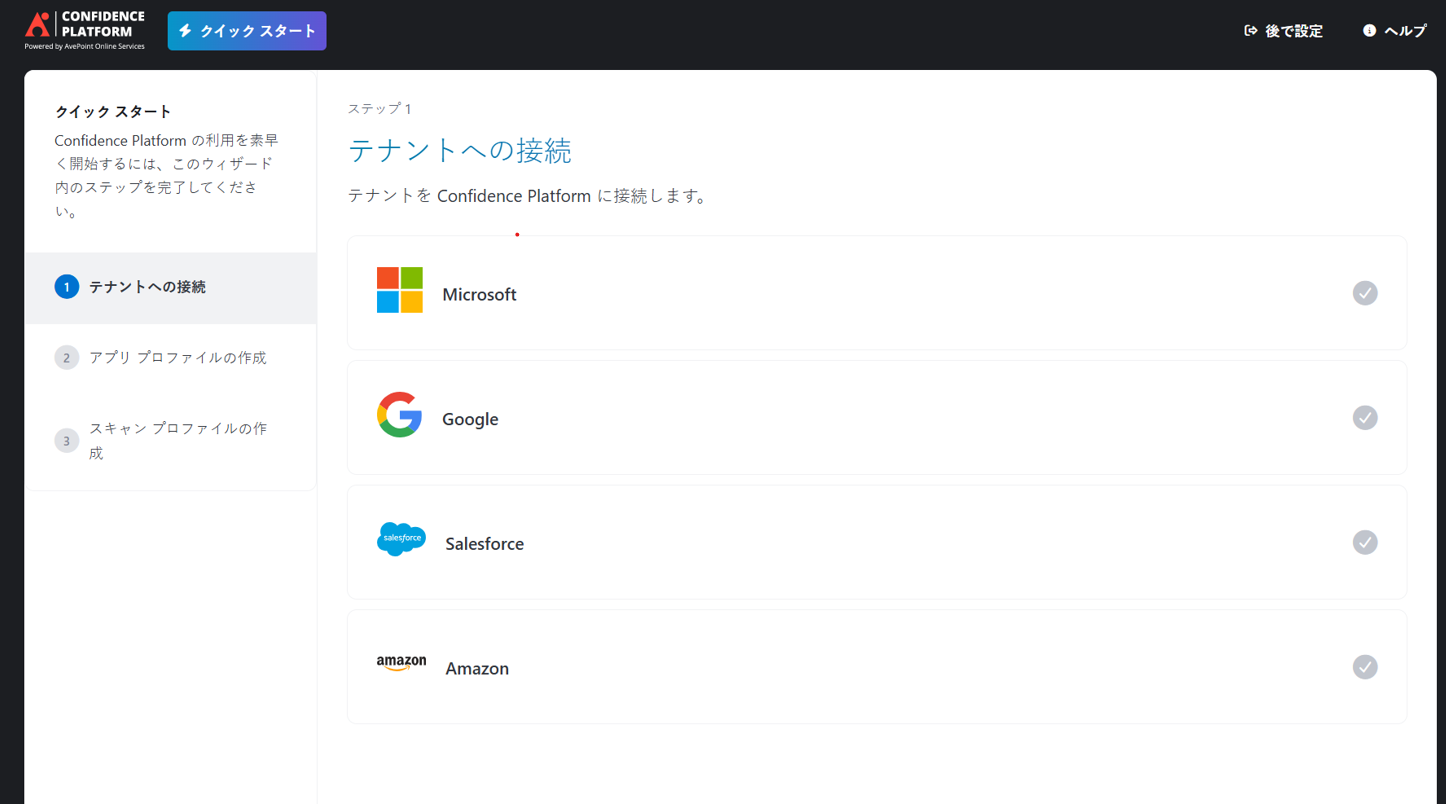
クイック スタート ウィザードに一覧表示されているステップを設定するには、以下の説明を参照してください。
-
テナントへの接続 – 接続するテナントのタイプに基づいて、Microsoft、Google、Salesforce、Amazon プラットフォームを選択します。詳細については、テナントへの接続 を参照してください。
-
アプリ プロファイルの作成 – AvePoint Online Services を Microsoft/Google/Salesforce/Amazon 環境に接続するには、アプリ プロファイルが必要です。サービスの選択、セットアップ方法の選択、アプリへの同意 プロセスの詳細情報については、アプリ管理 を参照してください。
NOTEセットアップ方法の選択 ステップでは、推奨モードのみが提供されます。例えば、Cloud Backup for Microsoft 365 サービスを選択した場合、モダン モード (推奨) のみが提供されます。
-
スキャン プロファイルの作成 (必須ではありません) – 環境内のオブジェクトを検出し、管理するためにそれらのオブジェクトを AvePoint Online Services にスキャンするには、スキャン プロファイルを構成する必要があります。スキャン プロファイル作成時のオブジェクト タイプの選択、プロファイル設定の構成、コンテナーとルールの構成については、以下のセクションを参照してください。
NOTEこのステップは 自動検出 がサポートされているサービスに必要です。組織がこのタイプのサービス用のサブスクリプションを持っていない場合、このステップがウィザードに表示されません。
初期設定の完了後、[ユーザー管理] をクリックしてユーザーとグループを設定することができます。詳細については、ユーザーの管理 を参照してください。[ホームページに移動] をクリックすると、マイ サービス ページに移動されます。