
Home > 人・組織 / リソースタブの表示
この記事をダウンロード人・組織 / リソースタブの表示
予定表上に人・組織 / リソースタブを表示する方法をご案内します。
タブの表示は、各ユーザーにて設定してください。「人・組織」 / 「リソース」から選択できるリストは、管理者が設定します。
-
組織名・ユーザー名・リソース名をクリックして、対応するタブを予定表に表示します。
-
対象を直接クリックする場合
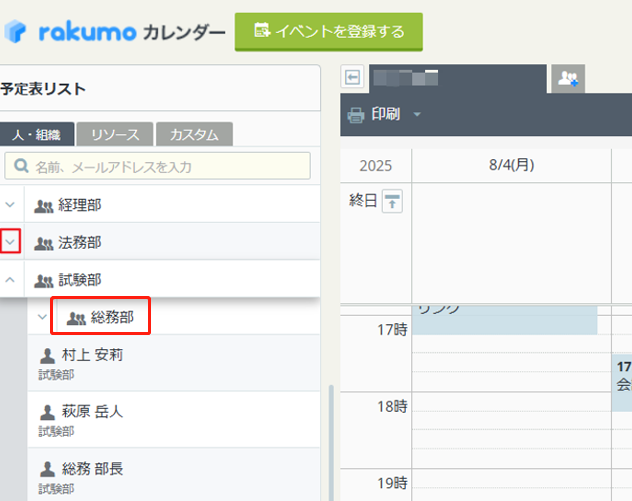
組織名・リソース名の左横にある プルダウン アイコンをクリックして、下階層が開きます。そこで、ユーザー名・組織名・リソース名をクリックすると、対応するユーザー、組織、リソースのタブが予定表に表示されます。以下は人・組織タブで組織名をクリックする際の例です。
-
検索ボックスで組織・ユーザー・リソースを検索してクリックする場合
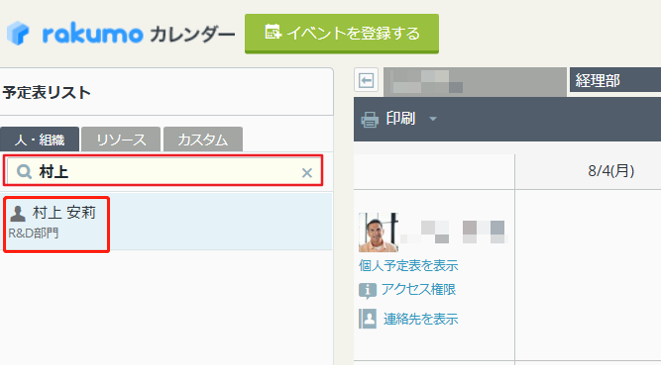
検索ボックスにユーザー・リソースの名前、メールアドレス、階のセクション、収容人数を入力して検索すると、対応するユーザー・リソースが表示されます。ユーザー名・リソース名をクリックして、ユーザー・リソースのタブを予定表上に表示します。以下はユーザーを検索する際の例です。
-
-
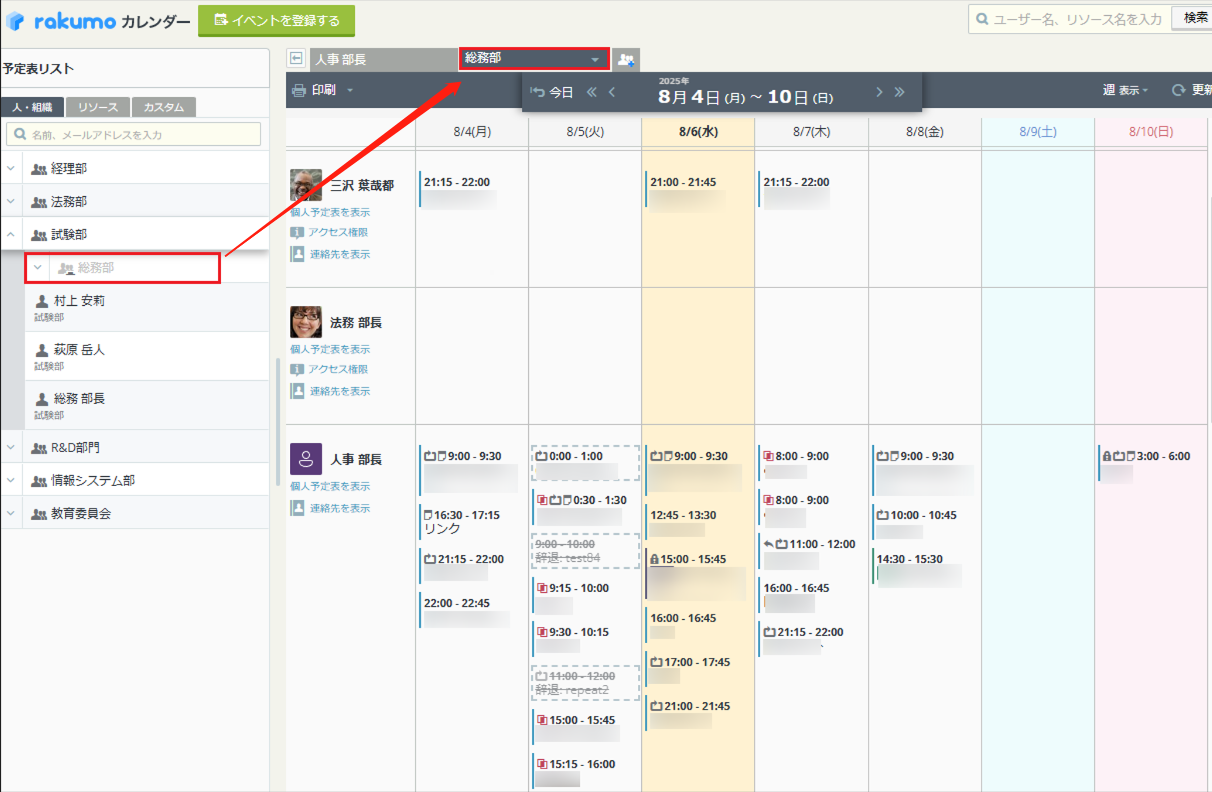
選択された対象がタブとして暫定的に表示されました。以下は組織名をクリックする際の例です。予定表に選択した組織 (総務部) に所属しているユーザーのイベントが表示されています。
-
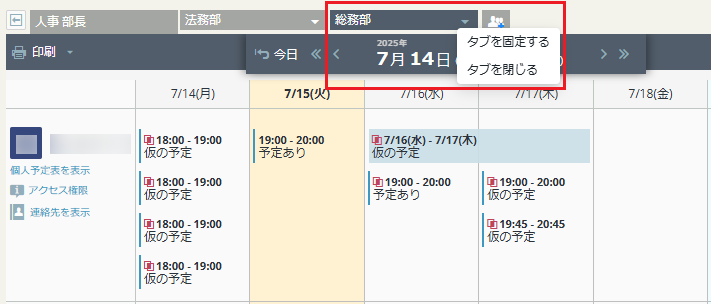
タブを表示した状態を継続するためには、ドロップダウン ボタンから「タブを固定する」を選択して、タブを固定してください。タブを外す場合は、「タブを閉じる」を選択してください。
NOTE隙間があるタブは、再ログインや画面更新をした後、表示されなくなります。
このページの内容