
カレンダー設定
各ユーザーで カレンダー設定 をして、自分が使いやすいようにカスタマイズできます。
-
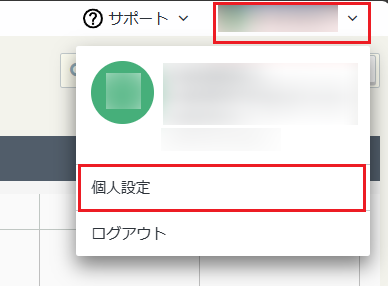
画面右上の ユーザー名 > 個人設定 をクリックします。
-
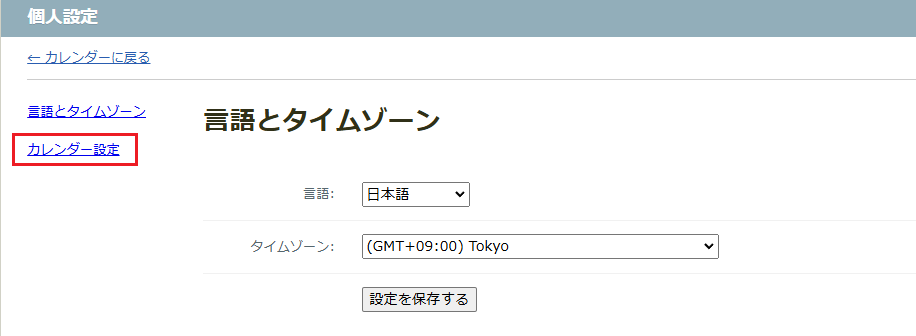
個人設定 画面の カレンダー設定 をクリックします。
-
カレンダー設定画面に 表示設定、イベント作成の設定、操作設定 の3つのセクションがあります。
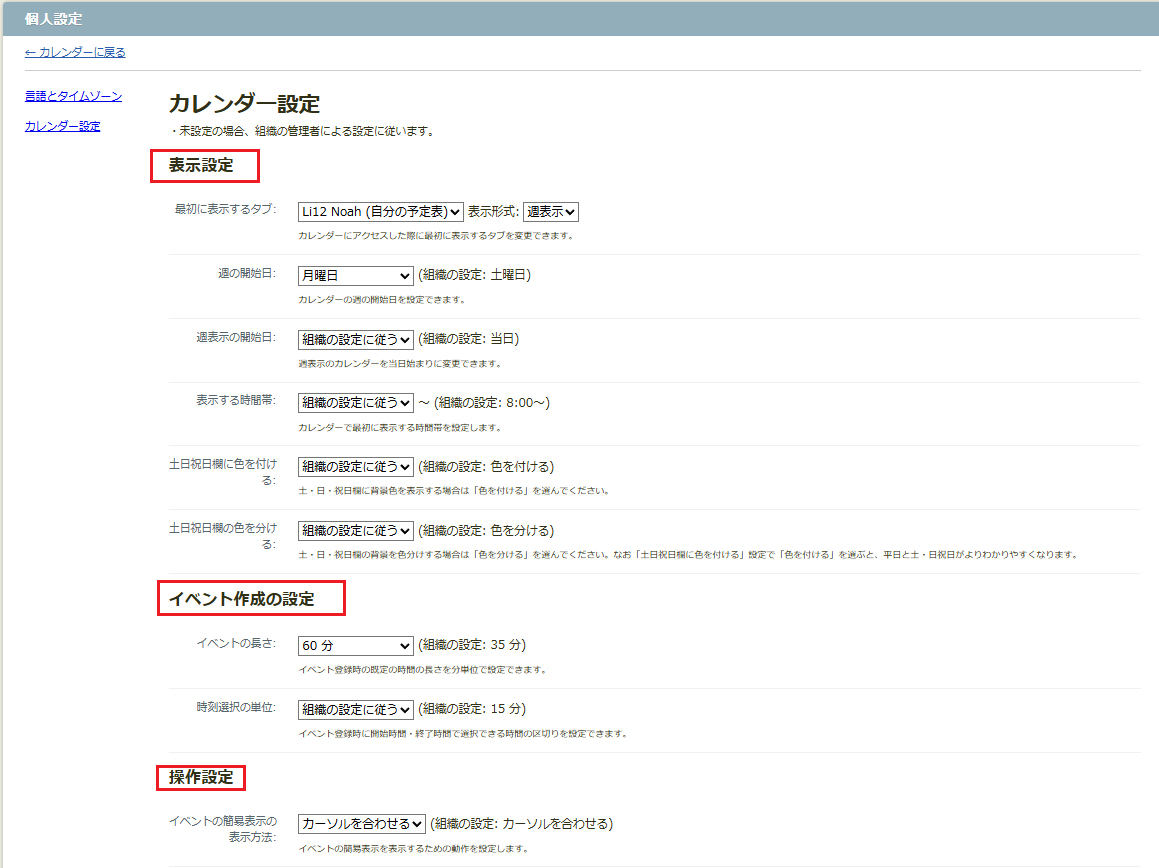
表示設定
-
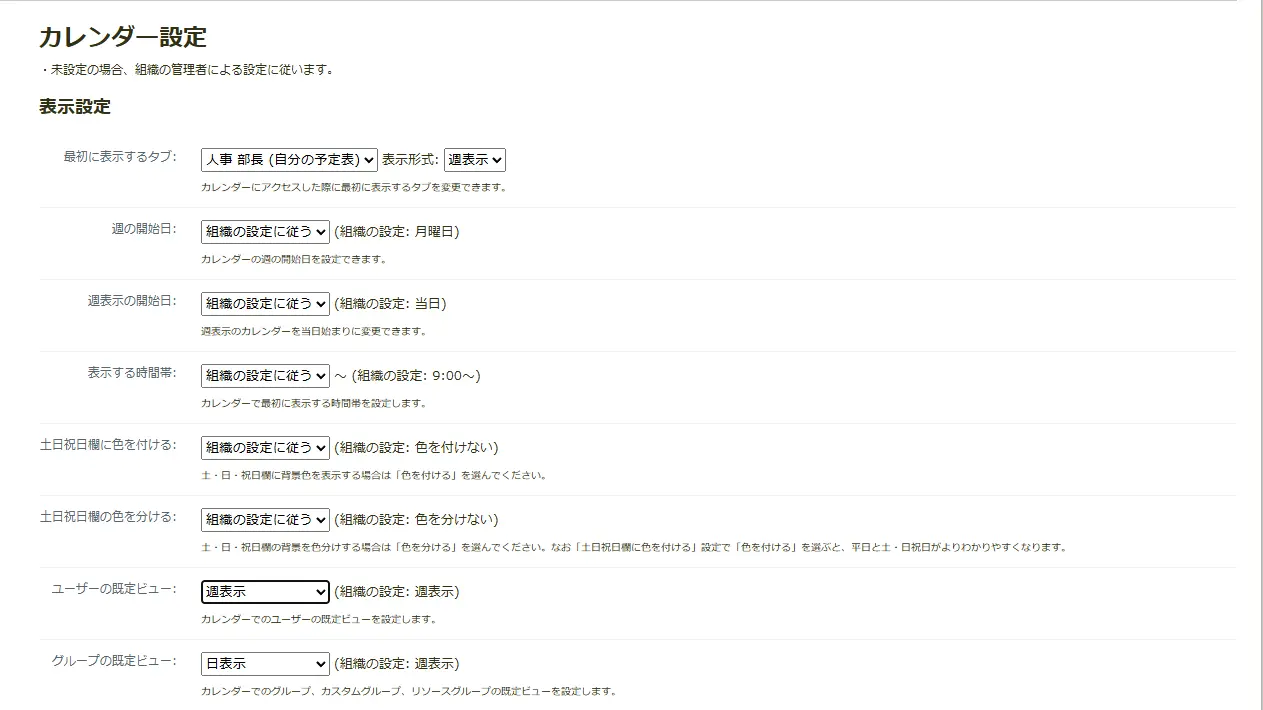
表示設定では、カレンダーの週の開始日や土日祝日欄の表示色をカスタマイズできます。
| フィールド名 | 説明 |
|---|---|
| 最初に表示するタブ | rakumo カレンダーにアクセスしたときに表示されるタブを設定します。 プルダウンから、現在固定表示中のタブから、選択できます。 |
| 週の開始日 | 表示時の週の開始日を設定できます。日曜日、月曜日、土曜日 から選択をします。 |
| 週表示の開始日 | 週表示カレンダーの週の開始曜日を設定できます。週の開始日、当日 から選択をします。 |
| 表示する時間帯 | 一日の開始表示時間を指定できます。 |
| 土日祝日欄に色を付ける | 土・日・祝日に背景色を設定できます。※1 |
| 土日祝日欄の色を分ける | 土・日・祝日を土曜(青)、日曜・祝日(赤)に色分けできます。詳細については、土・日・祝日の色を付ける/分ける設定の表示例 をご参照ください。 |
| ユーザーの既定ビュー | カレンダーでのユーザーの既定ビューを設定します。週表示 または 月表示 から選択します。 |
| グループの既定ビュー | カレンダーでのグループ、カスタムグループ、リソースグループの既定ビューを設定します。週表示 または 日表示 から選択します。 |
※1: 土・日・祝日に背景色を設定できます。詳細については、土・日・祝日の色を付ける/分ける設定の表示例 を参照してください。
- 変更後ページを離れる際は、画面下部の「設定を保存する」をクリックして、変更内容を保存してください。
土・日・祝日の色を付ける / 分ける設定の表示例
土・日・祝日の色を付ける / 分ける設定 の設定パターンと表示例は以下のとおりです。
-
土日欄の色を付ける / 分けない
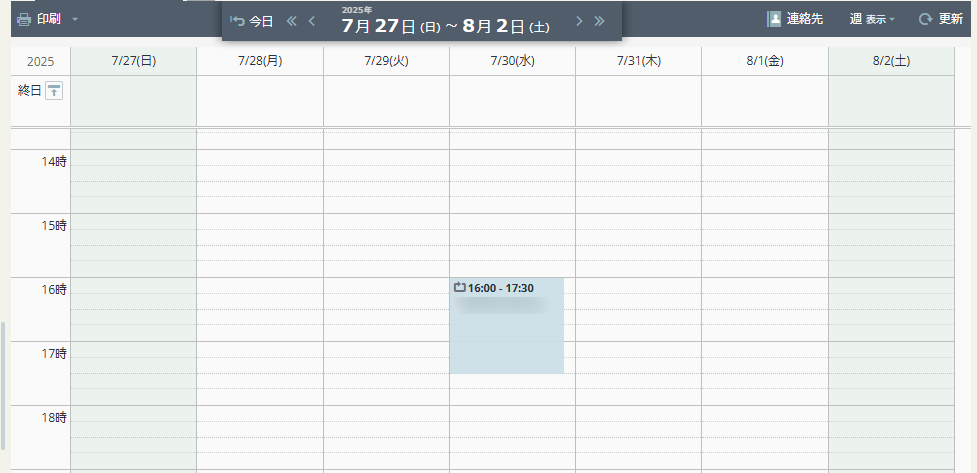
-
土日欄の色を付けない / 分ける
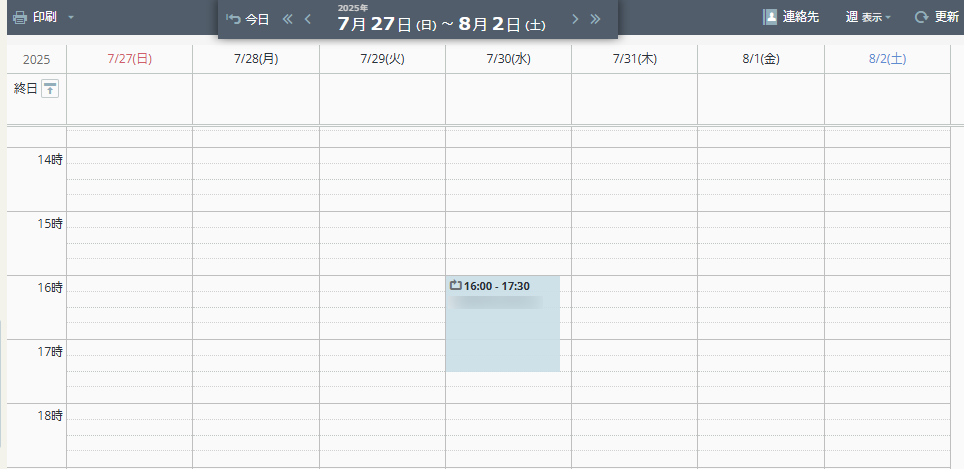
-
土日欄の色を付ける / 分ける
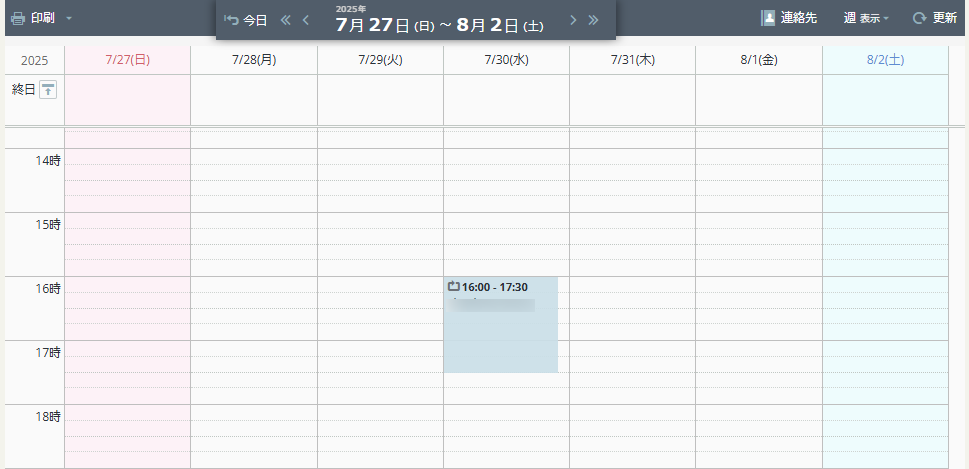
-
土日欄の色を付けない / 分けない
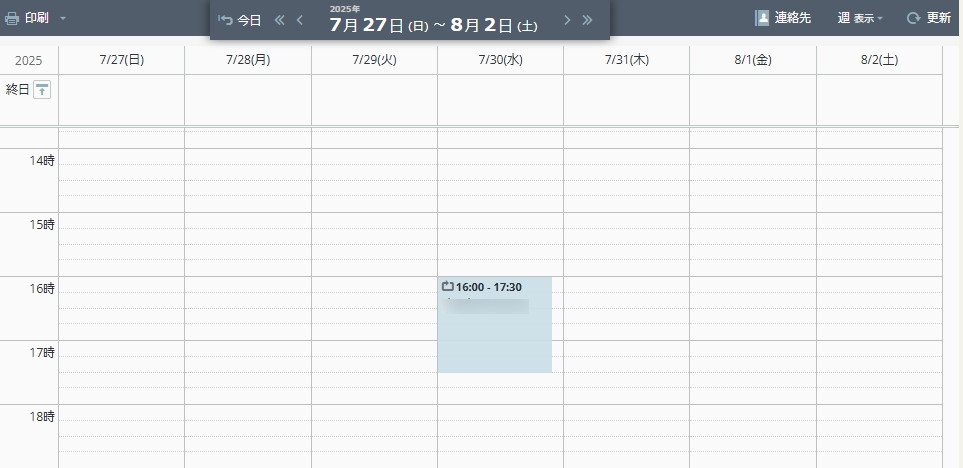
イベント作成の設定
-
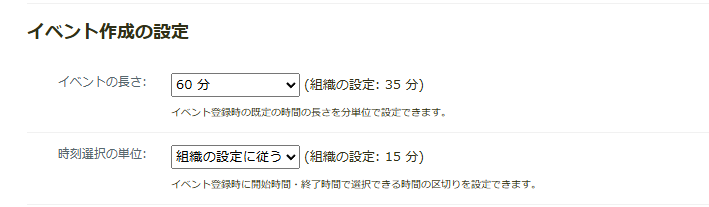
イベント作成の設定では、イベント作成に関する既定値や時間選択の単位をカスタマイズできます。
| フィールド名 | 説明 |
|---|---|
| イベントの長さ | イベント登録時の開始時間と終了時間の既定の長さを設定できます。15 分~120 分の間で、5分刻みで指定できます。 |
| 時刻選択の単位 | イベント登録時の開始時間・終了時間で選択できる区切り (5分、10分、15分、30分) を設定できます。 |
- 変更後ページを離れる際は、画面下部の「設定を保存する」をクリックして、変更内容を保存してください。
操作設定
-
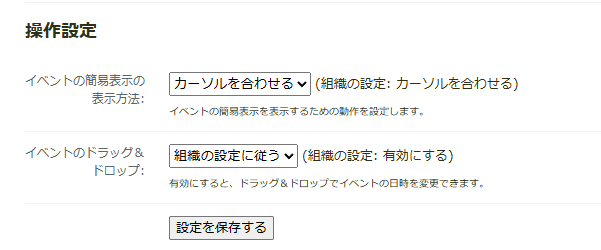
操作設定では、カレンダーの操作方法をカスタマイズできます。
| フィールド名 | 説明 |
|---|---|
| イベントの簡易表示の表示方法 | イベントの簡易表示を表示するための操作方法を設定できます。 ● 組織の設定に従う ● カーソルを合わせる ● クリック |
| イベントのドラッグ&ドロップ | 有効にすると、ドラッグ&ドロップでイベントの日時を変更できます。詳細については、ドラッグ&ドロップでのイベントの編集 を参照してください。 |
- 変更後ページを離れる際は、画面下部の「設定を保存する」をクリックして、変更内容を保存してください。
このページの内容