
Home > カスタムグループの管理 > カスタムグループの作成と表示
この記事をダウンロードカスタムグループの作成と表示
カスタムグループの作成方法と表示方法のご案内をします。
自身で作成したグループを予定表上にタブとして表示設定を行うことができます。以下の 3 つの方法でカスタムグループを作成できます。
-
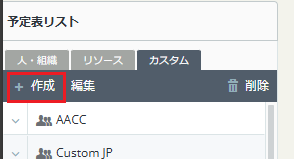
予定表リストの「カスタム」タブを選択します。次に、[+ 作成]ボタンをクリックします。
-
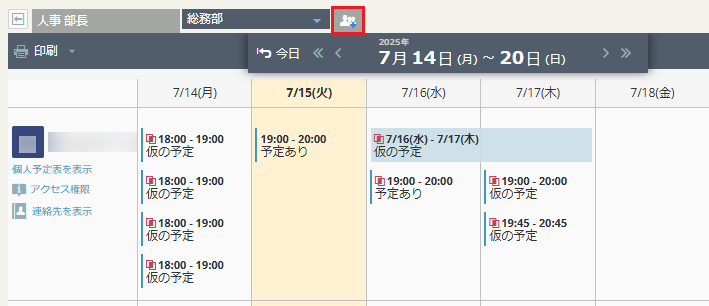
予定表上部のアイコンをクリックします。
-
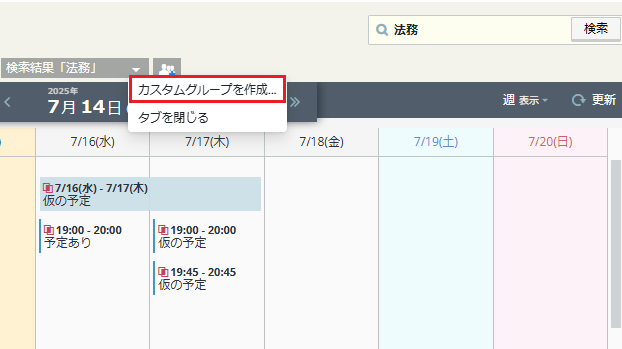
検索結果タブのドロップダウン アイコンから、[カスタムグループを作成]をクリックします。
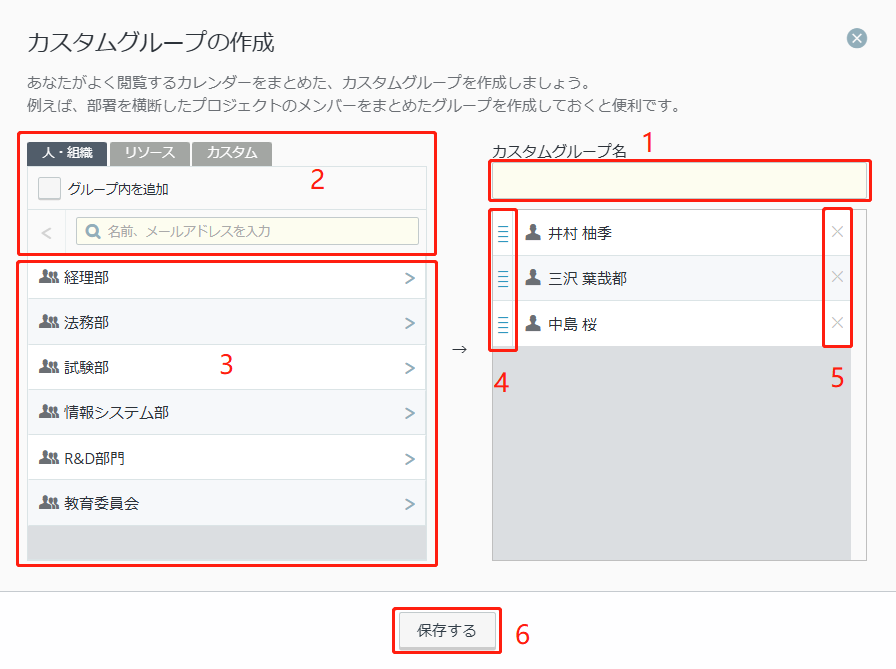
上記のいずれかの方法を使用して、カスタムグループの作成画面にアクセスします。カスタムグループの作成画面で、以下の操作を行うことができます。
| 順番 | 説明 |
|---|---|
| 1 | グループ名を入力ます。 |
| 2 | 「人・組織」「リソース」「カスタム」からカスタムグループに入れるユーザー、リソースを探します。 「人・組織」「リソース」の各タブ内で、OR 検索をできます。 |
| 3 | カスタムグループに入れたいユーザーやリソースをクリックすると、右の BOX に選択されます。 「グループ内を追加」にチェックを入れて、組織名の プラス アイコンをクリックすると、組織に直接登録されているユーザーが右の BOX に選択されます。選択された組織にチェックが入ります。 |
| 4 | ユーザー、リソースの表示順序を変更したい場合は、ユーザー名やリソース名の前にあるアイコンをドラッグ & ドロップしてください。 |
| 5 | 選択されたユーザー、リソースをグループから外したい場合は、バツ アイコンをクリックしてください。 |
| 6 | 最後に[保存する]をクリックしてください。 |
このページの内容