
Home > スマートフォンからアクセス
この記事をダウンロードスマートフォンでの利用
スマートフォンからアクセス
スマートフォンから rakumo カレンダーへアクセスする方法をご案内します。
-
ブラウザーで URL へ直接アクセスします。
-
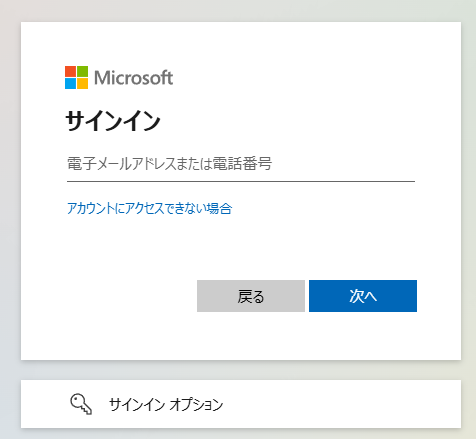
ログイン画面で Microsoft 365 のメールアドレスとパスワードを入力します
-
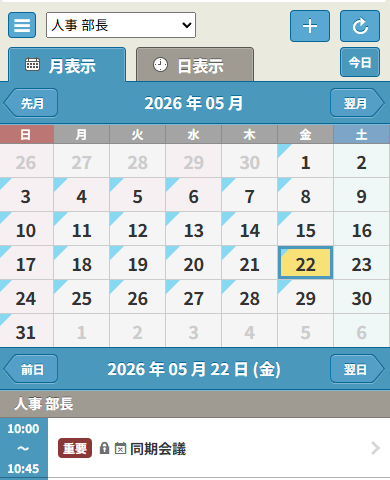
スマートフォン専用の画面が表示されます。この画面からイベントの確認、操作をします。
スマートフォンでの操作
スマートフォンで rakumo カレンダーを利用する方法をご案内します。
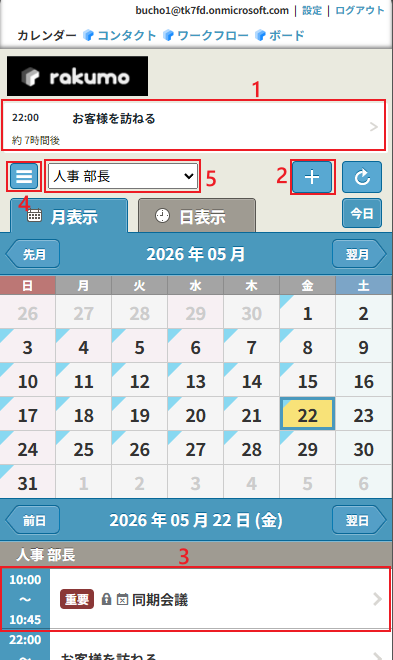
| 順番 | 説明 |
|---|---|
| 1 | 現在進行中のイベントと直近のイベントを表示します (終日イベント / 辞退したイベントは表示されず、返答したイベントは表示されます)。Teams 会議が追加されている場合、出席用のアイコンが表示されます。 |
| 2 | 「+」ボタンから、イベントの登録画面に遷移します。 イベントの登録・編集画面で繰り返しイベント・外部向け表示・リマインダー・返信オプションを設定したり、ローカルデバイスから添付ファイルを追加したり、利用可能な設備のみを表示したり、イベント開催者を変更したり、イベントの内容を rakumo ボードに保存したりすることができます。※1 |
| 3 | イベントをタップすると、イベントの詳細 画面に遷移します。添付ファイルの内容や、出席者の返答状況についても確認できます。この画面で[イベントの複製]をクリックすると、イベントを複製することもできます。 |
| 4 | 「≡」から、表示する予定表の選択・検索ができます。 「≡」から選択した予定表は「*」付きで表示され、ブラウザー再読み込みを行うとプルダウンに表示されなくなります。 |
| 5 | プルダウンから、表示する予定表を切り替えることができます。※2 |
※1: スマートフォン版画面では、メモ欄のリッチテキスト装飾の追加はできません。リッチテキスト装飾を追加する際は、PC 版画面をご利用ください。
※2: アクセス時にプルダウンで選択できる予定表は、PC 版画面で固定表示したタブです。予定をタップすると、予定の詳細画面に遷移します。添付ファイルの内容や、出席者の返答状況についても確認できます。
NOTE
カスタムグループの作成・編集・削除タブの固定表示、アクセス権限の確認操作、コンタクト情報の表示操作には未対応です。PC 版画面をご利用ください。
このページの内容