Home > イベントの管理 > イベントの登録 > 詳細イベント
この記事をダウンロード詳細イベント
イベントを詳細登録できます。詳細登録画面へのアクセス方法は、以下の通りです。
-
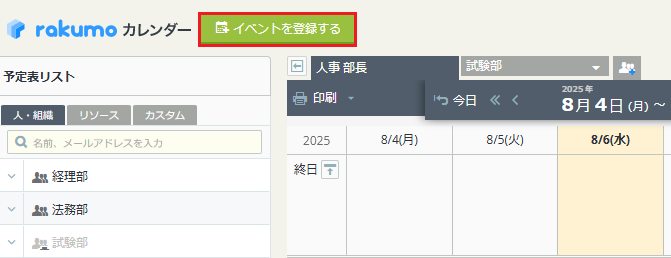
イベントの登録画面は、予定表 TOP の[イベントを登録する]ボタンをクリックします。
-
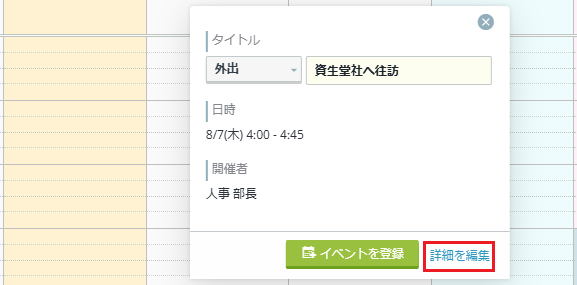
イベントの簡易登録画面の「詳細を編集」リンクをクリックします。
-
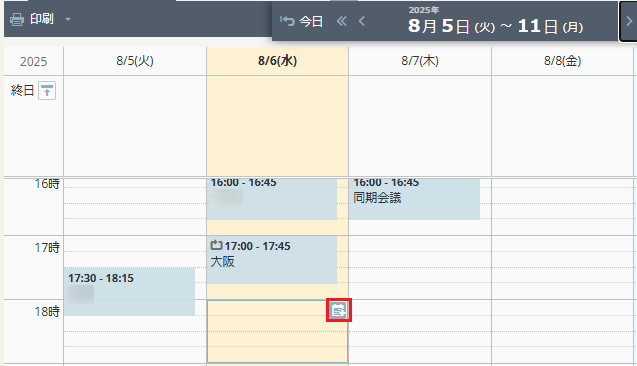
予定表上の登録したい日時のイベントを登録するアイコンをクリックするか、登録したい日時をダブルクリックします。
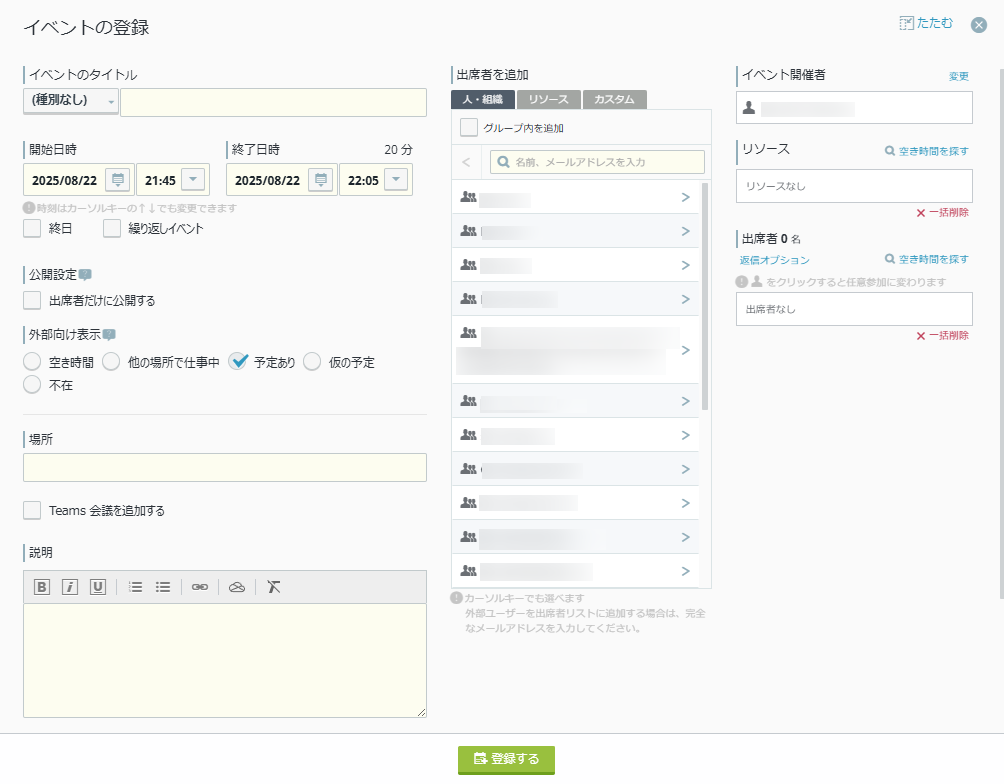
上記のいずれかの方法を使用して、イベントの登録画面にアクセスします。イベントの登録画面の各項目を構成する方法については、イベントの登録画面の主な項目と機能説明 セクションをご参照ください。
イベントの登録画面の主な項目と機能説明
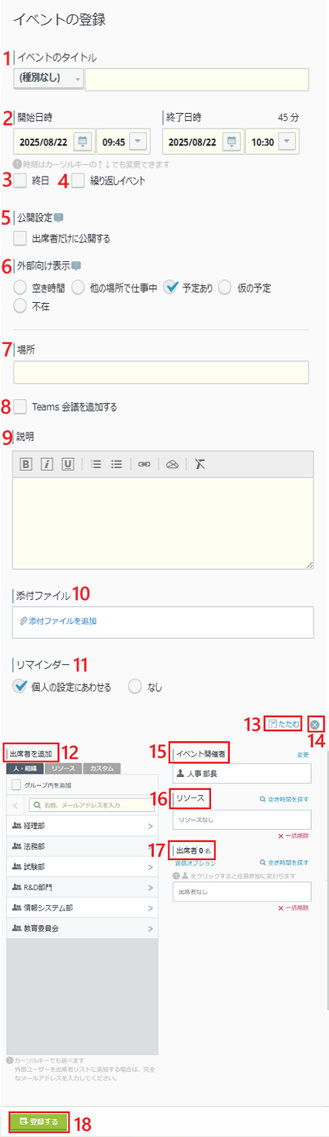
イベントの登録画面の各項目をご紹介します。
| 番号 | 説明 |
|---|---|
| 1 | イベントのタイトル ー イベント種別を選択し、タイトルを入力します。 |
| 2 | 開始・終了日時 ー イベントの開始日時と終了日時を指定します。開始日時・終了日時で指定した時間の長さが終了日時欄の右上に表示されます。 |
| 3 | 終日 ー 一日中のイベントを登録する場合にチェックを入れます。 チェックを入れると、開始時刻と終了時刻は指定できなくなります。リソースを含む終日イベントは、保存時に「イベント登録者のタイムゾーン(言語とタイムゾーンの設定)の 0:00 - 翌0:00 のイベント」として置き換えられます。 |
| 4 | 繰り返しイベント ー 毎日、毎週、毎月、毎年などの繰り返しの頻度を設定できます。 |
| 5 | 公開設定 ー 「出席者だけに公開する」にチェックを入れて作成したイベントは、非公開イベントとして登録されます。イベント登録者・イベント出席者・「代理人に非公開の予定の閲覧を許可する」以上の権限を持っているユーザー以外はイベントの詳細を閲覧することができません。 |
| 6 | 外部向け表示 ー 既定では、「予定あり」が選択されています。必要に応じて、他オプションを選択することができます。※1 |
| 7 | 場所 ー 場所を入力できます。手順 16 で場所に関するリソースを選択した場合は、自動的に場所にリソース名が入力されます。URL のみを入力するとリンクとして表示できます。 |
| 8 | Teams 会議を追加する ー Teams 会議に関する設定が有効のときに表示されます。 チェックを入れると、イベントに Teams 会議 を追加できます。 |
| 9 | 説明 ーOneDrive ファイルを共有リンクとして挿入することもできます。 詳細については、イベントの説明 をご参照ください。 |
| 10 | 添付ファイル ー イベントの添付ファイル機能が有効な場合、ローカルコンピューターのファイルをイベントに添付することができます。 詳細については、添付ファイルの追加 をご参照ください。 |
| 11 | リマインダー ー 「個人の設定に合わせる」を選択した場合、リマインダーはイベント開始時刻の 15 分前に送信されます。※2 |
| 12 | 出席者を追加 ー イベント出席者、リソースを選択します。 選択した出席者は手順 15 のフィールドに、リソースは手順 16 のフィールドに追加されます。 「グループ内を追加」にチェックを入れると、グループ内ユーザーの一括追加が可能です。詳細については、イベント出席者の一括追加 / 一括削除をご参照ください。 |
| 13 | たたむ ー イベント登録画面を縮小して、予定表リストの位置に表示します。 既存のイベント内容を参照しつつイベントを登録したい場合などにご活用ください。 |
| 14 | 閉じる ー イベント登録画面を閉じ、予定表に戻ります。操作内容は保存されません。 |
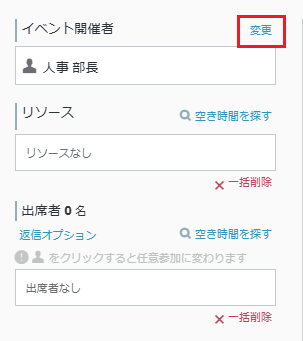
| 15 | イベント開催者 ー イベント開催者として表示されているユーザーは、イベントから外せません。特定の条件を満たす場合のみ、「変更」機能を使用して開催者を変更できます。「変更」機能の詳細については、イベント開催者を変更する をご参照ください。 |
| 16 | リソース ー 手順 12 出席者を追加 で選択されたリソースが表示されます。 |
| 17 | 出席者 ー イベント開催者 と手順 12 から選択された出席者が表示されます。 出席者名左の人型アイコンをクリックすると、招待を任意参加 (白抜きの人型アイコン表示) へ変更できます。 「一括削除」機能については イベント出席者の一括追加 |
| 18 | 登録する ー このボタンをクリックすると、イベントが登録されます。 |
※1: 「空き時間」を選択したとき、「空き時間を探す」画面に、イベントが表示されなくなります。
※2: Microsoft Graph API の制限により、Outlook で既定のアラーム時間を 15 分前以外に変更しても、rakumo カレンダーで登録するイベントのリマインダーは、引き続きイベント開始時刻の 15 分前に送信されます。
※3: 検索ボックスに名前またはメールアドレスを入力して検索する場合、以下のことにご注意ください。
- 外部ユーザーを出席者リストに追加する場合は、完全一致のメールアドレスを入力する必要があります。
- メールアドレスが内部ユーザーであっても、rakumo for Microsoft 365 に同期されていない場合、メッセージ「予定表が見つかりませんでした。」が表示されます。
メールアドレスのドメインが現在の組織に属していても、ユーザーが Entra ID に存在しない場合や、メールアドレスの形式が正しくない場合は、メッセージ「予定表が見つかりませんでした。現在のユーザーは組織に含まれていません。」が表示されます。
イベントの説明の入力
イベントを登録するとき、イベントの説明を入力できます。入力した内容は、範囲選択後、リッチテキストエディタで装飾することができます。
表示形式の設定
装飾の範囲を選択し、「太字」、「斜体」、「下線」、「番号付きリスト」、「番号なしリスト」アイコンをクリックします。
太字、斜体、下線は、範囲選択後、ショートカットキー (太字: Ctrl + b、斜体: Ctrl + i、下線: Ctrl + u) で指定することもできます。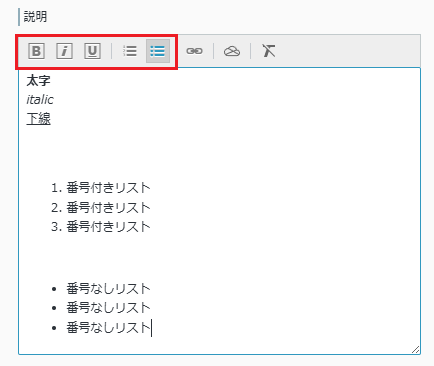 上記の装飾を解除する際は、範囲を選択して 解除 アイコンをクリックします。
リンクの挿入
リンクアイコンをクリックします。URL とリンクテキストを入力し、「適用」をクリックします。
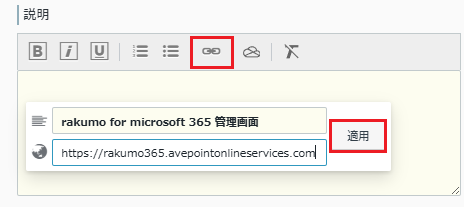
修正する場合は、鉛筆マークをクリックして編集画面を開きます。リンクを解除する場合は、ゴミ箱マークをクリックします。リンクの表示文字を選択して、解除 アイコンをクリックすることでリンクを解除することもできます。
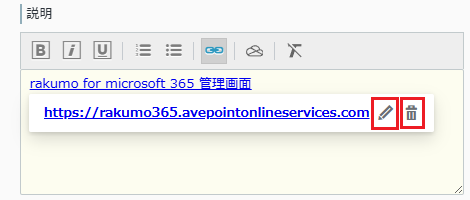
OneDrive ファイルの挿入
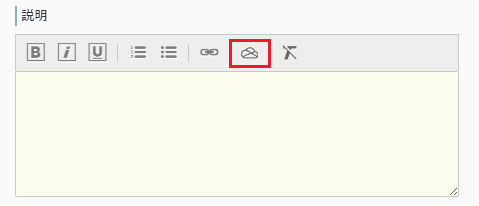
クラウド アイコンをクリックすると、OneDrive ファイル選択画面が表示されます。ファイルを選択後、「選択」をクリックします。
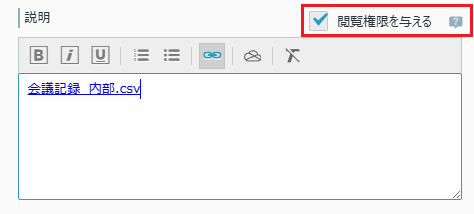
「閲覧権限を与える」にチェックを入れると、イベント出席者に、ファイルの閲覧権限が付与されます。
- エンドユーザーがブラウザーを使用して OneDrive ファイルを挿入する場合、ブラウザーの設定によっては、OneDrive サイトが正常に開かれないことがあります。このような場合は、アドレスバー右上に表示される ブロック アイコンをクリックし、一時的にブロックを解除してください。解除後、OneDrive サイトが正常に表示されます。
この問題の再発を防ぐには、以下の手順でブロックを完全に解除することができます。設定の変更ができない場合は、IT 管理者にご相談ください。
以下は Chrome ブラウザーを例として説明します。
- Chrome ブラウザー右上の 三点メニュー アイコンをクリックして、設定 > プライバシーとセキュリティ > サイトの設定 をクリックします。
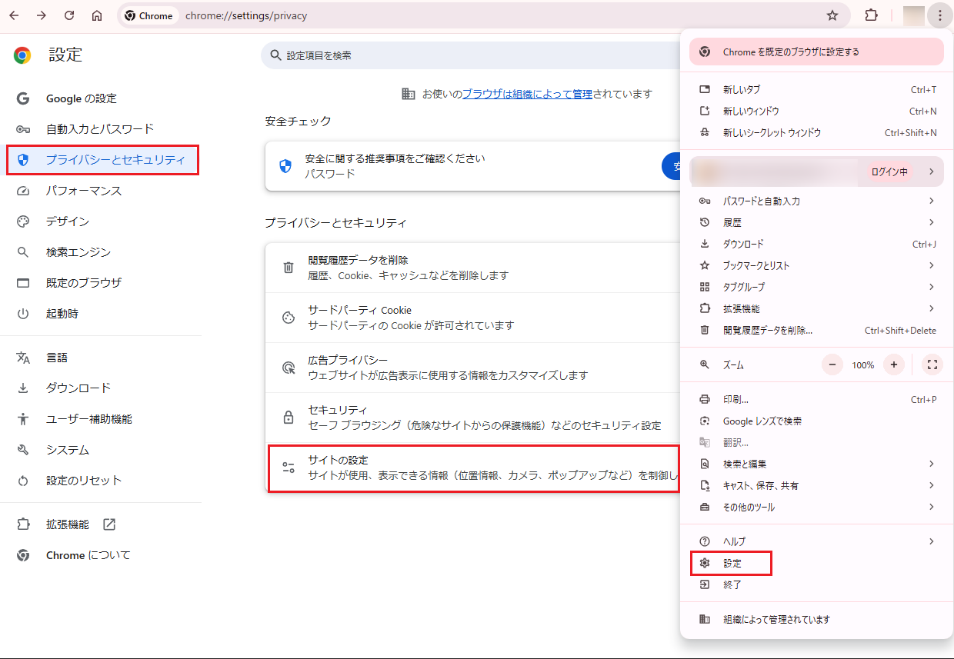
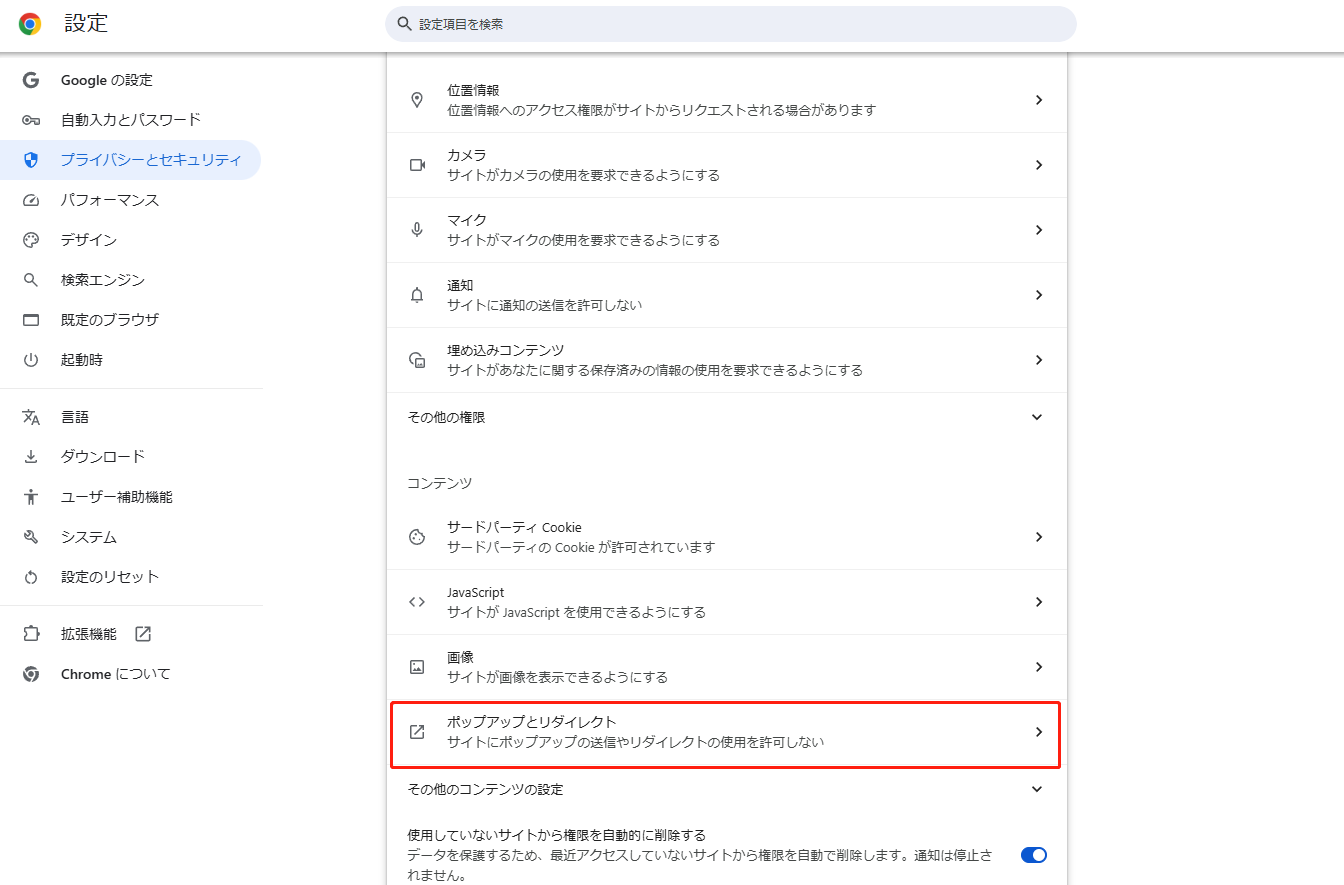
- コンテンツ 配下の「ポップアップとリダイレクト」をクリックします。
- 表示された ポップアップとリダイレクト 画面で、デフォルトの動作 セクションにある「サイトがポップアップを送信したりリダイレクトを使用したりできるようにする」を選択します。
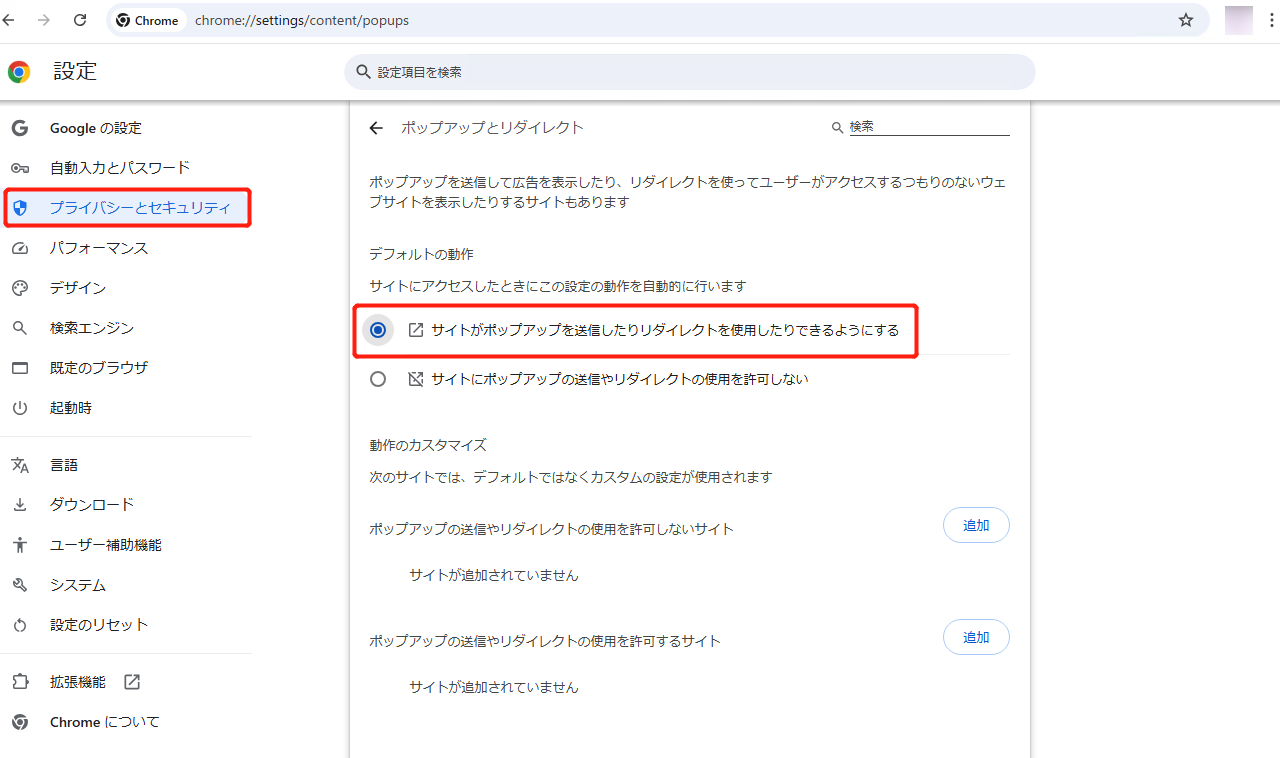
- 設定の完了後、rakumo カレンダーページに戻ります。ページを再読み込みすると、OneDrive サイトが表示されます。
- Chrome ブラウザー右上の 三点メニュー アイコンをクリックして、設定 > プライバシーとセキュリティ > サイトの設定 をクリックします。
- OneDrive ファイルが共有リンクとして挿入された場合にのみ、「閲覧権限を与える」が表示されます。既定でチェックが入っています。
- 「閲覧権限を与える」のチェックを外すと、OneDrive ファイルの閲覧権限はイベントの出席者に付与されなくなります。以前に OneDrive で権限が付与されているユーザーは、引き続きこのファイルを閲覧できます。
- クラウド で追加された OneDrive ファイルの権限のみをイベントの出席者に付与できます。手動で説明ボックスに追加されたファイルのリンクと共有権限は認識できないため、イベント出席者に共有できません。
- イベントを編集する際に、以前に追加された OneDrive ファイルの共有リンクは認識できません。以前の OneDrive ファイルは クラウド で追加されたものであっても、イベントの出席者に共有できません。
添付ファイルの追加
添付ファイルを追加 をクリックすると、ローカルファイルの選択画面が表示されます。ファイルを選択後、「開く」をクリックします。
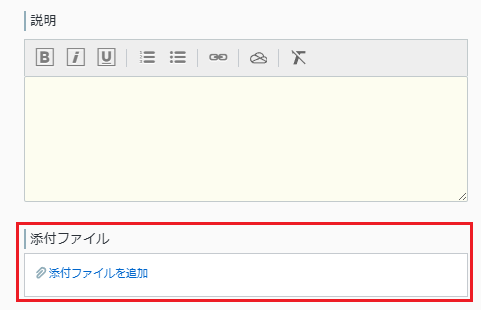
選択したファイルは添付ファイルフィールドに表示されます。ファイルの右横にある (削除する) をクリックすると、添付ファイルを削除することができます。
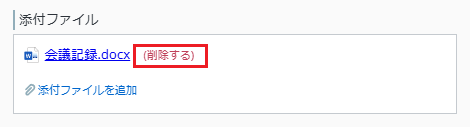
- コンピューターからファイルを選択する際に、一度に複数のファイルを添付することができます。複数のファイルを一括で添付する場合は、Ctrl キーを押しながらファイルを選択してください。各ファイルには、対応するタイプアイコンが表示されます。
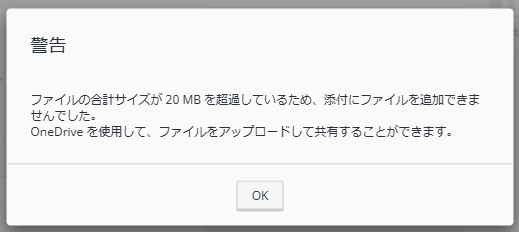
- 添付ファイルの合計サイズは 20 MB を超えることはできません。制限を超えると、以下の警告が表示されます。
イベント出席者の一括追加 / 一括削除
イベント出席者の一括追加
「グループ内を追加」にチェックを入れて、グループ名の左にある プラス アイコンをクリックすると、グループ内の全ユーザーが出席者になります。
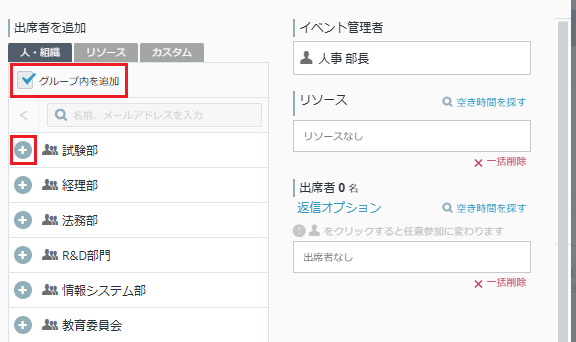
「グループ内を追加」チェックが入っている状態では、グループ階層の移動や検索はできません。グループ階層の移動や検索をするときは、「グループ内を追加」チェックを外してください。
イベント出席者の一括削除
-
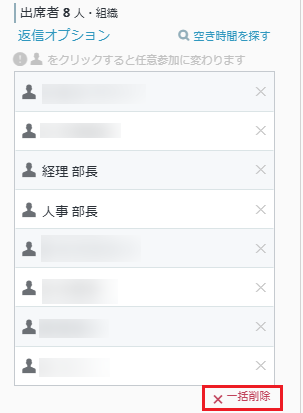
「× 一括削除」をクリックして、全ての出席者を削除できます。
-
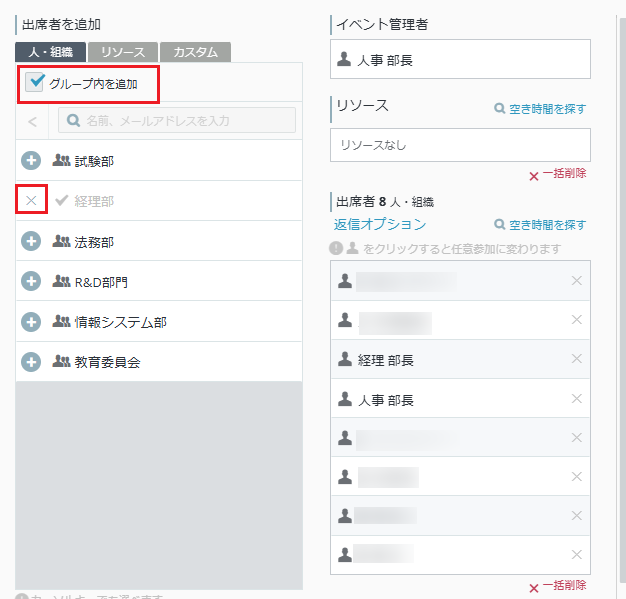
「グループ内を追加」にチェックを入れて、グループ名の左にある バツ アイコンをクリックすると、グループ内ユーザーが出席者から一括で削除されます。
 NOTE
NOTE「グループ内を追加」チェックが入っている状態では、グループ階層の移動や検索はできません。グループ階層の移動や検索をするときは、「グループ内を追加」チェックを外してください。
イベント開催者の変更 / イベント出席者の返信オプションの変更
イベントの開催者の変更
イベントを登録するとき、イベント開催者を変更できます。
-
イベント出席者を選択した後に、「変更」をクリックします。
-
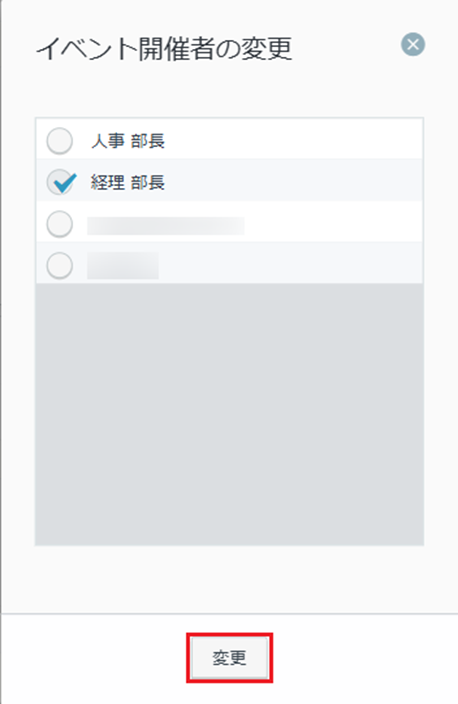
「イベント開催者の変更」ウィンドウが開くので、変更先ユーザーを選択して、「変更」をクリックします。
NOTEこのウィンドウに読み込まれたのは、現在のログイン ユーザーがイベントの出席者リスト / リソース リストに追加しており、かつ対応する予定表に対して「編集が可能」以上の権限を持つユーザーのみです。
- イベントの開催者
- 対象ユーザーの予定表に対して、編集が可能 以上の権限を持っているユーザー
イベント出席者の返信オプションの変更
イベント出席者の返信オプションを変更できます。
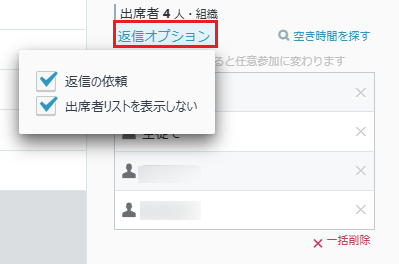
返信の依頼 – 「返信の依頼」にチェックを入れると、出席者に出欠の返信を求めることができ、イベントの開催者は出席状況を把握しやすくなります。
出席者リストを表示しない – 「出席者リストを表示しない」にチェックを入れると、会議の招待を送信する際に、出席者の名前やメールアドレスは他の出席者に表示されず、プライバシーを保護した状態で会議を開催できます。
- 「イベント開催者」と表示されているユーザーは、上記の設定値に関係なく、出席者の出席状況および出席者の名前やメールアドレスを表示できます。
- この設定は現在のイベントにのみ適用されます。次回イベントを登録する際に、改めて設定する必要があります。
出席者の空き時間を探す
出席者の空き時間を確認して、イベントを登録できます。
-
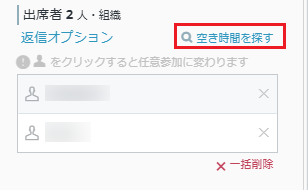
イベント出席者を選択した後に、「空き時間を探す」をクリックします。
NOTE出席者を選択しない場合、イベント開催者の空き時間のみを確認できます。
-
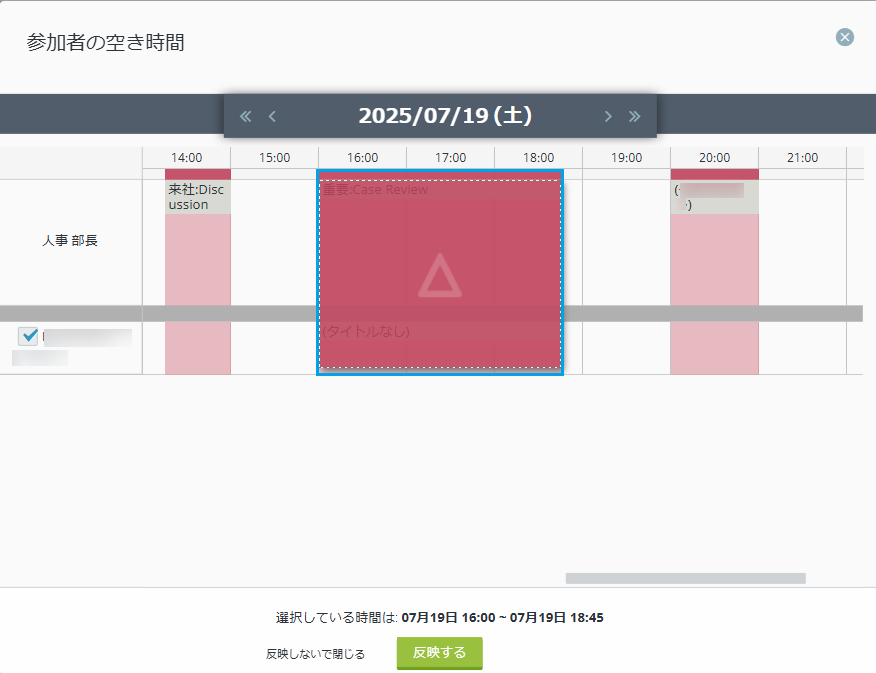
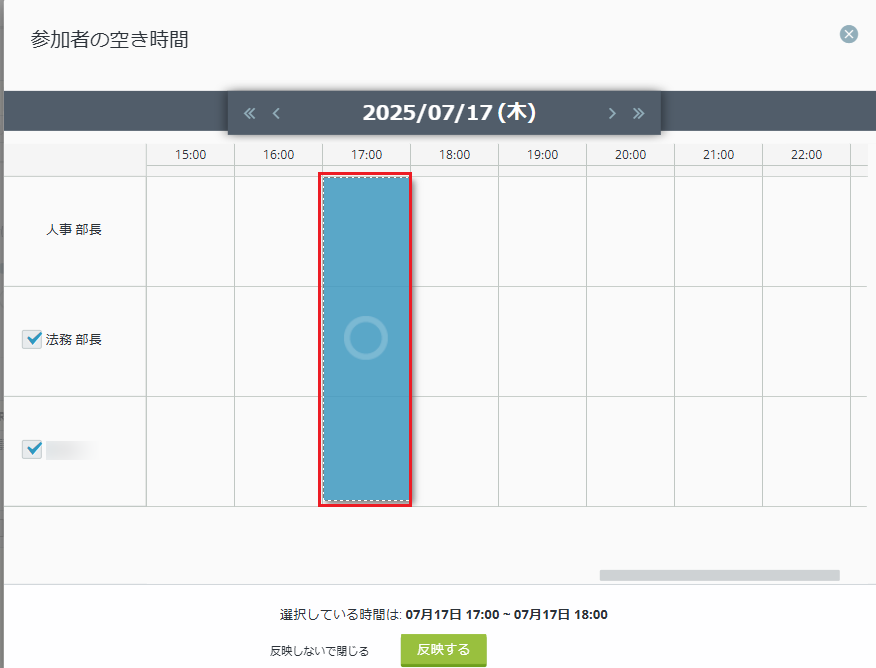
「出席者の空き時間」ウィンドウが開くので、ドラッグ&ドロップで丸と表示される時間帯を探したり、出席者を外したりして調整を行い、「反映する」をクリックします。イベント登録画面が再度表示されると、変更した内容が反映されます。
空き時間を探す画面では、選択した時間帯の状況は丸または三角形で表示されます。
出席者 (リソース) の予定表にイベントがない時間帯
出席者 (リソース) の予定表にイベントがある時間帯