
Home > イベントの管理 > イベントの編集 / 複製 / 削除
この記事をダウンロードイベントの編集 / 複製 / 削除
予定表で作成済みイベントを編集・複製・削除できます。
イベントの詳細画面でのイベントの管理
このイベントの詳細画面に表示されるボタンは、状況によって異なります。
-
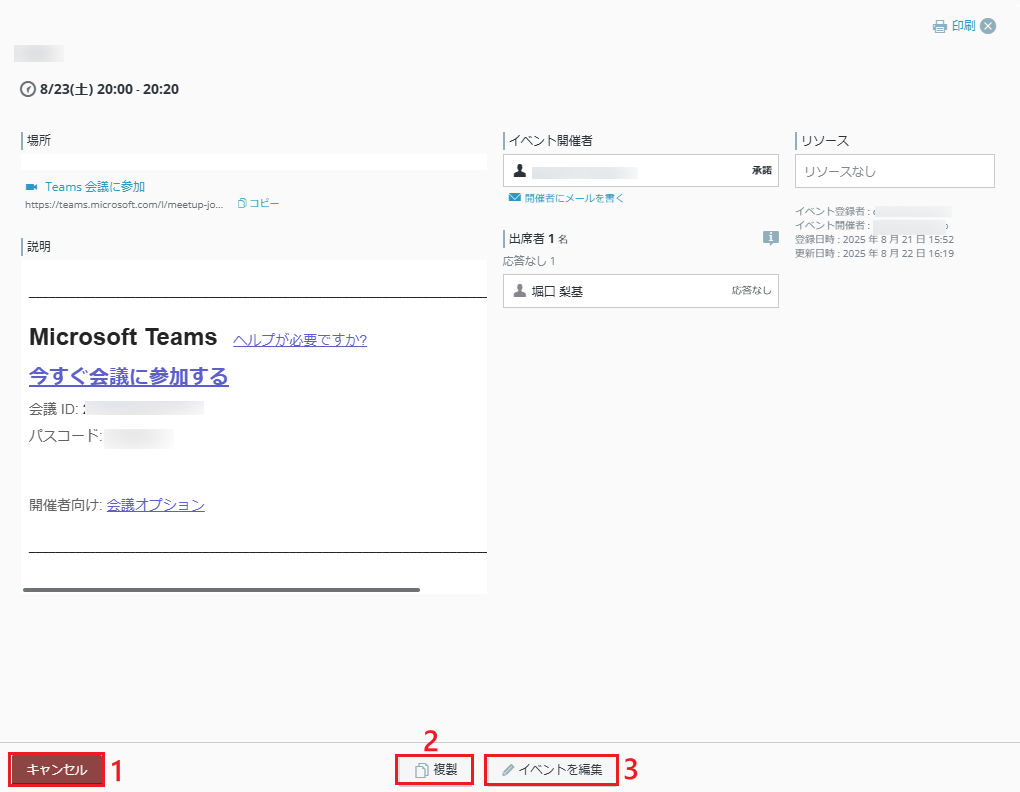
開催者の場合、「キャンセル」「複製」「イベントを編集」の各ボタンが表示され、イベントに対してそれぞれの操作を行うことができます。
-
出席者の場合、「削除」および「複製」のボタンが表示され、イベントに対してそれぞれの操作を行うことができます。
| 順番 | 説明 |
|---|---|
| 1 | 開催者の場合: キャンセル ー イベントをキャンセルするときは、「キャンセル」をクリックします。※1 出席者の場合: 削除 ー イベントを削除するときは、「削除」をクリックします。 |
| 2 | 複製 ー イベントを複製するときは、「複製」をクリックします。 |
| 3 | イベントを編集 ー イベントを編集するときは、「イベントを編集」をクリックします。 イベントの編集は、予定の簡易表示からも行えます。 |
※1: 繰り返しイベントをキャンセルする際に、[以降のイベントをキャンセル]を選択した場合、API 制限により、コメントを追加することはできません。また、出席者の予定表では、キャンセルされたイベントに「キャンセル済み」ラベルが追加されません。
ドラッグ&ドロップでのイベントの編集
イベント日時の変更
-
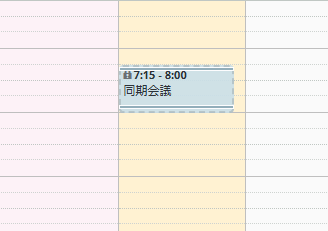
イベント上にカーソルを当てクリックします。
-
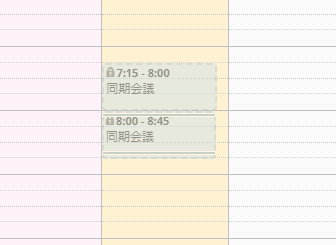
イベントをクリックしたまま、変更先の日時へ移動させてドロップします。
-
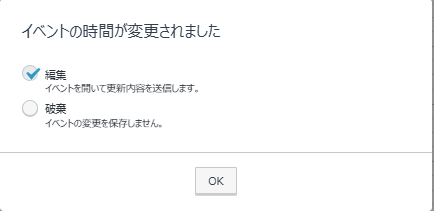
ドロップ後、「イベントの時間が変更されました」ポップアップが表示されます。
-
「編集」を選択して「OK」をクリックすると、イベントの編集画面が表示されます。必要に応じて、時間以外の設定も編集することができます。編集後、「保存する」をクリックして、イベントの変更設定を保存します。
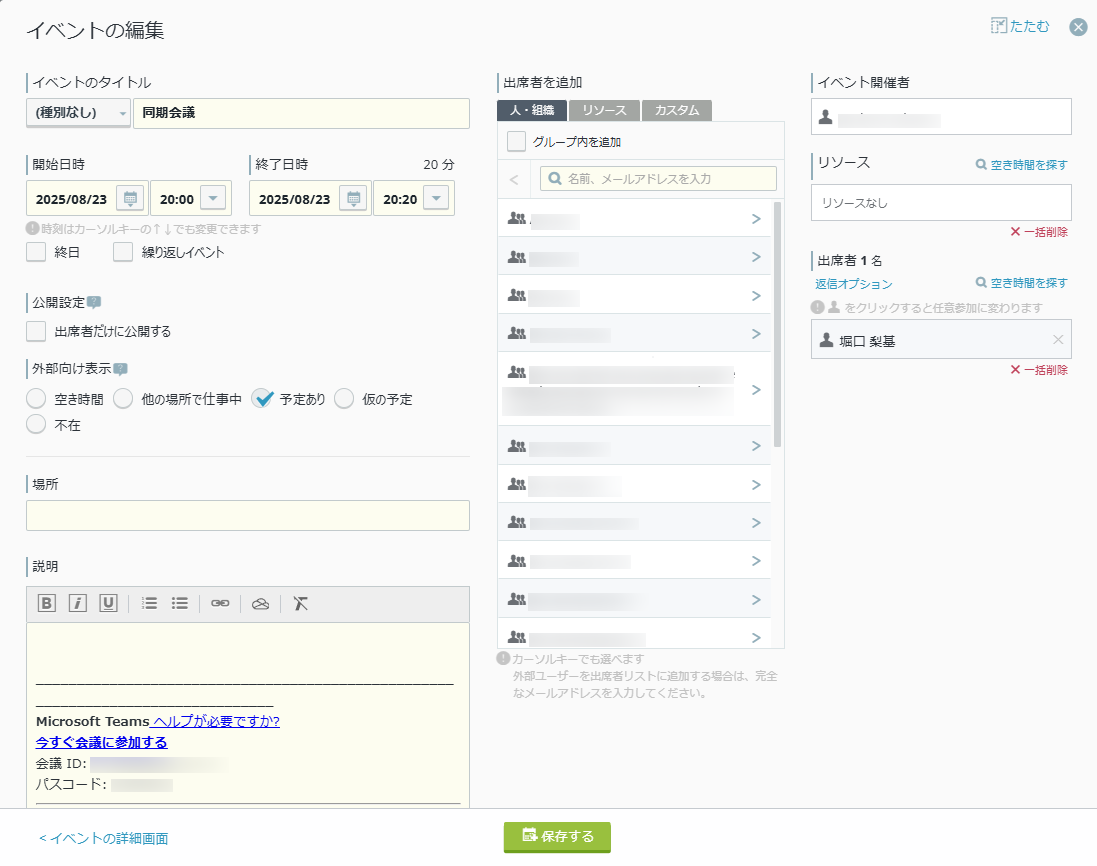
-
「破棄」を選択して「OK」をクリックすると、イベント時間の変更は保存されません。
-
-
変更が反映されました。
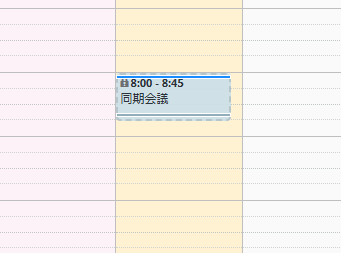
イベント日時の延長・短縮
-
イベントにカーソルを当て、上下 (または左右) の端線をクリックします。
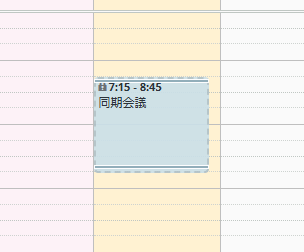
-
予端線をクリックしたまま、変更先の時間帯まで移動させてドロップします。
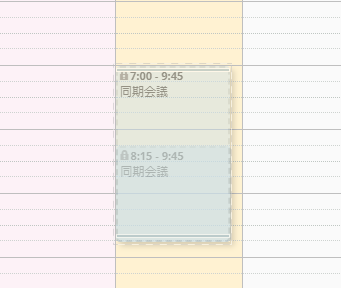
-
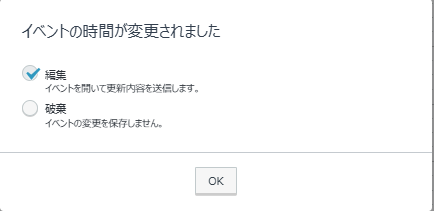
ドロップ後、「イベントの時間が変更されました」ポップアップが表示されます。
-
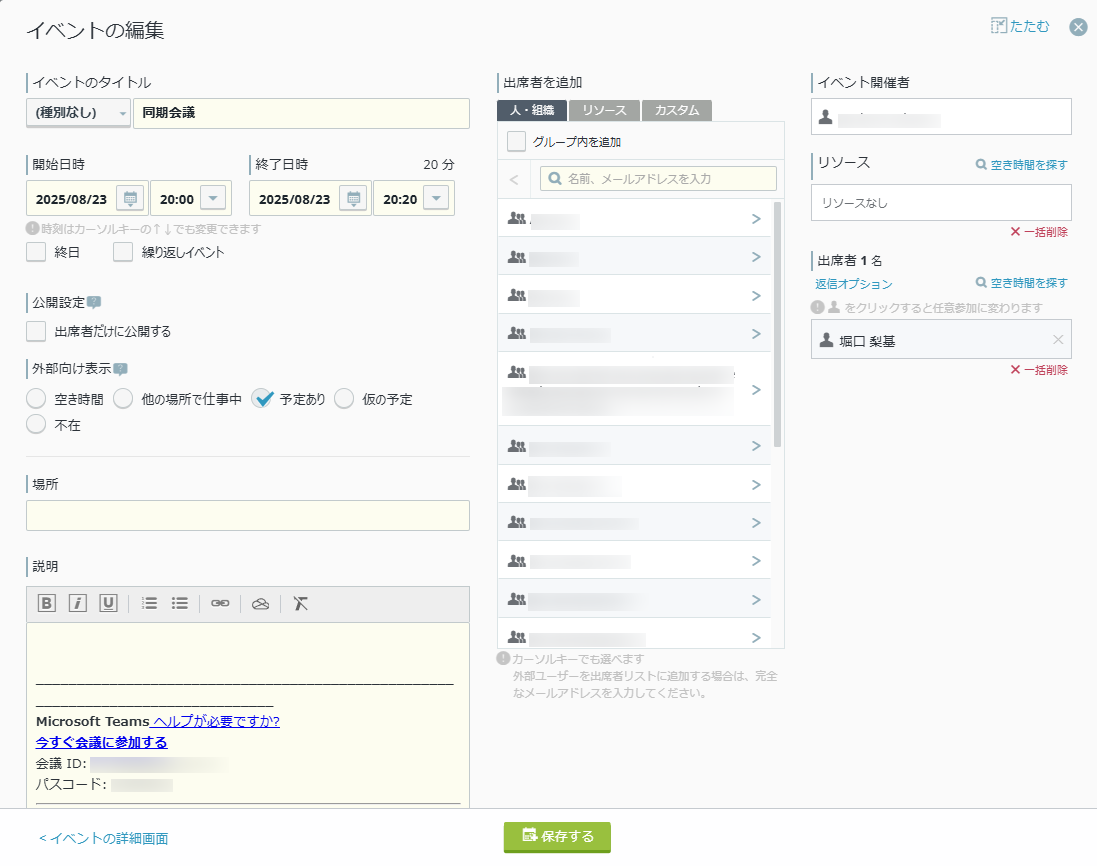
「編集」を選択して「OK」をクリックすると、イベントの編集画面が表示されます。必要に応じて、時間以外の設定も編集することができます。編集後、「保存する」をクリックして、イベントの変更設定を保存します。
-
「破棄」を選択して「OK」をクリックすると、イベント時間の変更は保存されません。
-
-
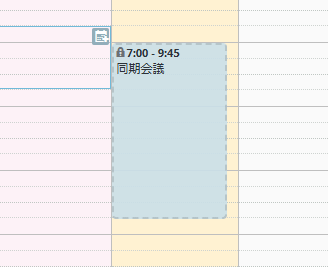
変更が反映されました。
表示形式ごとのドラッグ&ドロップ対応操作
イベントのドラッグ & ドロップ機能は、表示形式によって操作が異なります。
| 対象 | 表示単位 | 対応する操作 | 対応しない操作 |
|---|---|---|---|
| 個人 | 週表示 | 分単位以上の予定日時延長・短縮 イベント日時の移動 | |
| 個人 | 月表示 | 日単位のイベント日時延長・短縮 イベント日付の移動 | 時間単位以下のイベント日時延長・短縮 イベント時間の移動 |
| グループ | 週表示 | 日単位のイベント日時延長・短縮 イベント日付の移動 | 時間単位以下のイベント日時延長・短縮 イベント時間の移動 |
| グループ | 日表示 | 分単位以上のイベント日時延長・短縮 イベント日時の移動 | 日付を跨いだイベント日時延長・短縮 イベント日付の移動 |