
Home > イベントの管理 > イベントの確認 > 詳細表示
この記事をダウンロード詳細表示
イベントの詳細を確認できます。
予定表上のイベントをダブルクリックするか、イベントの簡易画面の[詳細]ボタンをクリックすると、イベントの詳細画面が開きます。
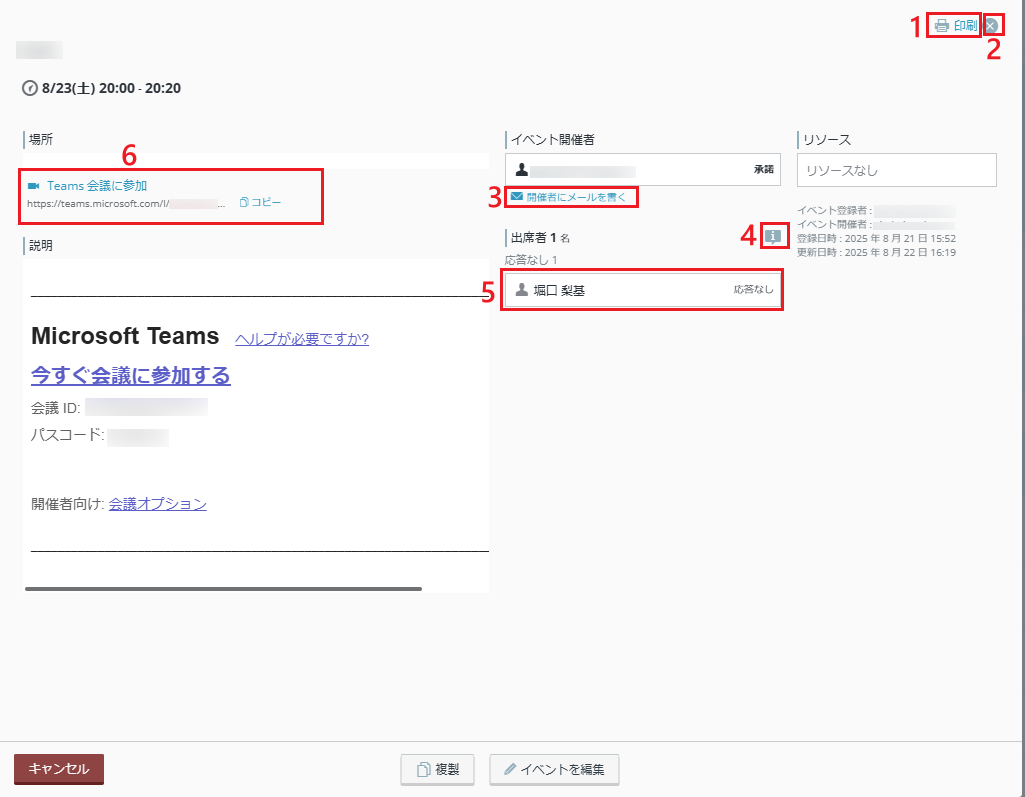
| 順番 | 説明 |
|---|---|
| 1 | 印刷 ー 印刷できます。 |
| 2 | 閉じる ー 詳細画面を閉じます。 |
| 3 | 開催者にメールを書く ー 開催者へメールを送れます。 |
| 4 | 返信オプション ー 出席者に許可されている以下の設定内容を確認できます。 ● 出席者が返信する必要があるかどうか 〇: 返信要求あり ×: 返信依頼なし ● 出席者リストを表示できるかどうか 〇: 出席者リストを表示する ×: 出席者リストを非表示にする |
| 5 | 出席者の詳細 ー 出席者の氏名、応答状況、種類 (黒い人型のアイコンー 必須の出席者; 枠だけの人のアイコン ー 任意の出席者) を確認できます。 |
| 6 | Teams 会議に参加 ー Teams 会議が追加されている場合、「Teams 会議参加」をクリックして Teams 会議に参加できます。Teams 会議の URL も表示されます。「コピー」をクリックして、Teams 会議の URL をクリップボードにコピーできます。 Teams 会議が追加されていない場合、「+Teams 会議を追加」が表示されます。クリックすると、Teams の会議を追加できます。詳細については、イベントの詳細画面から Teams 会議の追加 を参照してください。 |
イベントの詳細画面から Teams 会議の追加
イベントの登録・編集時以外に、イベントの詳細画面からも Teams 会議を追加することができます。
-
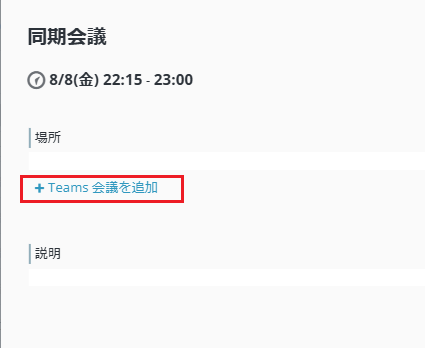
「+ Teams 会議を追加」をクリックします。
-
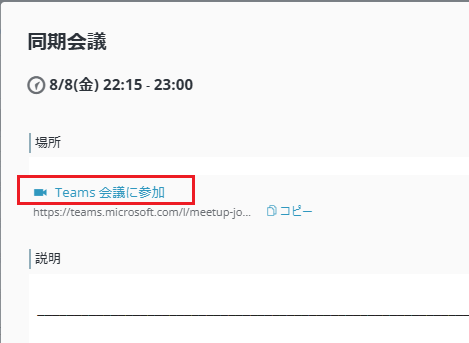
作成が完了すると、同じ位置に「Teams 会議に参加」リンクが表示されます。
-
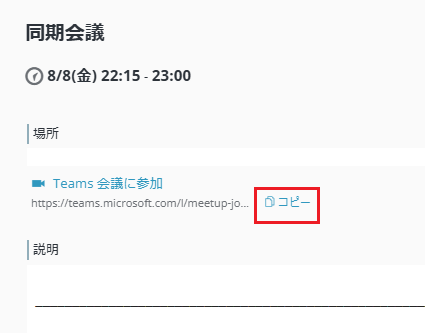
リンクをクリックして、Teams 会議を表示できます。「コピー」をクリックして、Teams 会議 URL をクリップボードにコピーできます。
このページの内容