
Home > 予定表上で空き時間を探す > 空き時間画面の詳細
この記事をダウンロード空き時間画面の詳細
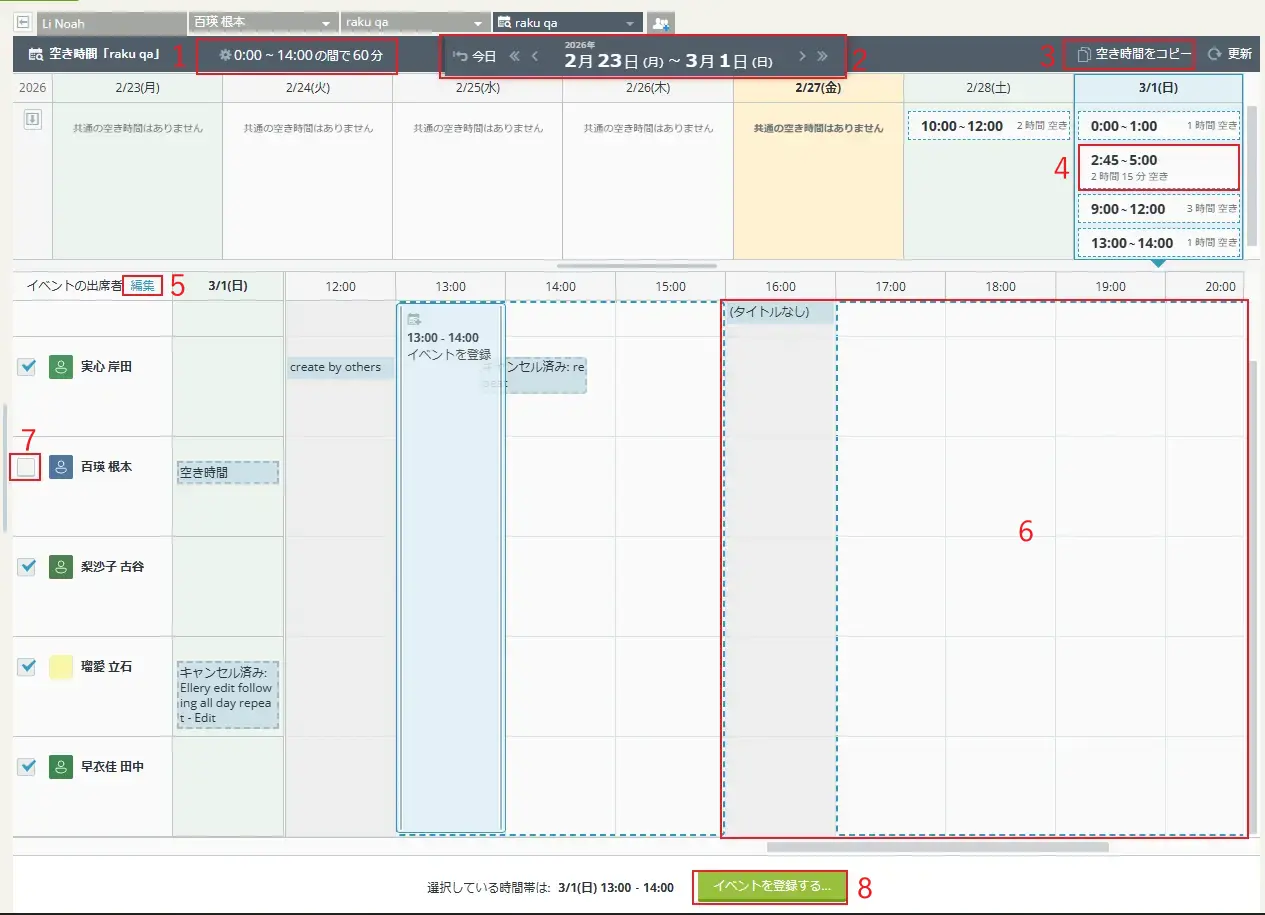
| 順番 | 説明 |
|---|---|
| 1 | 空き時間を探す条件 ー 空き時間を探す条件を調整できます。条件変更後すぐに、変更後の条件で空き時間の再検索が実行されます。共通の空き時間が見つからない場合にご利用ください。 |
| 2 | 表示期間 ー 初期値は、元のタブで表示していた期間です。こちらをクリックして表示期間を調整できます。 |
| 3 | 空き時間をコピー ー [空き時間をコピー]をクリックすると、現在表示されている共通の空き時間帯の情報をクリップボードにコピーできます。 【内容例】 9 月 29 日(月) 13:00 - 14:00 9 月 29 日(月) 17:00 - 18:00 10 月 1 日(水) 13:00 - 14:00 10 月 2 日(木) 14:30 - 16:00 10 月 2 日(木) 17:00 - 18:00 10 月 4 日(土) 13:00 - 18:00 10 月 5 日(日) 13:00 - 18:00 メールで社外の人とイベントを調整する際などにご活用ください。 |
| 4 | 空き時間枠 ー 空き時間枠をクリックすると、画面下部に当日のイベント状況が表示されます。詳細については、以下 5 ~ 8 を参照してください。 |
| 5 | 編集 ー 予定表リストを表示して、空き時間を探す対象の追加や削除ができます。 |
| 6 | 時間帯の色別表示 ー 破線で囲まれた白背景の時間帯が、共通の空き時間です。 グレー背景の時間帯は、選択中の出席者・リソースのいずれかのイベントが埋まっている時間帯です。 ドラッグ&ドロップで調整する際、イベントが埋まっている時間帯 (外部向け表示「予定あり」のイベントがある時間帯) と重なった場合は、重複アイコンが表示されます |
| 7 | 出席者・リソースの一時的除外方法 ー 出席者・リソースのチェックを外すと、空き時間を探す対象から一時的に除外することができます。 |
| 8 | イベントを登録する ー 空き時間確認後に、イベントの登録画面を開くこともできます。出席者・リソース、イベントの開始終了日時の情報が引き継がれた状態で、イベントの登録を進めることができます。 |
このページの内容