
Home > コンタクト連携: 連絡先の確認
この記事をダウンロードコンタクト連携: 連絡先の表示
コンタクトに登録されている連絡先情報を参照できます。
参照可能な情報は、「電話番号 (内線番号)」「FAX」「携帯番号」「メールアドレス」のうち、rakumo for Microsoft 365 管理者が選択したものです。
複数部署を兼務しているユーザーの情報は、参照時の操作方法により表示内容が異なる場合があります。詳細については、複数部署を兼務しているユーザーの連絡先情報について をご参照ください。
グループタブ・検索タブの場合
-
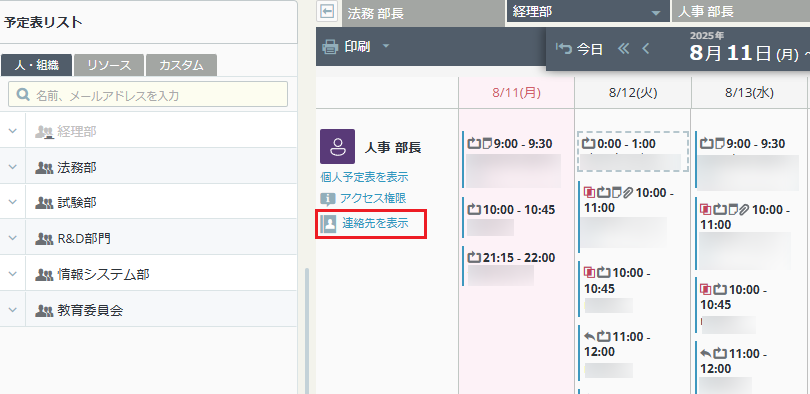
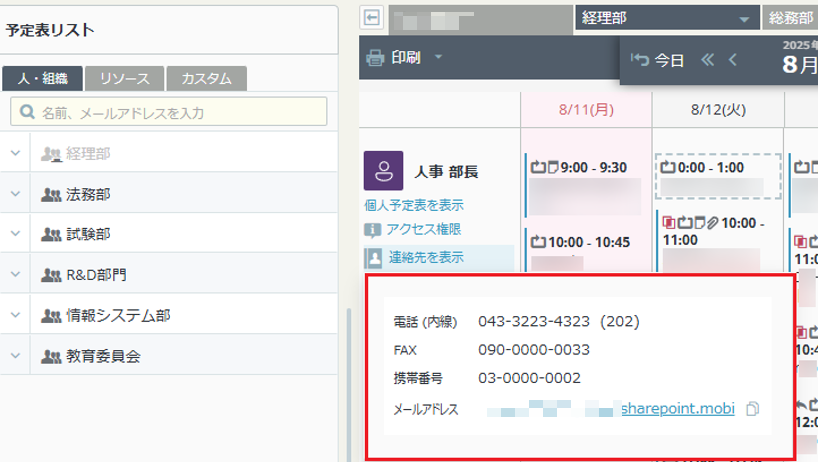
「連絡先を表示」にカーソルを合わせます。
-
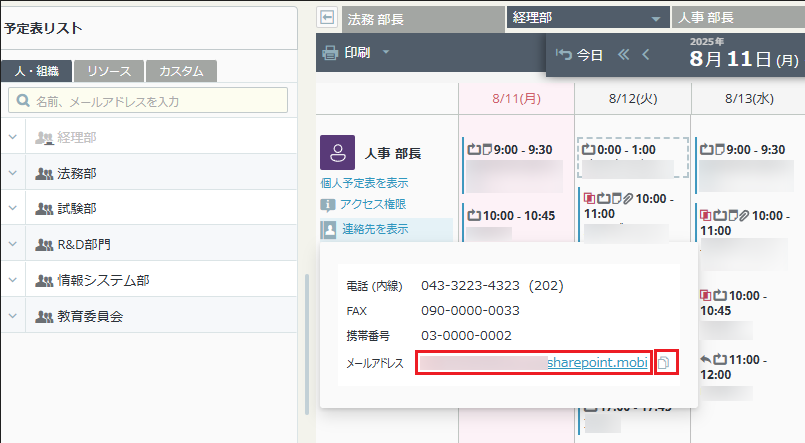
メールアドレスのリンクをクリックすると、Outlook の新規メール作成画面が別ウインドウで立ち上がります。メールアドレス右横の コピー アイコンをクリックすると、メールアドレスをコピーできます。
個人タブの場合
-
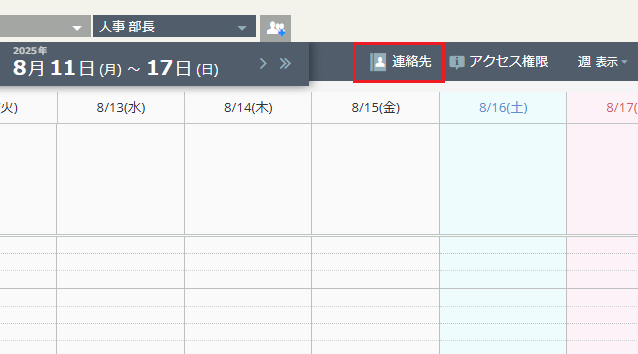
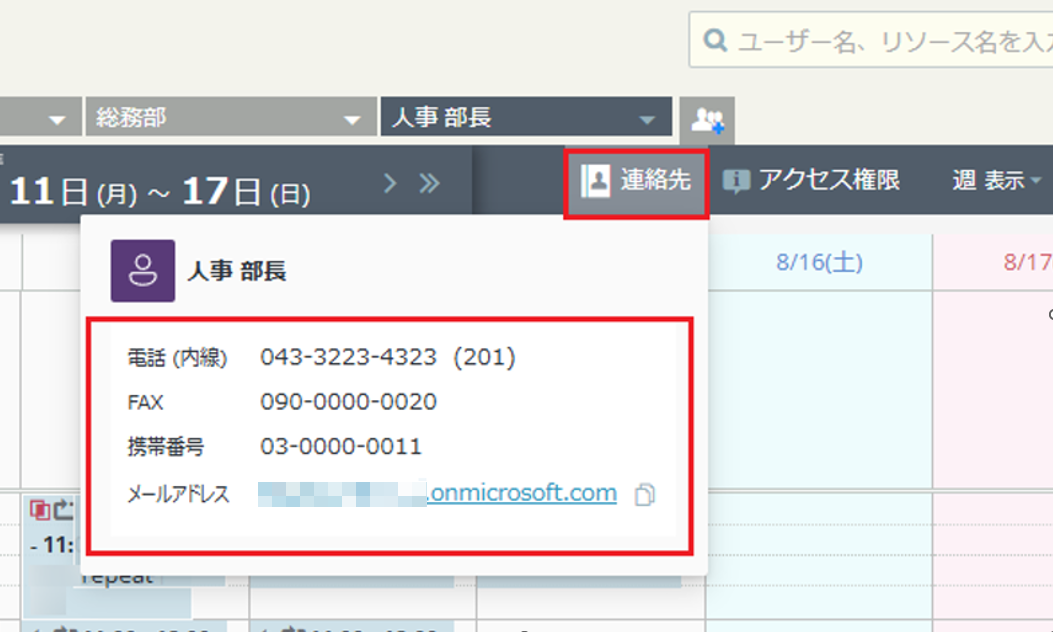
「連絡先」にカーソルを合わせます。
-
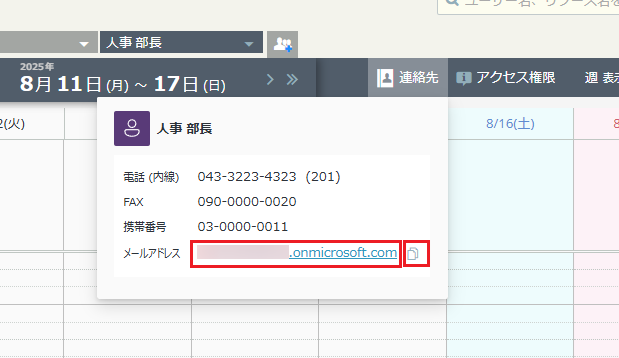
メールアドレスのリンクをクリックすると、Outlook の新規メール作成画面が別ウインドウで立ち上がります。メールアドレス右横のコピー アイコンをクリックすると、メールアドレスをコピーできます。
本機能は、コンタクトをご契約中かつ、rakumo for Microsoft 365 管理者が設定を有効にした場合にのみ利用可能です。もし上記が表示されない・一部項目が表示されない場合は、rakumo for Microsoft 365 管理者へ設定変更をご依頼ください。
複数部署を兼務しているユーザーの連絡先情報について
複数部署を兼務しているユーザーには、管理者の設定により、所属組織ごとに異なる連絡先情報を登録・表示することができます。
上記設定をしている場合、予定表上でも「ユーザーの予定表を表示した手順」により表示される連絡先情報が異なります。
グループタブでの表示
予定表リストからグループを選択して表示したグループタブ、または予定表リストから選択して固定表示したグループタブで、ユーザーリストからユーザーを見つけ、連絡先を表示 にマウスを合わせて、連絡先を表示できます。兼務ユーザーの連絡先情報のうち、現在選択したグループに登録されている情報が表示されます。
個人タブでの表示
予定表リストの 人・組織 または カスタム タブからユーザーを選択して表示した個人タブ、または予定表リストの検索ボックスで検索したユーザーをクリックして表示した個人タブで、連絡先 にマウスを合わせて、連絡先を表示できます。兼務ユーザーの連絡先情報のうち、主務のグループ (=優先組織) に登録されている情報が表示されます。
兼務していないユーザーや、管理者が兼務ユーザーの情報を組織ごとに出し分けていない場合には、どの手順でも同一の情報が表示されます。