
Home > MyBiz 管理センターの使用 > 設定
この記事をダウンロード設定
設定 ページで、MyBiz 内の一部の機能を使用できるかどうかを定義し、特定オブジェクトの一括操作設定を構成することができます。機能設定およびオブジェクト設定を構成するには、以下の説明を参照してください。
機能設定
-
ナビゲーションの 設定 > 機能設定 をクリックして、機能設定 ページにアクセスします。各機能の横にある 切り替え ボタンをオンにし、組織 列内の [編集] をクリックして、機能を有効化する組織を選択します。[保存] をクリックして、選択した組織内のユーザー用の機能を有効化します。
-
Salesforce ルックアップ フィールドの検索を許可する – MyBiz で Salesforce ルックアップ フィールドを検索することができます。[編集] をクリックして、この機能を有効にする組織を構成します。
NOTEこの設定を有効にすると、組織の API 数を消費します。
-
レコードの作成を許可する – オブジェクトの新しいレコードを作成することができます。[編集] をクリックして、この機能を有効にする組織を構成します。
-
レコードの削除を許可する – オブジェクトの既存のレコードを削除することができます。[編集] をクリックして、この機能を有効にする組織を構成します。
-
シートのエクスポートを許可する – シートを CSV ファイルとしてローカルにエクスポートすることができます。[編集] をクリックして、この機能を有効にする組織を構成します。
-
フォルダー・ブック・シートの共有およびアクセス権の管理を許可する – フォルダー・ブック・シートを別のユーザーに共有し、共有先ユーザーの権限を更新することができます。[編集] をクリックして、この機能を有効にする組織を構成します。
-
列の編集を許可する – オブジェクトのシート内の列を表示・非表示にすることができます。[編集] をクリックして、この機能を有効にする組織を構成します。
-
セールス – メトリックをカスタマイズして商談のトレンドを表示し、主要な商談に関する更新を追跡するための通知を構成することができます。[編集] をクリックして、この機能を有効にする組織を構成します。セールス機能を有効化する前に、Salesforce で商談の変更データ キャプチャを有効にする必要があります。以下の セールス機能に必要な Salesforce 構成 セクションを参照してください。
-
シートごとの最大レコード数 – シートごとに読み込めるレコードの最大数を構成します。この設定を無効にすると、シートごとに既定で最大 2000 件のレコードが読み込まれます。[編集] をクリックして、すべての組織の読み込めるレコードの最大数を構成するか、各組織の読み込めるレコードの最大数を個別に構成することができます。
-
セールス機能に必要な Salesforce 構成
システム管理者として Salesforce にログインします。商談の変更データ キャプチャを有効化するには、以下のセクションを参照してください。
-
ページの右上にある 設定 ボタンをクリックし、[設定] をクリックして ホーム ページにアクセスします。
-
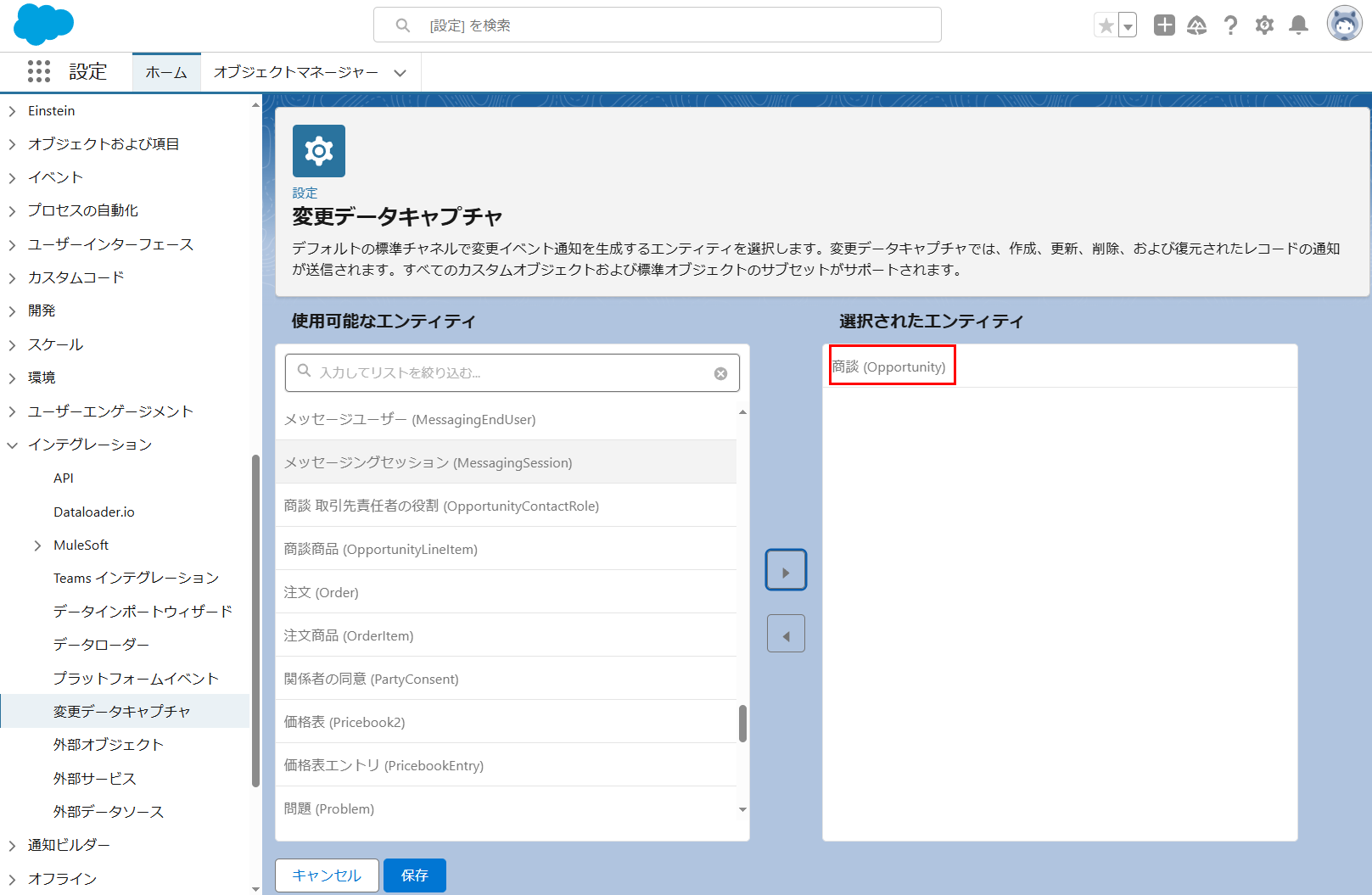
左ナビゲーションで プラットフォームツール > インテグレーション > 変更データキャプチャ に移動します。
-
使用可能なエンティティ セクション内の [商談 (Opportunity)] をクリックし、右矢印 ボタンをクリックしてエンティティを 選択されたエンティティ セクションに追加します。
-
[保存] をクリックして構成を保存します。
オブジェクト設定
組織内の特定のオブジェクトの一括操作を構成するには、以下の説明を参照してください。
-
ナビゲーションの 設定 > オブジェクト設定 をクリックして、オブジェクト設定 ページにアクセスします。
-
組織の 状態 列内の 切り替え ボタンをオンにします。
-
組織の オブジェクト 列内の 編集 ボタンをクリックして、一括操作設定の構成 パネルにアクセスします。
-
[オブジェクトの追加] をクリックします。ドロップダウン リストからオブジェクトを選択し、一括コピー・一括削除できる最大件数を構成します。オブジェクト レコードを削除するには、レコードの横にある 削除 ボタンをクリックします。[オブジェクトの追加] をクリックして、その他のオブジェクトの一括操作を有効化することができます。
-
[保存] をクリックして、構成したオブジェクトの一括操作を有効化します。
ユーザー管理
ユーザー・ユーザー ロール・既定ロールを管理するには、以下の説明を参照してください。
テナント ユーザーの管理
テナント ユーザーを管理するには、以下の説明を参照してください。
-
左ナビゲーションの [設定] をクリックして、設定 ページにアクセスします。
-
[ユーザー管理] をクリックします。ユーザー管理 ページが表示されます。
-
[テナント ユーザー] をクリックして、テナント ユーザー パネルにアクセスします。AvePoint Online Services に追加されたすべての Salesforce ユーザーが一覧表示されます。検索ボックスにユーザー名を入力してユーザーを検索するか、ロールまたは組織でユーザーをフィルターすることができます。更新 ボタンをクリックして、AvePoint Online Services に追加されたユーザーを同期することもできます。
-
既定では、同期された標準ユーザーに自動的に ビジネス ユーザー ロールが割り当てられ、管理者に自動的に 部長 ロールが割り当てられます。
-
ユーザーのロールを変更するには、ユーザーを選択し (複数選択可能)、[ロールの変更] をクリックして ロールの変更 ウィンドウにアクセスします。ロール ドロップダウン リストから新しいロールを選択し、[適用] をクリックしてロールを変更します。
ユーザー ロールの管理
ユーザー ロールは、ユーザーのエンド ポータルでのアクセス権を定義します。ユーザー ロールを管理するには、以下の説明を参照してください。
-
左ナビゲーションの [設定] をクリックして、設定 ページにアクセスします。
-
[ロール設定] をクリックします。ロール設定 ページが表示されます。ユーザー ロールを管理するには、以下のアクションを実行することができます。
-
編集 – ロールを選択し、[編集] をクリックしてロールを編集します。
-
削除 – プロファイルを選択し (複数選択可能)、[削除] をクリックしてロールを削除します。
-
ロールの追加 – [ロールの追加] をクリックして、ロールの追加 パネルにアクセスします。ロールを追加するには、以下の手順を完了してください。
-
ロールの名前および説明 (必須ではありません) を入力します。
-
1 件以上の機能を有効化し、ロールに割り当てる権限を選択します。
-
[保存] をクリックしてロールを保存します。保存されたロールは、テナント ユーザーの管理時に ロール ドロップダウン リストに表示されます。
-
-
既定ロールの管理
AvePoint Online Services に新しく追加されたテナント ユーザーは MyBiz エンド ユーザー ポータルに同期され、既定ロールが自動的に割り当てられます。既定ロールを構成するには、以下の説明を参照してください。
-
左ナビゲーションの [設定] をクリックして、設定 ページにアクセスします。
-
[既定ロール] をクリックします。既定ロール パネルが表示されます。
-
切り替え ボタンをオンにして、既定ロールを有効にします。
-
ロール名 ドロップダウン リストからロールを選択します。
-
[保存] をクリックして既定ロールを保存します。
Teams アプリの展開
ユーザーは Microsoft Teams アプリ ストアから MyBiz Teams アプリを手動で追加することができます。以下の手順を参照して、MyBiz Teams アプリをユーザーに展開することもできます。
-
左ナビゲーションの [設定] をクリックして、設定 ページにアクセスします。
-
[Teams アプリの展開] をクリックします。Teams アプリの展開 ページが表示されます。
-
[パッケージのダウンロード] をクリックして、MyBiz.zip をダウンロードします。
-
MyBiz アプリの展開方法を選択します。
-
組織のアプリ カタログに MyBiz アプリ パッケージをアップロードします – アプリを展開するには、以下の説明を参照してください。
NOTEこの方法を使用してアプリを展開できるのは Teams 管理者のみです。
-
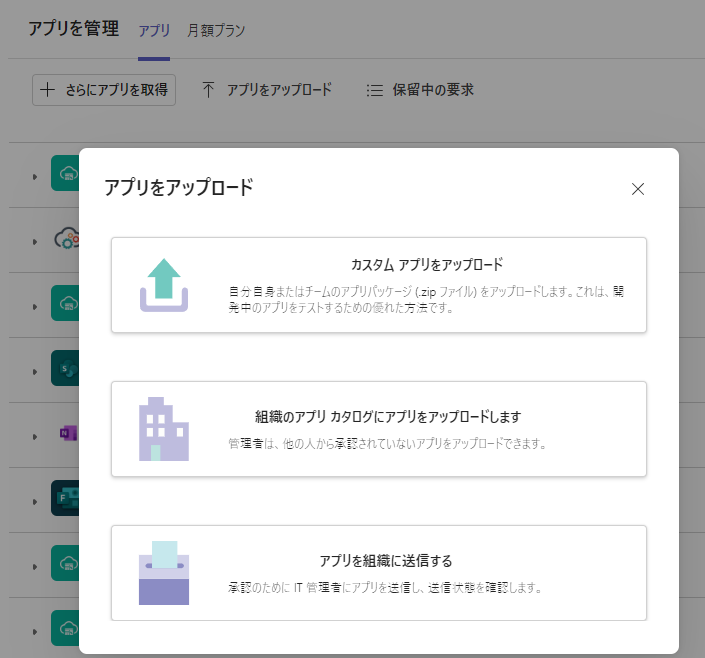
Microsoft Teams > アプリ > アプリを管理 に移動します。
-
[アプリをアップロード] をクリックして、[組織のアプリ カタログにアプリをアップロードします] をクリックします。
-
ダウンロードされた MyBiz.zip パッケージをアップロードします。その後、エンド ユーザーはアプリを Microsoft Teams に手動追加することができます。
-
-
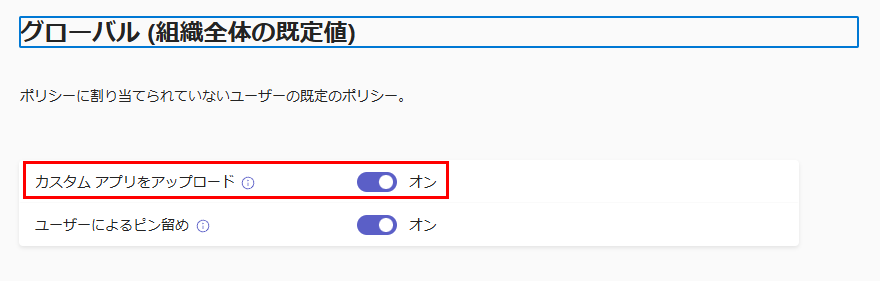
MyBiz アプリ パッケージをエンド ユーザーに共有します – パッケージをエンド ユーザーに共有する前に、Microsoft Teams 管理センター で カスタム アプリのアップロード 設定が有効になっていることを確認してください。ダウンロードされた MyBiz.zip パッケージをエンド ユーザーに共有します。これにより、エンド ユーザーはアプリを Microsoft Teams に手動追加することができます。
カスタム アプリをアップロード 設定を有効化するには、以下の説明を参照してください。
NOTEMicrosoft Teams 管理者 ロールを持っていることを確認してください。
-
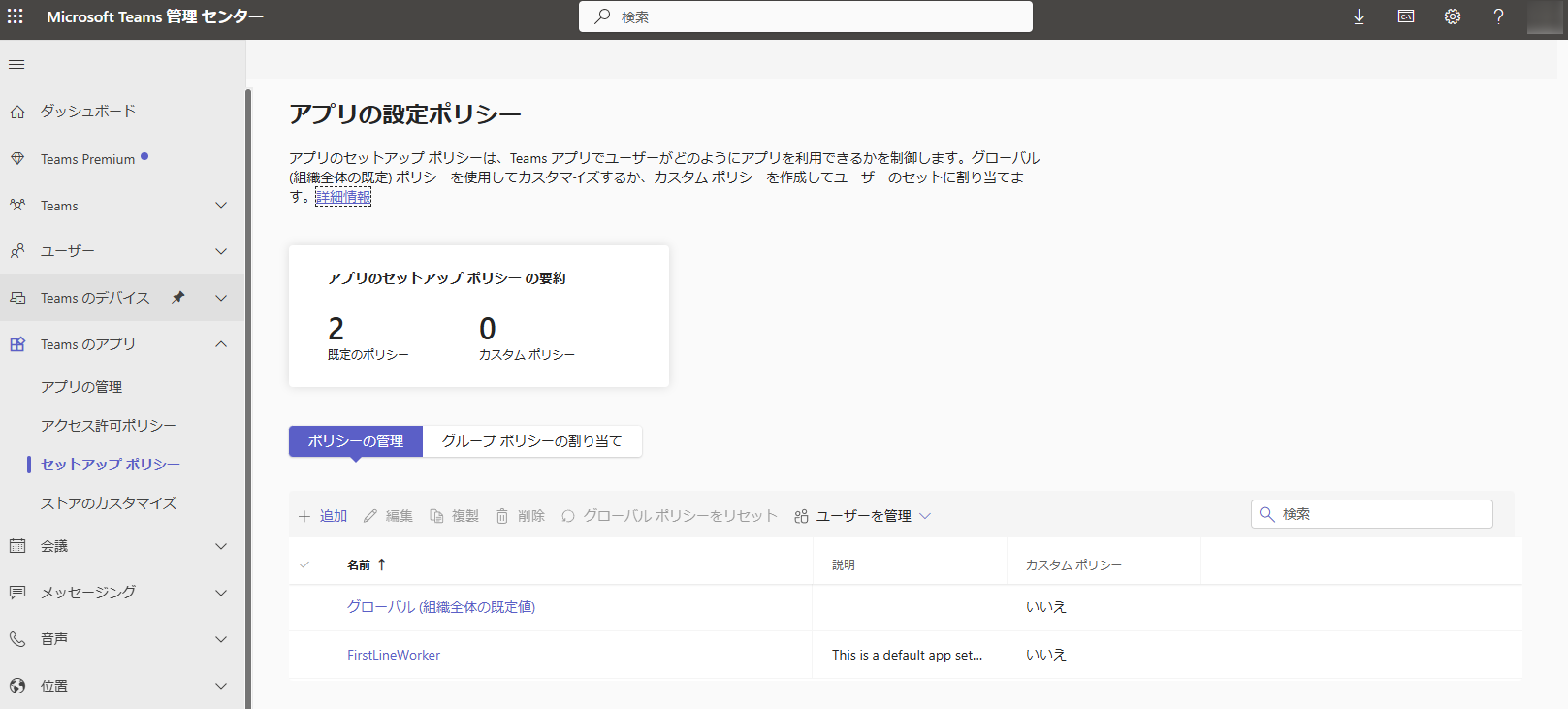
Microsoft Teams 管理センター > Teams のアプリ > セットアップ ポリシー に移動します。
-
[グローバル (組織全体の既定値)] をクリックして、カスタム アプリをアップロード 設定を有効にします。
-
[保存] をクリックして変更を保存します。
-
-
特定のユーザーまたはグループに向けて MyBiz Teams アプリを展開する場合、Microsoft Teams 管理センターでセットアップ ポリシーを作成し、そのポリシーを特定のユーザーまたはグループに割り当てることができます。詳細については、以下の説明を参照してください。
Microsoft Teams 管理者ロールを持っていることを確認してください。
-
特定のユーザー向けてアプリを展開する:
-
Microsoft Teams 管理センター > Teams のアプリ > セットアップ ポリシー に移動します。アプリの設定ポリシー ページが表示されます。
-
[追加] をクリックして、追加 ページにアクセスします。ポリシーの名前と説明を入力し、インストール済みアプリ セクション内の [アプリを追加] をクリックして、インストール済みアプリを追加 パネルにアクセスします。
-
検索ボックスに MyBiz を入力し、ドロップダウン リスト内の MyBiz の横ある [選択] をクリックします。
-
パネルの [追加] をクリックして、インストール済み MyBiz アプリをポリシーに追加します。
-
[保存] をクリックしてポリシーを作成します。
-
ポリシーの管理 タブで、新しく作成されたポリシーを選択し、[ユーザーを管理] をクリックし、[ユーザーの割り当て] をクリックして ユーザーを管理 パネルにアクセスします。
-
検索ボックスにユーザー名を入力し、目的ユーザーの横にある [追加] をクリックしてユーザーを追加します。
-
[適用] をクリックして、ポリシーをユーザーに適用します。これにより、これらのユーザーはアプリを手動追加せずに直接使用することができます。
-
-
特定のグループ向けてアプリを追加する:
-
Microsoft Teams 管理センター > Teams のアプリ > セットアップ ポリシー > グループ ポリシーの割り当て タブに移動します。
-
[追加] をクリックして グループへのポリシーの割り当て パネルにアクセスします。
-
検索ボックスにグループの表示名を入力し、目的グループの横にある [追加] をクリックしてグループを追加します。
-
選択したグループのポリシーを選択します。
-
グループのランクを選択します。
-
[適用] をクリックして、選択したポリシーをグループに適用します。これにより、これらのグループ内のユーザーはアプリを手動追加せずに直接使用することができます。
-