
Home > MyBiz の利用開始 > 初期設定 (ユーザー向け)
この記事をダウンロード初期設定 (ユーザー向け)
MyBiz エンド ユーザー ポータル
MyBiz エンド ユーザー ポータルを使用するには、AvePoint Online Services サインイン ページ に直接アクセスし、[Salesforce でサインイン] をクリックして Salesforce 資格情報でサインインします。その後、MyBiz エンド ユーザー ポータルの使用を開始できます。
MyBiz Teams アプリ
MyBiz Teams アプリを使用する前に、アプリを Teams に追加してからアプリを登録する必要があります。詳細については、以下のセクションを参照してください。
-
MyBiz Teams アプリを Teams に追加するには、以下の説明を参照してください。
-
Microsoft Teams アプリ ストアからのアプリの追加 (推奨) – アプリを追加するには、以下の説明を参照してください。
-
Microsoft Teams > アプリ に移動します。
-
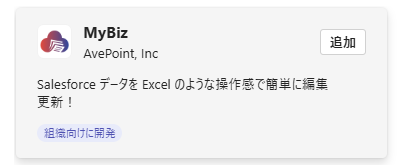
Microsoft Teams アプリ ストアで MyBiz を検索します。
-
[追加] をクリックしてアプリケーションを Teams に追加します。
-
-
管理者が既に Teams でアプリを組織のアプリ カタログにアップロードした場合、アプリを追加するには、以下の説明を参照してください。
-
Microsoft Teams > アプリ に移動します。
-
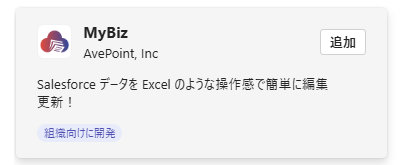
[組織向けに開発] をクリックし、[追加] をクリックしてアプリケーションを Teams に追加します。
-
-
管理者から MyBiz.zip パッケージを取得した場合、アプリを追加するには、以下の説明を参照してください。
-
Microsoft Teams > アプリ > アプリを管理 に移動します。
-
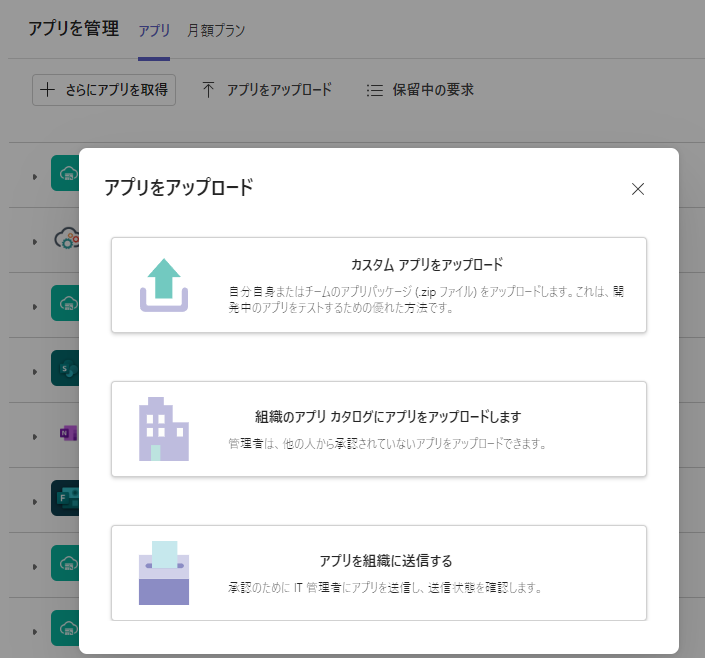
[アプリをアップロード] をクリックして、[カスタム アプリをアップロード] をクリックします。
-
MyBiz.zip パッケージをアップロードし、[追加] をクリックしてアプリを Teams に追加します。

-
-
-
MyBiz Teams アプリを登録するには、以下の説明を参照してください。
-
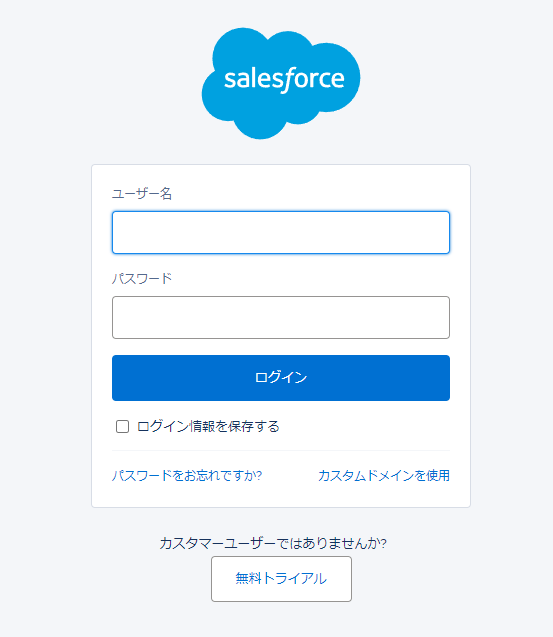
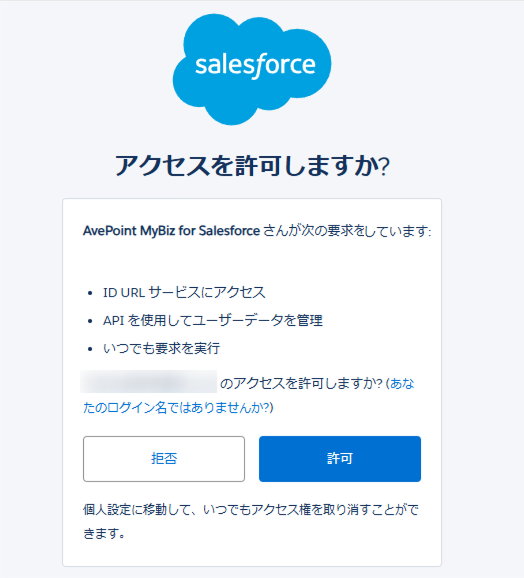
Teams で MyBiz をクリックすると、Salesforce のログイン ウィンドウが表示されます。
-
Salesforce にログインし、[許可] をクリックしてアクセスを許可します。
-
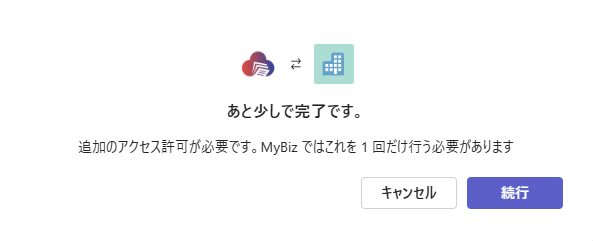
[続行] をクリックして登録を続行します。
要求されているアクセス許可 ページが表示されます。このページで、MyBiz の使用に必要な権限を確認し、[承諾] をクリックしてデータへのアクセスを AvePoint MyBiz Azure AD アプリに許可します。(必須権限は以下のテーブルに一覧表示されます。)その後、MyBiz の使用を開始できます。
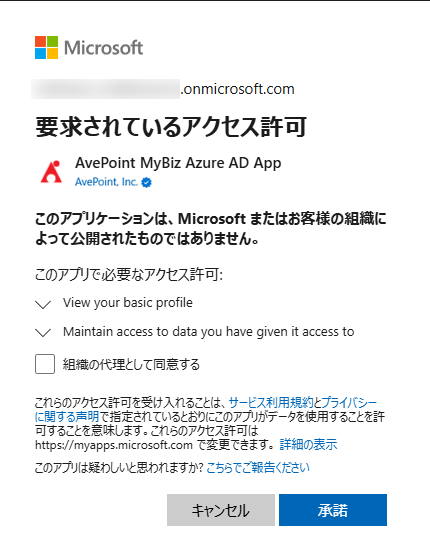
要求されているアクセス許可ページ 1
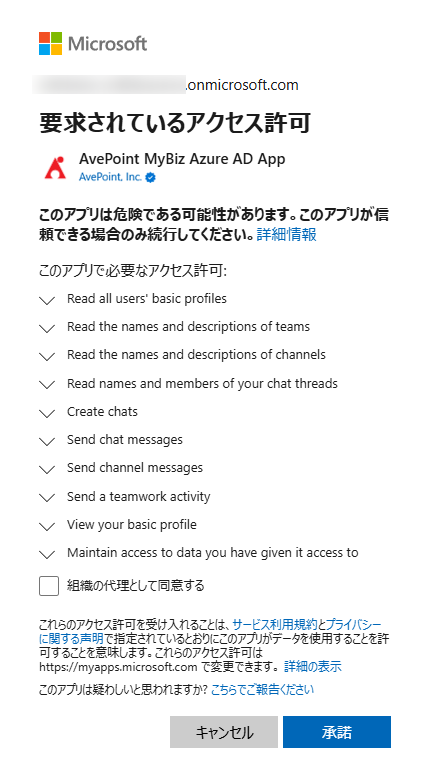
要求されているアクセス許可ページ 2
-
アプリ プロファイルの必須権限
AvePoint MyBiz Azure AD アプリを承認する際に、承諾する必要があるアクセス許可は以下の表のとおりです。
| API | 権限名 | タイプ | 説明 | 目的 |
|---|---|---|---|---|
| Microsoft Graph | User.ReadBasic.All | 委任済み | Read all users' basic profiles | 組織内のユーザーのプロファイル プロパティを取得します。 |
| Microsoft Graph | Team.ReadBasic.All | 委任済み | Read the names and descriptions of teams | チームの名前および説明を取得します。 |
| Microsoft Graph | Chat.ReadBasic | 委任済み | Read names and members of user chat threads | 1:1 チャットおよびグループ チャットのスレッドのメンバーおよび説明を取得します。 |
| Microsoft Graph | Channel.ReadBasic.All | 委任済み | Read the names and descriptions of channels | チャネルの名前および説明を取得します。 |
| Microsoft Graph | Chat.Create | 委任済み | Create chats | Teams チャットで共有リンクを送信します。 |
| Microsoft Graph | ChatMessage.Send | 委任済み | Send user chat messages | Teams チャットで共有リンクを送信します。 |
| Microsoft Graph | ChannelMessage.Send | 委任済み | Send channel messages | チャネルで共有リンクを送信します。 |
| Microsoft Graph | TeamsActivity.Send | 委任済み | Send a teamwork activity as the user | チームで共有リンクを送信します。 |
| Microsoft Graph | 委任済み | View users' email address | ユーザーのプライマリ メール アドレスを取得します。 | |
| Microsoft Graph | openid | 委任済み | Sign users in | アプリへのサインインをユーザーに許可し、ユーザー プロファイル情報の読み取りをアプリに許可します。 |
| Microsoft Graph | profile | 委任済み | View users' basic profile | ユーザー プロファイル情報の読み取りをアプリに許可します。 |
MyBiz Salesforce アプリ
管理者によって MyBiz に追加された後、Salesforce で AppExchange パッケージのダウンロード 権限が割り当てられている場合、このアプリを Salesforce 環境にインストールすることができます。MyBiz Salesforce アプリの利用を開始するには、以下のセクションを参照してください。
AppExchange パッケージのダウンロード 権限を持っていない場合、権限を持つユーザーに連絡してください。その後、ステップ 2 に進んでください。
-
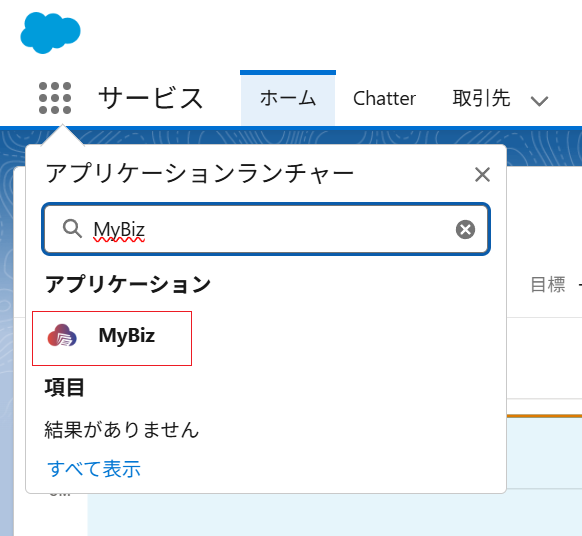
左上にある アプリケーションランチャー ボタンをクリックし、検索ボックスに MyBiz を入力し、MyBiz をクリックして MyBiz Salesforce アプリを開きます。
-
MyBiz for Salesforce を利用するには、先に初期化設定を完了してください。詳細については、クイック スタート ウィザードの使用 を参照してください。
アプリ パッケージのインストール
アプリ パッケージをインストールするには、以下の説明を参照してください。
-
以下のいずれかのエントリーをクリックして、アプリ パッケージをインストールします。
-
アプリを本番環境にインストールするには、パッケージ インストールの詳細ページ にアクセスし、Salesforce の資格情報でサインインします。
-
アプリを Sandbox 環境にインストールするには、パッケージ インストールの詳細ページ にアクセスし、Salesforce Sandbox の資格情報でサインインします。
-
-
インストール方法を選択します。
-
[インストール] をクリックします。サードパーティアクセスの承認 ウィンドウが表示されます。
-
はい、これらのサードパーティ Web サイトにアクセスを許可します チェックボックスを選択します。
-
[次へ] をクリックして、パッケージ インストール プロセスを開始します。
-
インストールが完了すると、以下のページが表示されます。[完了] をクリックして、インストールを確認します。アプリ パッケージが環境にインストールされました。
クイック スタート ウィザードの使用
初めて MyBiz Salesforce アプリにログインする場合、主な手順が表示されているクイック スタート ウィザードが表示されます。主な手順の詳細については、以下のセクションを参照してください。
既に構成されている設定の場合、その手順の横に 構成済み アイコンが表示されます。
-
セキュリティ認証 – セキュリティ認証を構成して AvePoint Online Services に接続します。
-
アプリの登録 – AvePoint Online Services > アプリの登録 リンクをクリックし、AvePoint Online Services でアプリを登録してアプリのアプリケーション (クライアント) ID およびクライアント シークレットをコピーします。詳細については、アプリの登録の構成 を参照してください。
-
その後、アプリケーション (クライアント) ID およびクライアント シークレットを アプリの登録 セクションの対応するフィールドに貼り付けます。MyBiz は、Salesforce の 指定ログイン情報 に情報を自動追加します。情報を確認するには、以下の手順を参照してください。
-
Salesforce Lightning で、右上にある 設定 アイコンをクリックして 設定 ページに移動します。
-
左ナビゲーションで、設定 > セキュリティ > 指定ログイン情報 をクリックして、[外部認証 ID プロバイダー] タブをクリックします。
-
[AvePoint MyBiz Identity Service Provider] をクリックして、AvePoint MyBiz Identity Service Provider ページに移動します。
-
このページで、クライアント識別 セクションの情報を確認します。
-
-
権限セット – Salesforce 設定 > 権限セット リンクをクリックして、MyBiz からデータを取得するために自分を AvePoint_MyBiz_User 権限セットに追加します。詳細については、以下のセクションを参照してください。
-
Salesforce Lightning で、右上にある 設定 アイコンをクリックして 設定 ページに移動します。
-
左ナビゲーションの ユーザー > 権限セット をクリックします。
-
[AvePoint_MyBiz User] をクリックして、[割り当ての管理] をクリックします。
-
[割り当てを追加] をクリックして、割り当てるユーザーを選択します。[次へ] をクリックして、割り当てられたユーザーの有効期間を選択します。
-
[割り当て] をクリックします。
-
-
-
テナントへの接続 – AvePoint Online Services > テナント管理 リンクをクリックして、Salesforce テナントを AvePoint Online Services に接続します。詳細については、テナントの AvePoint Online Services への接続 を参照してください。
-
資格情報の設定 – AvePoint Online Services > アプリ管理 リンクをクリックして、AvePoint Online Services で Salesforce データを管理するアプリ プロファイルを作成します。詳細については、アプリ プロファイルの作成 を参照してください。
-
ユーザーの招待 – Salesforce ユーザーを AvePoint Online Services に招待します。
-
AvePoint Online Services へのユーザーの招待 – AvePoint Online Services > ユーザー管理 リンクをクリックして、Salesforce ユーザーを AvePoint Online Services に追加します。詳細については、ユーザーの管理 を参照してください。
-
権限セット – Salesforce ユーザーを AvePoint_MyBiz_User 権限セットに追加して権限を付与します。
-
AvePoint Online Services から Salesforce 権限セットにユーザーを同期します – [ただちに同期] をクリックして、既に AvePoint Online Services に追加されているユーザーを AvePoint_MyBiz_User 権限セットに自動同期します。
-
ユーザーを Salesforce 権限セットに手動追加します – Salesforce 設定 > 権限セット リンクをクリックして、既に AvePoint Online Services に追加されているユーザーを AvePoint_MyBiz_User 権限セットに手動追加します。詳細については、以下の手順を参照してください。
ステップ 1: [AvePoint_MyBiz User] をクリックして、[割り当ての管理] をクリックします。
ステップ 2: [割り当てを追加] をクリックして、割り当てるユーザーを選択します。[次へ] をクリックして、割り当てられたユーザーの有効期間を選択します。
ステップ 3: [割り当て] をクリックします。
-
-
[利用を開始] をクリックして、MyBiz Salesforce アプリの利用を開始します。