
ブックの作成と管理
MyBiz でブックを作成して、Salesforce オブジェクトの情報を表示することができます。ブックを作成・管理するには、以下のセクションを参照してください。
ブックの作成
ブックを作成するには、以下の説明を参照してください。
-
左上にある [ブック] をクリックして、ブックの作成 パネルにアクセスします。
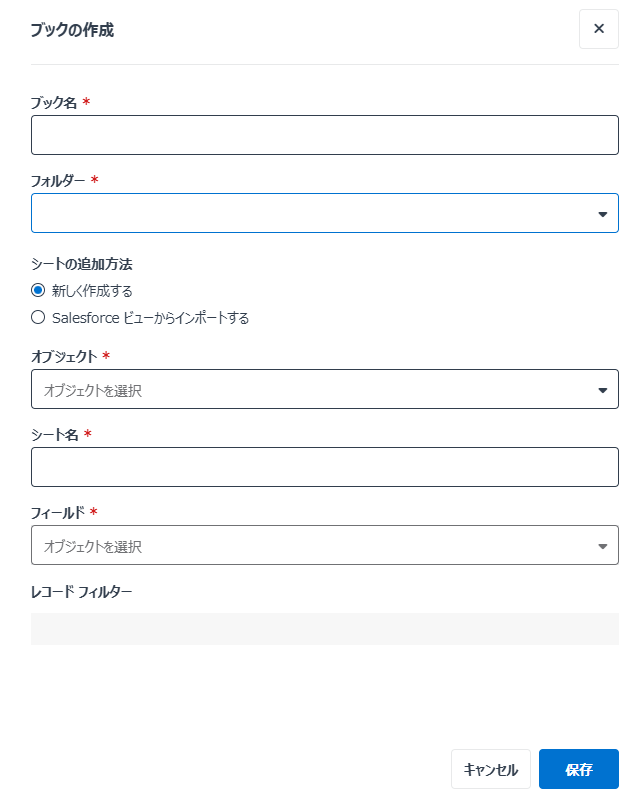
エンド ユーザー ポータル / Teams アプリでのブックの作成パネル
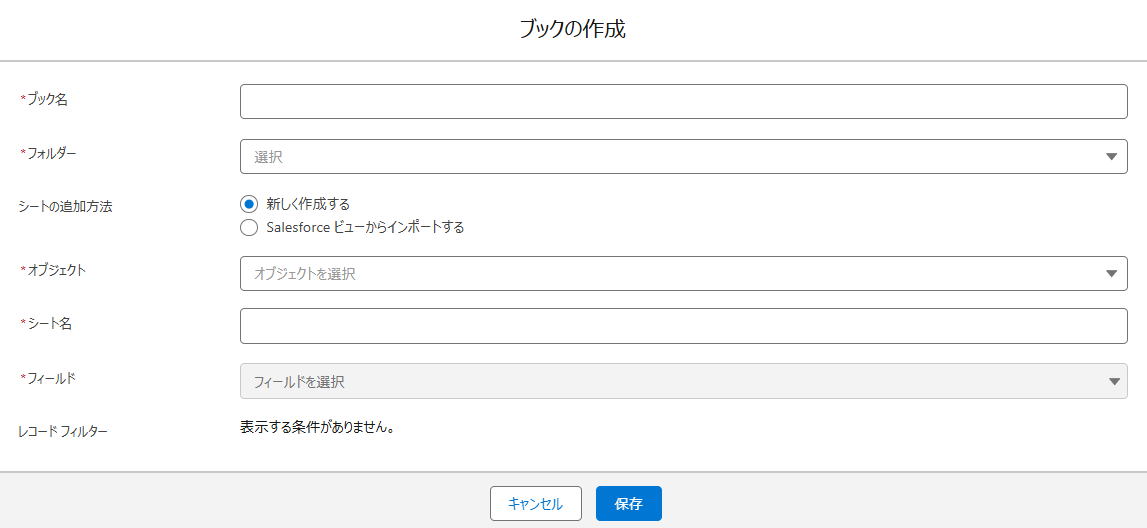
Salesforce アプリでのブックの作成パネル
-
ブックの名前を入力します。
-
ブックの作成先となるフォルダーを選択します。[フォルダーの作成] をクリックして新しいフォルダーを作成することもできます。
-
ブックにシートを追加する方法を選択します。
-
新しく作成する – 以下の情報を入力し、[保存] をクリックしてブックを作成します。
-
オブジェクト – Salesforce で権限を持つオブジェクトは MyBiz に自動同期されます。ドロップダウン リストからオブジェクトを選択します。
-
シート名 – 既定では、選択したオブジェクトの名前は シート名 フィールドに自動入力されます。必要に応じて、名前を更新することができます。
-
フィールド – このフィールドは、オブジェクトの選択後に利用できます。ブックに列として表示するフィールドを選択します。
-
レコード フィルター – [条件の追加] をクリックして、必要に応じてフィルター条件を構成します。より多くの条件を追加するには、条件の横にある 追加 ボタンをクリックします。条件を削除するには、条件の横にある 削除 ボタンをクリックします。既定では、すべての条件を満たすレコードは表示されます。[すべて] をクリックして、フィルター ロジックを いずれか に変更することができます。この場合、いずれかの条件を満たすレコードは表示されます。
-
-
Salesforce ビューからインポートする – 以下の手順を完了します。
-
ドロップダウン リストから、インポートするビューが属するオブジェクトを選択します。
-
[次へ] をクリックして、オブジェクト ビューの詳細パネルにアクセスします。オブジェクトのすべてのビューが左側に一覧表示されます。左側からビューをクリックすると、ビューの表示フィールドおよび構成済みフィルター条件が表示されます。
-
左側からビューを選択し (複数選択可能)、[保存] をクリックしてブックを作成します。
-
-
ブック詳細の表示
ブックの詳細を表示するには、左ナビゲーションでフォルダーの前にある 矢印 ボタンをクリックします。ブックの横にある その他 ボタンをクリックし、[詳細] をクリックして 詳細 パネルにアクセスします。このパネルには、ブックの作成日時、最終更新日時、最終更新者、所有者、アクセス権が表示されています。所有者 フィールドの横にある 編集 ボタンをクリックして、所有者を編集することもできます。
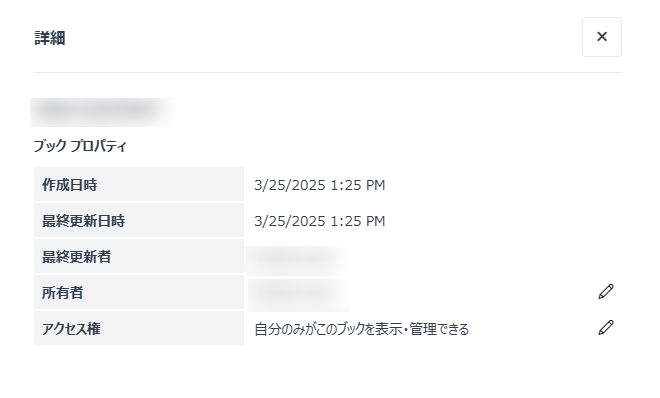
エンド ユーザー ポータル / Teams アプリでの詳細パネル
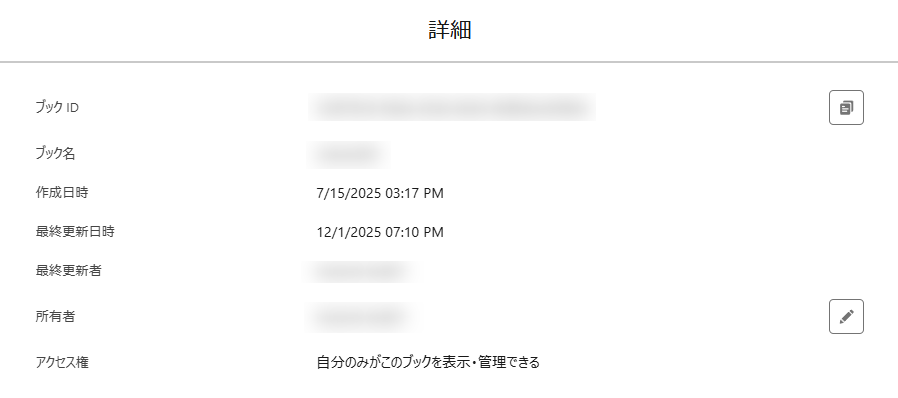
Salesforce アプリでの詳細ウィンドウ
ブックの編集
左ナビゲーションでフォルダーの前にある 矢印 ボタンをクリックし、ブック名をクリックしてブックを開きます。以下のアクションを実行してブックを管理することができます。
-
ブック名の変更 – 左ナビゲーションでブックの横にある その他 ボタンをクリックし、[名前の変更] をクリックして ブック名の変更 画面にアクセスします。ブック名 テキスト ボックスに新しい名前を入力し、[保存] をクリックしてブック名を変更します。
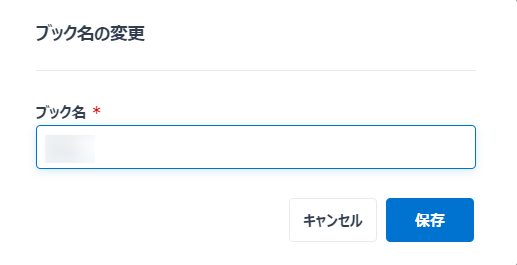
エンド ユーザー ポータル / Teams アプリでのブック名の変更ウィンドウ
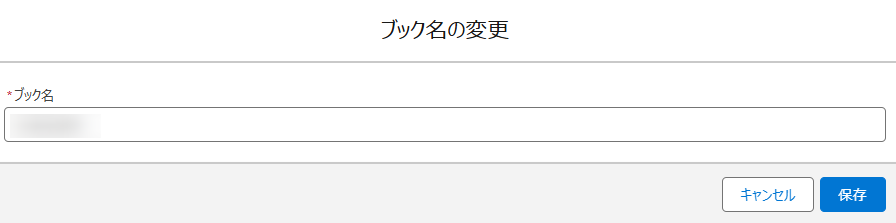
Salesforce アプリでのブック名の変更ウィンドウ
-
ブックの削除 – 左ナビゲーションでブックの横にある その他 ボタンをクリックして [削除] をクリックし、ブックの削除 ウィンドウで [削除] をクリックしてブックを削除します。
-
シートの作成と管理 – シートの作成と管理 を参照してください。
-
ブックの移動 – [移動] をクリックしてフォルダーを選択し、[保存] をクリックしてブックを選択したフォルダーに移動します。
-
上へ移動 – [上へ移動] をクリックし、ブックを上に移動します。
-
下へ移動 – [下へ移動] をクリックし、ブックを下に移動します。
ブックへの Salesforce ビューのインポート
MyBiz では、Salesforce の既存ビューをブックにインポートすることができます。詳細については、以下のセクションを参照してください。
-
左ナビゲーションでフォルダーの前にある 矢印 ボタンをクリックします。
-
ブックの横にある その他 () ボタンをクリックし、[Salesforce ビューからインポート] をクリックして Salesforce ビューからインポート 画面にアクセスします。
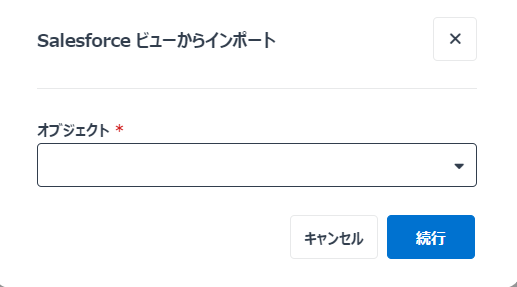
エンド ユーザー ポータル / Teams アプリでの Salesforce ビューからのインポート ウィンドウ
![Salesforce アプリでの [Object Name] の Salesforce ビューからのインポート ウィンドウ](/ja/avepoint-mybiz/books/images/image38.png "Salesforce アプリでの [Object Name] の Salesforce ビューからのインポート ウィンドウ")
Salesforce アプリでの [Object Name] の Salesforce ビューからのインポート ウィンドウ
-
ドロップダウン リストからインポートするビューが属するオブジェクトを選択し、[続行] をクリックしてオブジェクト ビューの詳細パネルにアクセスします。
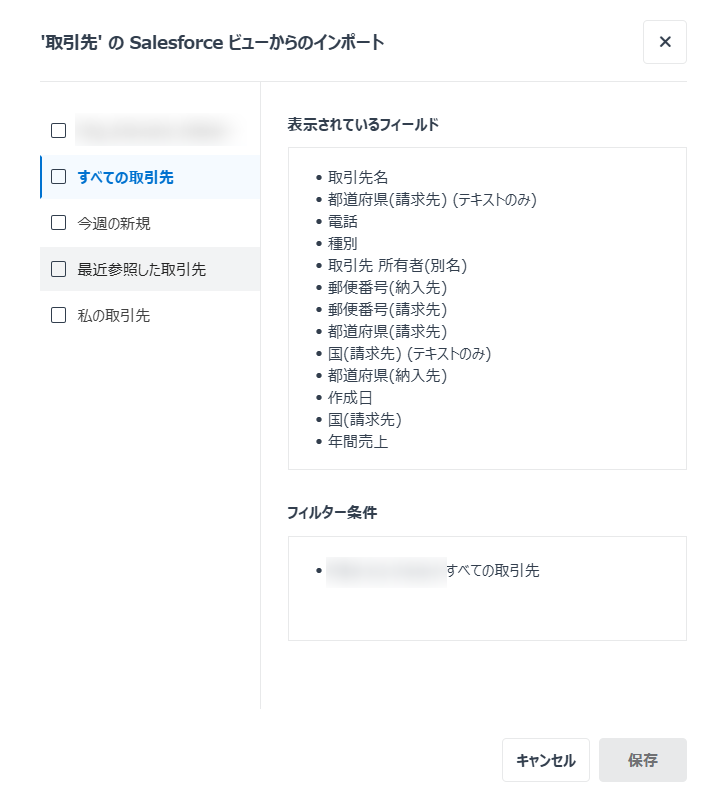
エンド ユーザー ポータル / Teams アプリでのオブジェクト ビューの詳細
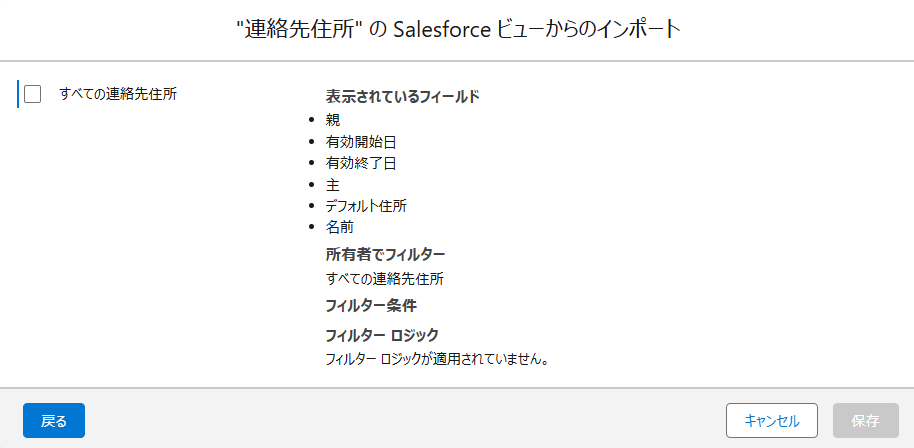
Salesforce アプリでのオブジェクト ビュー ウィンドウ
-
オブジェクトのすべてのビューが左側に一覧表示されます。左側のビューをクリックすると、ビューの所有者によって定義された表示されているフィールド、フィルター条件とロジック、データ アクセス範囲など、ビューの構成を表示することができます。
左側ビューを選択し (複数選択可能)、[保存] をクリックしてビューをインポートします。
プライベート ブックの共有
プライベート ブックを共有するには、以下の説明を参照してください。
-
左ナビゲーションで プライベート ブック フォルダーの前にある 矢印 ボタンをクリックします。
-
ブックの横にある その他 ボタンをクリックし、[共有] をクリックして ブックの共有 画面にアクセスします。
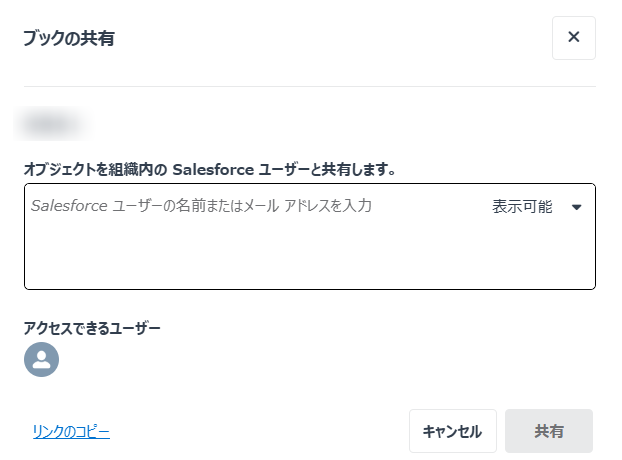
エンド ユーザー ポータル / Teams アプリでのブックの共有ウィンドウ
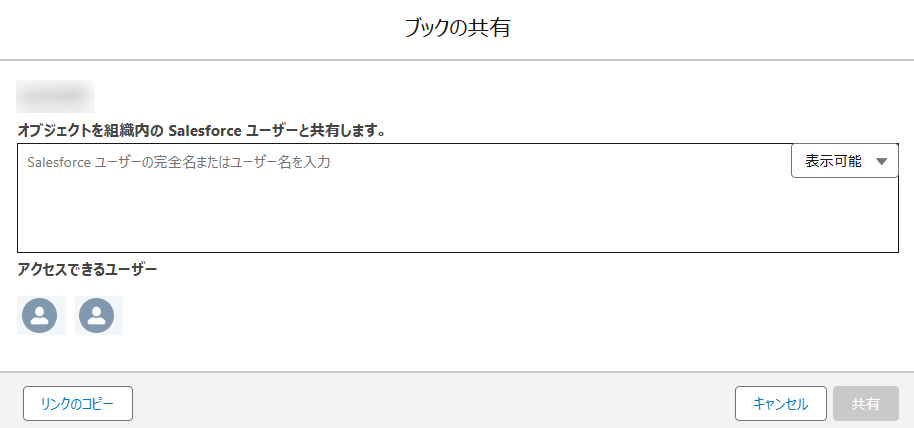
Salesforce アプリでのブックの共有ウィンドウ
-
テキスト ボックスに 1 名以上のアクティブな Salesforce ユーザーのユーザー名または完全名を入力し、右上にある権限をクリックしてユーザーに適切な権限を割り当てます。
-
[共有] をクリックしてブックをこれらのユーザーに共有するか、[リンクのコピー] をクリックしてコピーしたリンクをユーザーに送信します。
共有先ユーザーへの通知 (MyBiz Teams アプリのみ)
MyBiz Teams アプリでブックを特定のユーザーに共有した後、これらのユーザーに Teams 通知を送信するには、以下の説明を参照してください。
-
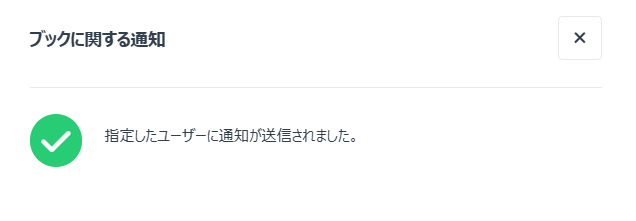
[通知] をクリックします。ブックに関する通知 ウィンドウが表示されます。
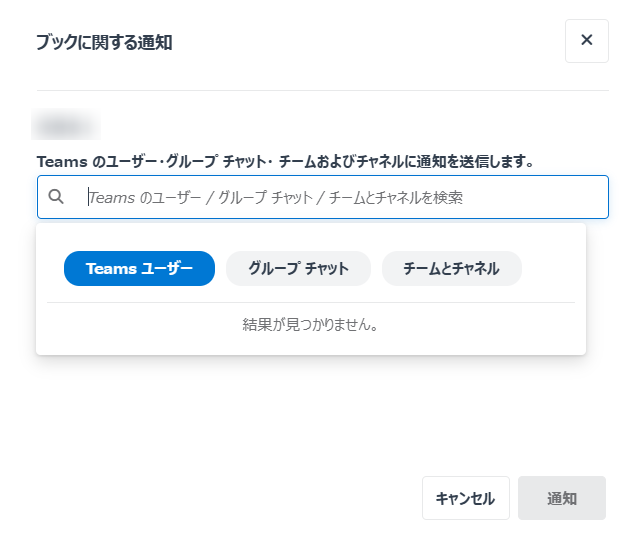
-
テキスト ボックスにユーザー・グループ チャット・チーム・チャネルの名前を入力し、[通知] をクリックして Teams 通知を送信します。
プライベート ブックへのアクセス権の管理
プライベート ブックへのアクセス権を管理するには、以下の説明を参照してください。
-
左ナビゲーションで プライベート ブック フォルダーの前にある 矢印 ボタンをクリックします。
-
ブックの横にある その他 ボタンをクリックし、[共有] をクリックして ブックの共有 画面にアクセスします。
-
アクセスできるユーザー セクション内のユーザーをクリックして、アクセス許可の管理 ウィンドウにアクセスします。
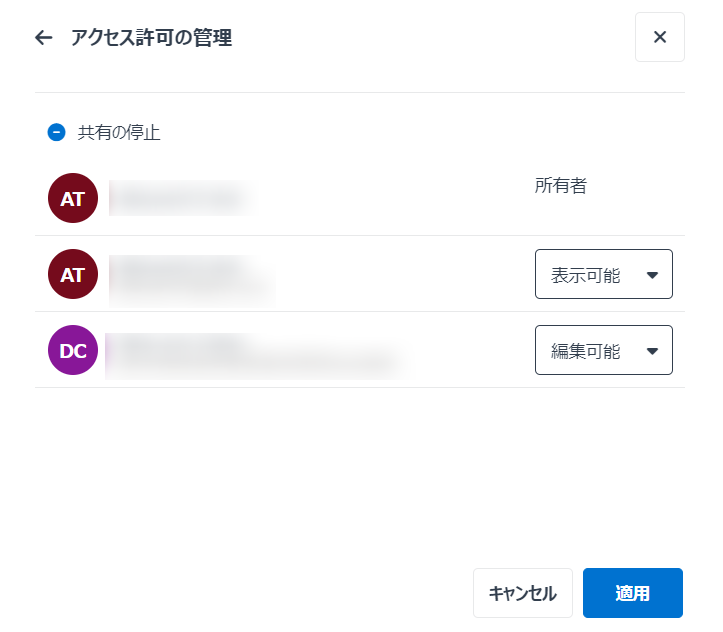
エンド ユーザー ポータル / Teams アプリでのアクセス許可の管理ウィンドウ
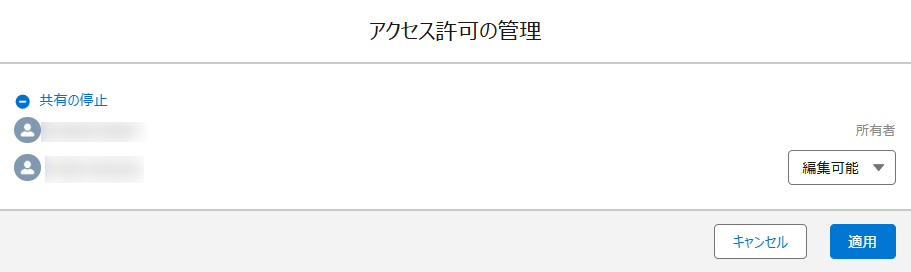
Salesforce アプリでのアクセス許可の管理ウィンドウ
-
ユーザーの横にある権限をクリックして新しい権限を選択し、[適用] をクリックしてユーザーの権限を更新します。ブック所有者の権限を編集することはできません。
-
[共有の停止] をクリックして、共有されているすべてのユーザーの権限を削除することができます。データ共有の停止後、所有者のみはブックにアクセスできます。