
フォルダーの作成と管理
MyBiz でフォルダーを作成してブックを分類することができます。フォルダーを作成・管理するには、以下のセクションを参照してください。
フォルダーの作成
フォルダーを作成するには、以下の説明を参照してください。
-
左上にある [フォルダー] をクリックして、フォルダーの作成 パネルにアクセスします。
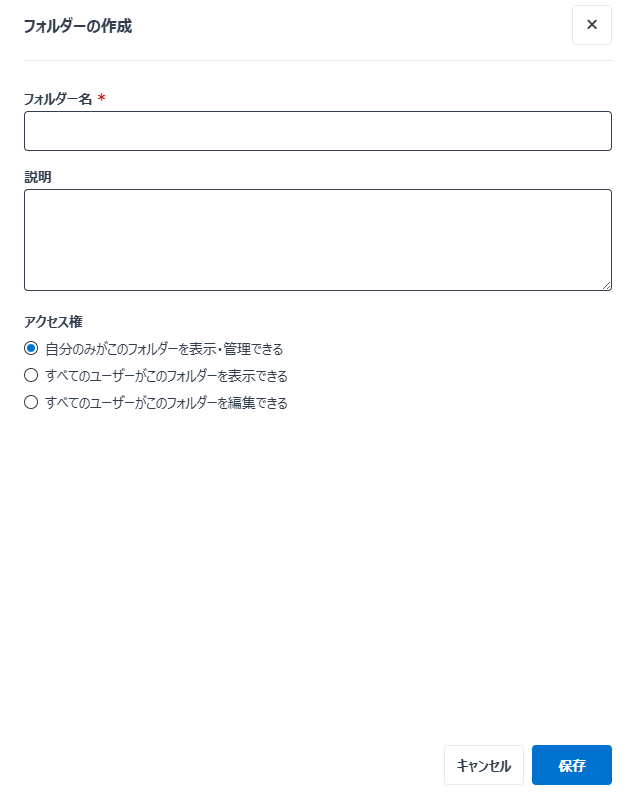
エンド ユーザー ポータル / Teams アプリでのフォルダーの作成パネル
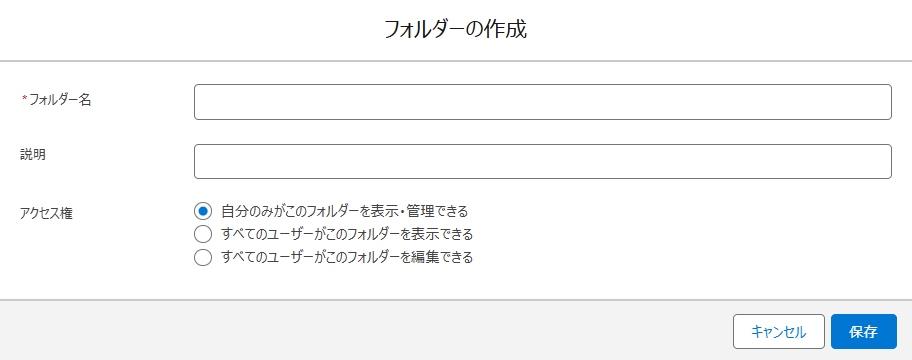
Salesforce アプリでのフォルダーの作成パネル
-
フォルダーの名前を入力します。
-
フォルダーの説明を入力します。(必須ではありません)
-
フォルダーのアクセス権を選択して、フォルダーがパブリックであるか、プライベートであるかを定義します。
-
[保存] をクリックしてフォルダーを作成します。
フォルダー詳細の表示
フォルダーの詳細を表示するには、左ナビゲーションでフォルダーの横にある その他 ボタンをクリックし、[詳細] をクリックして 詳細の表示 パネルにアクセスします。このパネルでは、フォルダーの説明、作成日時、最終更新日時、所有者、アクセス権を表示することができます。説明・所有者・アクセス権 フィールドの横にある 編集 ボタンをクリックして、フィールドを編集することができます。
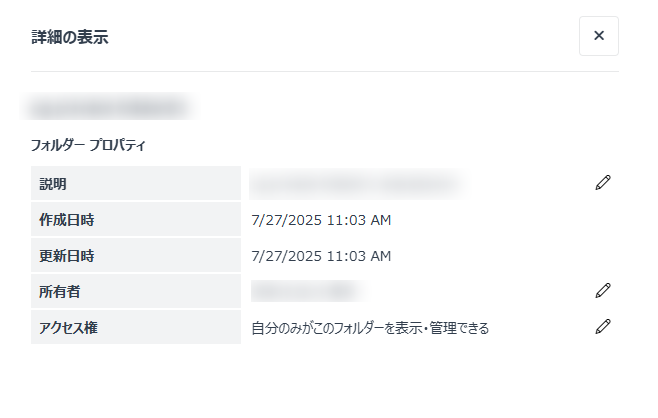
エンド ユーザー ポータル / Teams アプリでの詳細の表示パネル
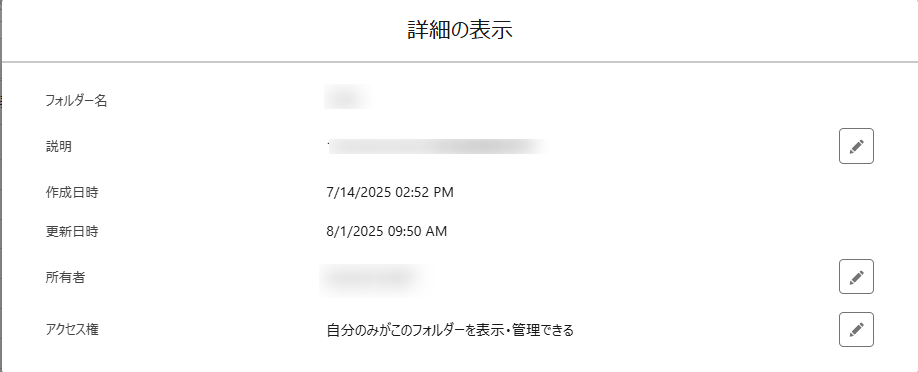
Salesforce アプリでの詳細の表示パネル
フォルダーの編集
左ナビゲーションでフォルダーの横にある その他 をクリックすると、以下のフォルダーを管理するアクションを実行することができます。
-
フォルダー名の変更 – [名前の変更] をクリックして、フォルダー名の変更 ウィンドウにアクセスします。フォルダー名 テキスト ボックスに新しい名前を入力し、[保存] をクリックしてフォルダー名を変更します。
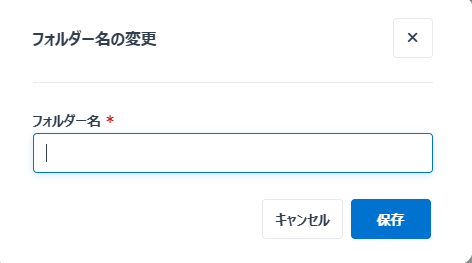
エンド ユーザー ポータル / Teams アプリでのフォルダー名の変更ウィンドウ
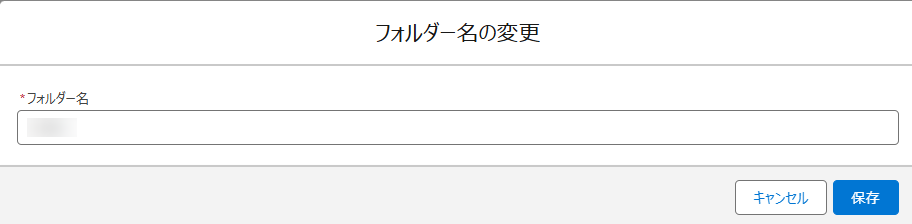
Salesforce アプリでのフォルダー名の変更ウィンドウ
-
フォルダーの削除 – [削除] をクリックし、フォルダーの削除 ウィンドウ内の [削除] をクリックして、フォルダーおよびフォルダー内のすべてのブックを削除します。
-
ブックの作成と管理 – ブックの作成と管理 を参照してください。
-
上へ移動 – [上へ移動] をクリックして、フォルダーを上に移動します。
-
下へ移動 – [下へ移動] をクリックして、フォルダーを下に移動します。
プライベート フォルダーの共有
プライベート フォルダーを共有するには、以下の説明を参照してください。
-
[共有] をクリックして フォルダーの共有 画面にアクセスします。
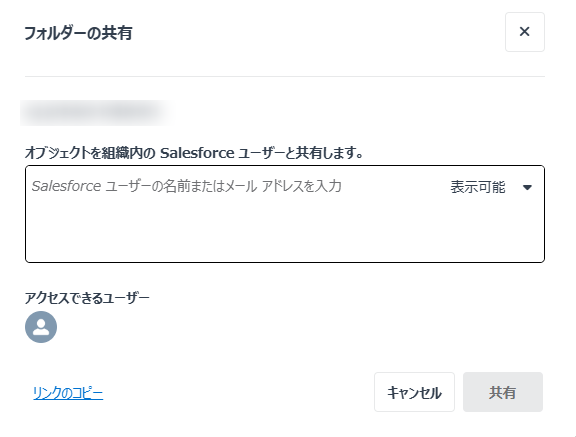
エンド ユーザー ポータル / Teams アプリでのフォルダーの共有ウィンドウ
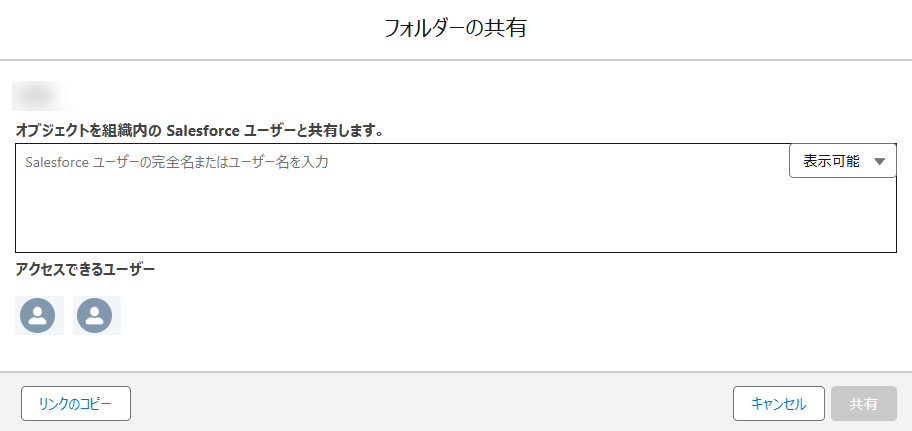
Salesforce アプリでのフォルダーの共有ウィンドウ
-
テキスト ボックスに 1 名以上のアクティブな Salesforce ユーザーのユーザー名または完全名を入力し、右上にある権限をクリックしてユーザーに適切な権限を割り当てます。
-
[共有] をクリックしてフォルダーをこれらのユーザーに共有するか、[リンクのコピー] をクリックしてコピーしたリンクをユーザーに送信します。
共有先ユーザーへの通知 (MyBiz Teams アプリのみ)
MyBiz Teams アプリでフォルダーを特定のユーザーに共有した後、これらのユーザーに Teams 通知を送信するには、以下の説明を参照してください。
-
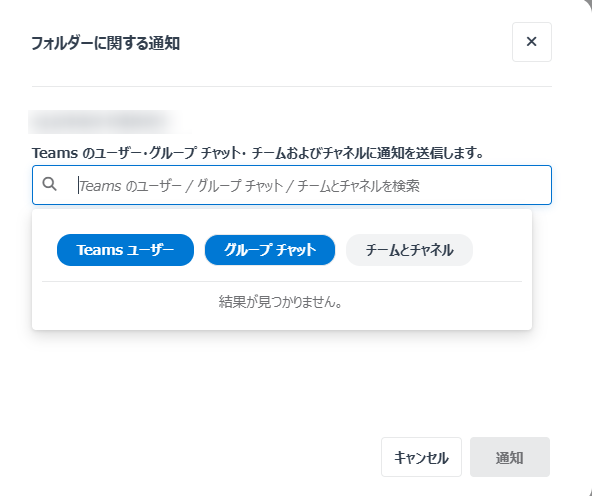
[通知] をクリックします。フォルダーに関する通知 ウィンドウが表示されます。
-
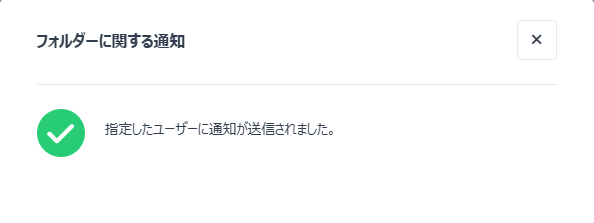
テキスト ボックスにユーザー・グループ チャット・チーム・チャネルの名前を入力し、[通知] をクリックして Teams 通知を送信します。
プライベート フォルダーへのアクセス権の管理
プライベート フォルダーへのアクセス権を管理するには、以下の説明を参照してください。
-
[共有] をクリックして フォルダーの共有 画面にアクセスします。
-
アクセスできるユーザー セクション内のユーザーをクリックして、アクセス許可の管理 ウィンドウにアクセスします。
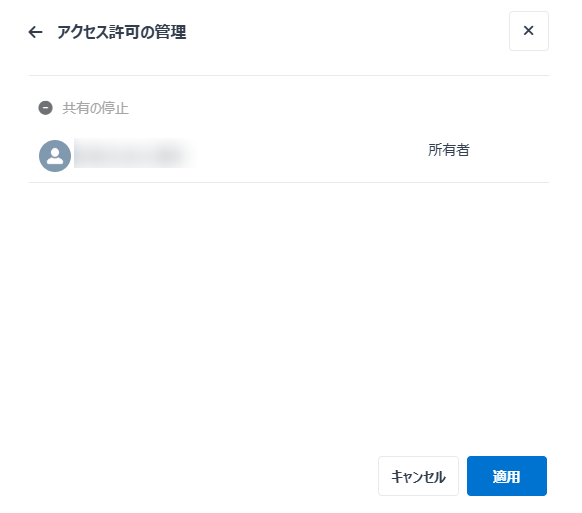
エンド ユーザー ポータル / Teams アプリでのアクセス許可の管理ウィンドウ
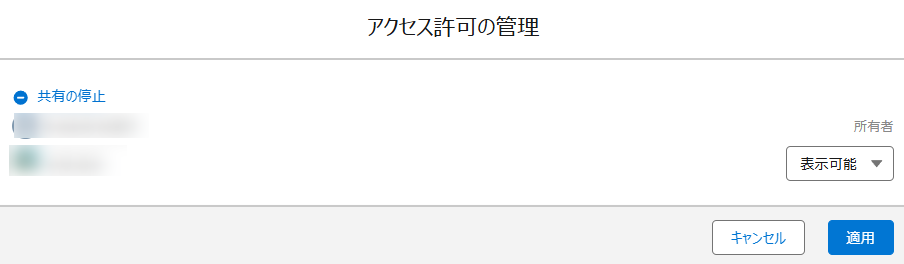
Salesforce アプリでのアクセス許可の管理ウィンドウ
-
ユーザーの横にある権限をクリックして新しい権限を選択し、[適用] をクリックしてユーザーの権限を更新します。フォルダー所有者の権限を編集することはできません。
[共有の停止] をクリックして、共有されているすべてのユーザーの権限を削除することができます。データ共有の停止後、所有者のみはフォルダーにアクセスできます。