
Home > ブック > MyBiz ブック ウィジェットの Salesforce への追加
この記事をダウンロードMyBiz ブック ウィジェットの Salesforce への追加
MyBiz ブック ウィジェットを使用すると、タブを切り替えることなく、Salesforce ページ (レコード、ホーム、アプリ ページ) でシームレスに作業することができます。
MyBiz ブック ウィジェットを Salesforce Lightning に追加するには、以下の説明を参照してください。
-
Salesforce Lightning では、以下 2 つの方法でレコード ページを編集することができます。
-
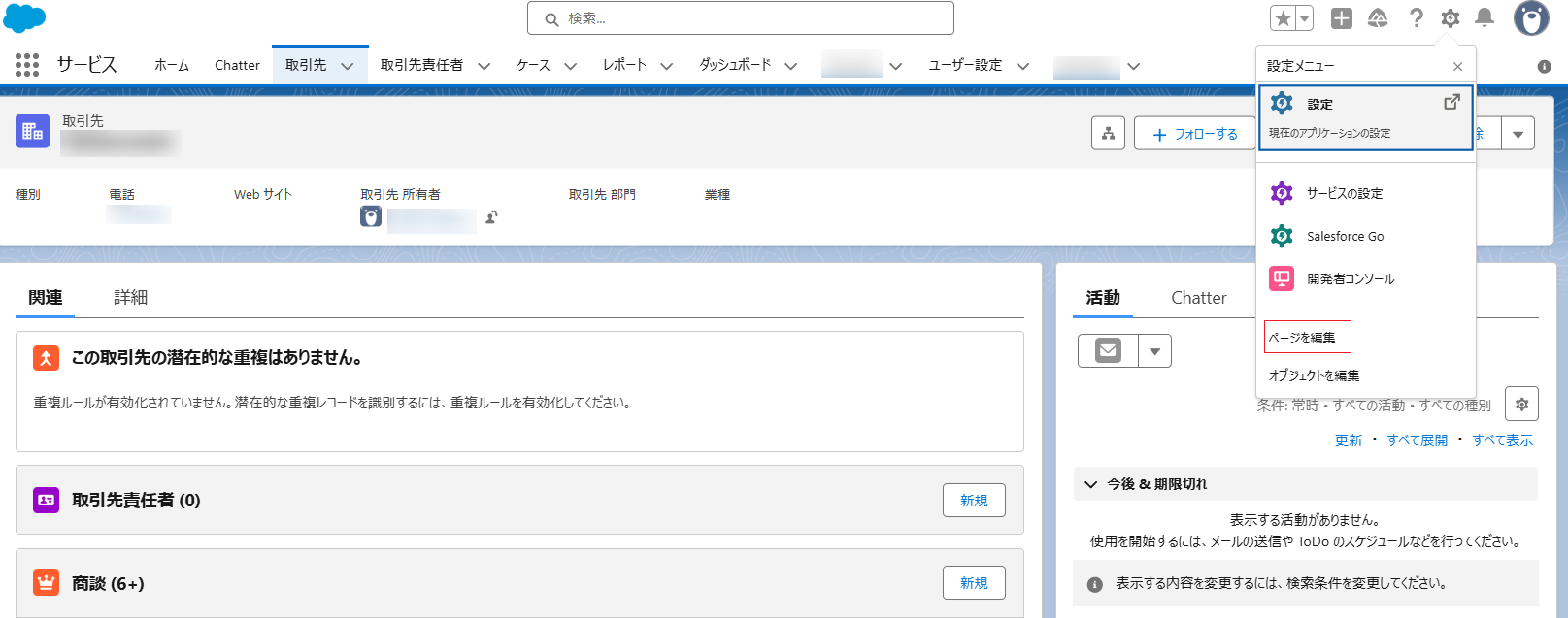
左上にある アプリケーションランチャー ボタンをクリックし、ウィジェットを追加するオブジェクトのページを検索してアクセスします。必要なレコードを選択し、オブジェクト ページの右上にある 設定 ボタンをクリックして、[ページを編集] をクリックします。
-
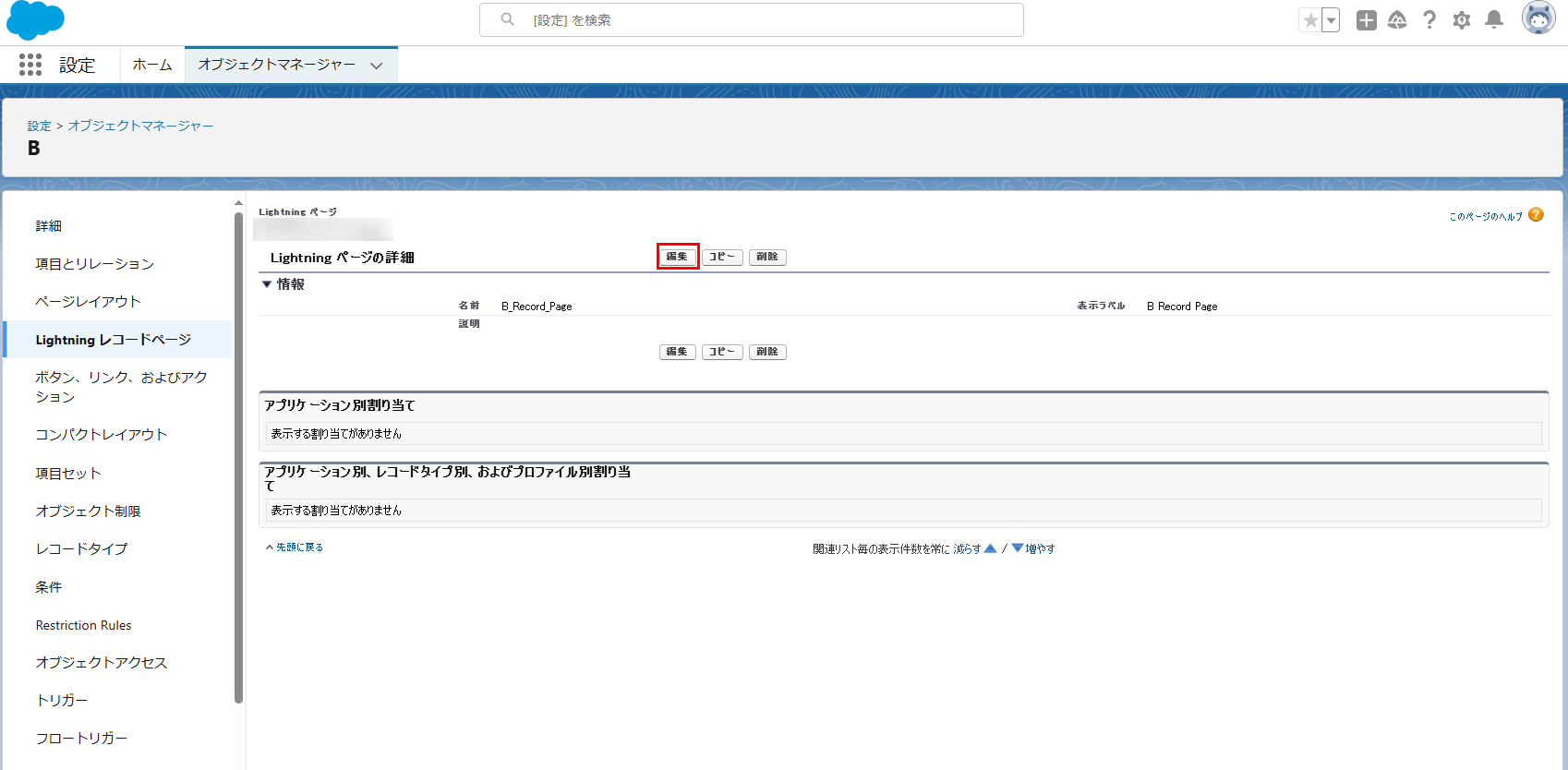
設定 > オブジェクトマネージャー タブに移動して、ウィジェットを追加する必要があるオブジェクトを選択します。左ナビゲーションの [Lightning レコードページ] をクリックし、レコード ページを選択するか、[新規] をクリックして新しいレコード ページを作成します。レコードの詳細ページで、[編集] をクリックします。
-
-
Lightning アプリケーションビルダー ページで、ページの中央セクションをクリックし、タブ ペイン内の [タブを追加] をクリックして新しいタブを追加します。
-
新しく追加したタブをクリックし、タブの表示ラベル フィールドで カスタム を選択し、カスタム表示ラベル を入力します。
-
タブを表示または非表示にする表示ルールを追加するには、検索条件を追加 > 詳細 をクリックします。詳細 タブで、項目および演算子を選択し、検索条件の値を入力して、[完了] をクリックします。
-
ページの中央に新しく追加したタブをクリックします。
-
画面左側の コンポーネント タブで、カスタム - 管理 セクション内の MyBiz – Record Page Extension ウィジェットを新しく追加したタブの下にドラッグします。
-
ウィジェットをクリックします。以下の説明を参照して設定を構成します。
-
Book ID – 表示するブックの ID を入力します。ブックの横にある その他 ボタンをクリックして [詳細] をクリックすることで、ブックの詳細ページでブック ID を取得することができます。
-
Sheet ID – 表示するシートの ID を入力します。シートを右クリックして [詳細の表示] をクリックすることで、シートの詳細ページでシート ID を取得することができます。
-
Height – 表示するシートの高さを入力します。
-
-
すべての構成の完了後、右上にある [保存] をクリックして、ポップアップ ウィンドウで [有効化] をクリックします。
-
有効化 ウィンドウで、[アプリケーションのデフォルト] タブをクリックして、[アプリケーションのデフォルトとして割り当て] をクリックします。
-
アプリケーションを選択 ウィンドウで、MyBiz を選択して [次へ] をクリックします。
-
フォーム要素を選択 ウィンドウで、デスクトップおよび電話 を選択して [次へ] をクリックします。
-
[保存] をクリックしてウィジェットを追加します。